
Ideal para: Visualiza rápidamente tus capturas de pantalla, decide cuáles subir o abre la carpeta con un solo clic.

Aiseesoft Screen Recorder
 100% Seguro. Sin anuncios.
100% Seguro. Sin anuncios.
Contenido
estarás familiarizado con Steam Si eres aficionado a los videojuegos, Steam es una de las plataformas más populares, con una amplia variedad de géneros. De hecho, Steam es una de las mejores opciones para descargar videojuegos, sobre todo los títulos más recientes.
Durante el juego, es posible que con frecuencia necesites tomar una captura de pantalla de lo que sucede en la pantalla. Puedes simplemente presionar alguna tecla de acceso rápido para capturar la pantalla actual del juego. Sin embargo, muchos usuarios no pueden encontrar la Carpeta de captura de pantalla de Steam. ¿Es usted uno de ellos?
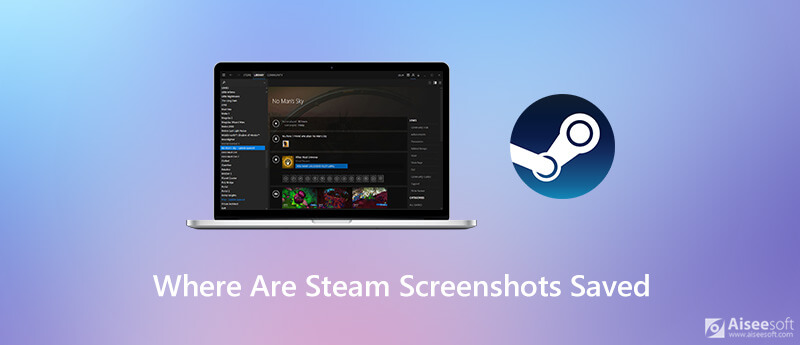
A veces, puede enfrentar el problema de no poder ubicar dónde se guardan las capturas de pantalla de Steam. Puedes ver a muchas personas buscando ¿Dónde está la carpeta de capturas de pantalla en Steam? En Internet. Aquí, en esta publicación, lo guiaremos para encontrar la carpeta de captura de pantalla de Steam en su computadora con facilidad.
Probamos cada método en 2026 utilizando:
Windows 11 24H2, macOS 15.5 Sonoma, Ubuntu Linux 24.04 LTS, Steam Deck SteamOS 3.6 (estable)
Juegos de pruebaCS2 (AppID 730), Stardew Valley (AppID 413150), Elden Ring (AppID 1245620)
Cada método fue evaluado enPrecisión de la carpeta, facilidad de uso, funciones adicionales, compatibilidad con la plataforma
| Sistema operativo / Plataforma | Ruta predeterminada |
| Windows (instalación predeterminada) | C:\Archivos de programa (x86)\Steam\userdata\[SteamID]\760\remote\[AppID]\screenshots\ |
| macOS | ~/Library/Application Support/Steam/userdata/[SteamID]/760/remote/[AppID]/screenshots/ |
| Linux | ~/.local/share/Steam/userdata/[SteamID]/760/remote/[AppID]/screenshots/ |
| Steam Deck (Modo de juego) | ~/.steam/steam/userdata/[SteamID]/760/remote/[AppID]/screenshots/ |
| Steam Deck (Modo escritorio) | Igual que la ruta de Linux anterior |
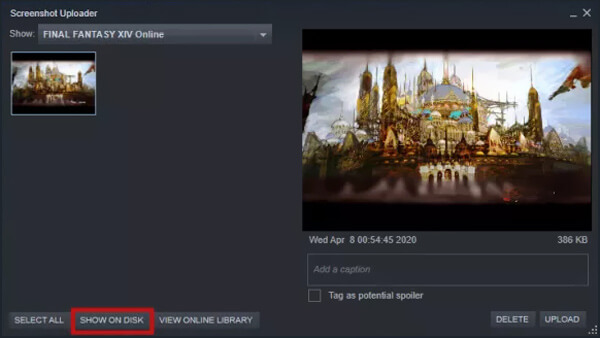
Ideal para: Visualiza rápidamente tus capturas de pantalla, decide cuáles subir o abre la carpeta con un solo clic.
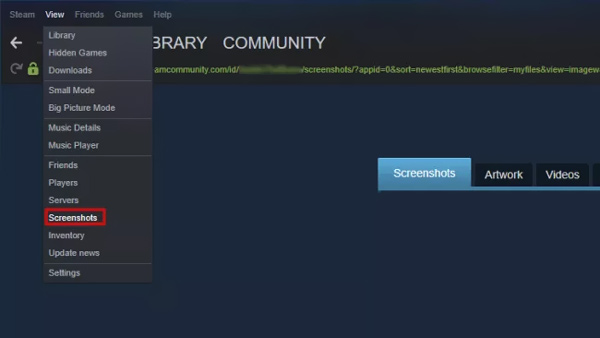
Puedes usar la tecla de acceso rápido, normalmente F12, para tomar una captura de pantalla del juego que estés jugando. Después de capturar la pantalla, puedes publicarla en tu perfil de Steam o subirla a alguna red social. Sin embargo, puede que tengas problemas para encontrar la carpeta de capturas de pantalla de Steam. En esta sección te mostraremos cómo encontrar rápidamente tus capturas de pantalla de Steam usando el cliente de Steam.
Ideal para: Usuarios avanzados que necesitan procesar, editar o realizar copias de seguridad de sus capturas de pantalla en lote.
Con el primer método, puede localizar fácilmente la carpeta de capturas de pantalla de Steam. Además de eso, también puede encontrar sus capturas de pantalla de Steam a través del sistema de archivos de la computadora.
La instalación predeterminada de Steam guarda las capturas de pantalla en:
Windows: C:\Archivos de programa (x86)\Steam\userdata\[Tu SteamID]\760\remote\[AppID]\screenshots\
[SteamID] es tu identificador numérico único de cuenta.
[AppID] es el ID numérico del juego (por ejemplo, 730 para CS2, 252490 para Rust).
macOS: ~/Library/Application Support/Steam/userdata/[SteamID]/760/remote/[AppID]/screenshots/
La carpeta Biblioteca está oculta por defecto. Para acceder a ella, debes abrir Finder. Luego, pulsa Comando + Shift + G. Escriba ~/Library/Application Support/Steam/userdata/
Linux: ~/.local/share/Steam/userdata/[SteamID]/760/remote/[AppID]/screenshots/
Cubierta de vapor Las capturas de pantalla se encuentran en ~/.steam/steam/userdata/[SteamID]/760/remote/[AppID]/screenshots/
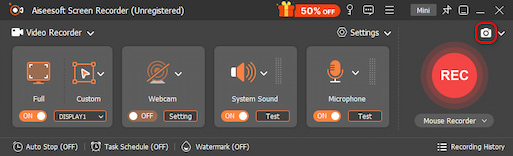
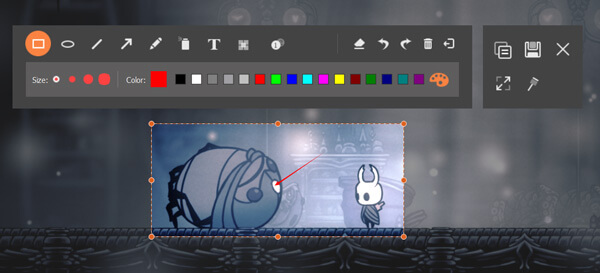
Para tomar una captura de pantalla de su juego Steam, puede usar algún software de captura de pantalla profesional. Aquí le presentamos una herramienta gratuita de captura de pantalla de Steam, Screen Recorder. Tiene la capacidad de capturar cualquier cosa que se muestre en su computadora con alta calidad de imagen. Este software de captura de pantalla le permite capturar libremente su juego Steam jugando con pantalla completa o región personalizada según sus necesidades.

Descarga
100% Seguro. Sin anuncios.
100% Seguro. Sin anuncios.

Pregunta 1. ¿Cómo se toma una captura de pantalla en Steam?
Puedes tomar una captura de pantalla en Steam de la forma habitual presionando la tecla F12. A diferencia de las computadoras Mac, aprende los pasos aquí para tomar capturas de pantalla en Mac.
Pregunta 2. ¿Cómo encontrar tu SteamID?
Puedes encontrar tu SteamID en tu cliente de Steam. Para ello, ve a tu cliente de Steam, haz clic en "Ver" y luego en "Configuración". Marca la casilla "Mostrar la URL de Steam cuando esté disponible" y confirma la operación. También puedes acceder a tu SteamID desde tu perfil de Steam haciendo clic en "Ver perfil". Tu SteamID es el número que aparece al final de la URL.
Pregunta 3. ¿Dónde se guardan las capturas de pantalla de Skyrim?
Por defecto, la carpeta de capturas de pantalla de Skyrim se encuentra en la raíz del directorio de instalación de Skyrim: C:/Archivos de programa (x86)/Skyrim. Para encontrar rápidamente tus capturas de pantalla de Skyrim, puedes pulsar Mayús + Tabulador para abrir la carpeta.
Conclusión
Aquí, en esta publicación, hemos compartido algunos consejos útiles sobre la Carpeta de captura de pantalla de Steam. Si no puede ubicar la carpeta específica donde se guardan las capturas de pantalla de Steam, puede usar los métodos anteriores para encontrarla. Déjanos un mensaje si aún tienes alguna pregunta.
 Estrategias que puede utilizar para hacer capturas de pantalla de Google Maps en Windows/Mac/iOS/Android)
¿Cómo guardo una imagen de Google Maps? Tomando capturas de pantalla. Esta página le muestra varias formas de tomar capturas de pantalla de Google Maps en Windows, Mac, iOS y Android.
 Lo que puede hacer para corregir el problema de la captura de pantalla en Mac que no funciona
Aquí hay 5 soluciones poderosas para arreglar la captura de pantalla en Mac que no funciona. También puede obtener 2 alternativas de captura de pantalla a la captura de pantalla en Mac de forma gratuita. Solo lee y verifica.
 No se puede guardar la captura de pantalla: ¿cómo solucionarlo?
Mac en realidad proporciona a sus usuarios una función de captura de pantalla incorporada, que es bastante útil al capturar la pantalla. Pero a veces, no funciona bien debido a algunas configuraciones inesperadas o problemas de hardware. Aquí hay algunos consejos para que usted resuelva el problema.
Sugerencias de captura de pantalla
Captura de pantalla en Windows Media PlayerCaptura de pantalla de toda la página webCaptura de pantalla Parte de la pantallaHistoria de instagram de grabación de pantalla¿Dónde se guardan las capturas de pantalla de Steam?Captura de pantalla de FacebookCaptura de pantalla de un videoCaptura de pantalla de AlcatelTome una captura de pantalla en LenovoTomar captura de pantalla en HPHaz una captura de pantalla en MinecraftTome una captura de pantalla de Google ChromeUse Snagit Scrolling Capture para tomar una captura de pantalla de página completaTomar capturas de pantalla Surface ProCaptura de pantalla en HTCCaptura de pantalla en FirefoxRecortar una captura de pantalla en MacRecortar capturas de pantalla en Windows
Aiseesoft Screen Recorder es el mejor software de grabación de pantalla para capturar cualquier actividad como videos en línea, llamadas de cámara web, juegos en Windows/Mac.
100% Seguro. Sin anuncios.
100% Seguro. Sin anuncios.

*Campo requerido
*Por favor ingrese un correo electrónico válido
