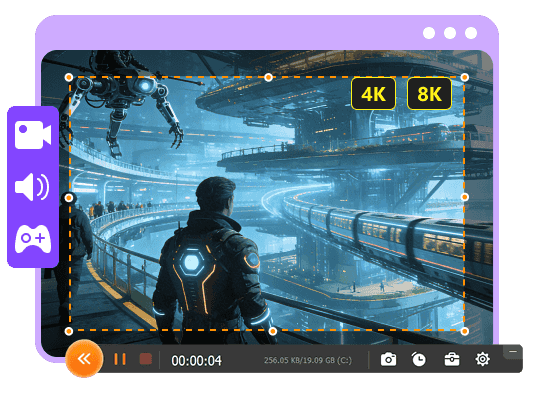
Aiseesoft Screen Recorder
 100% Seguro. Sin anuncios.
100% Seguro. Sin anuncios.
Contenido
Si desea congelar un momento, descargar un fondo de pantalla del teléfono, mostrar la acción cuadro por cuadro, etc. cuando reproduzca un video, las capturas de pantalla serían útiles. Hay muchas herramientas diferentes que pueden ayudarlo a capturar un video para extraer y guardar el cuadro exacto de un video. En este artículo, presentaremos 5 formas fáciles de tomar una captura de pantalla de video una por una.

Cómo probamos
Probamos cada método con MP4 (H.264), MOV (ProRes), AVI, MKV (H.265) de 1080p y 4K.
Cada método se evaluó en función de: la calidad de los resultados, la facilidad de uso, la compatibilidad con la plataforma y las funciones adicionales.
Si desea obtener capturas de pantalla lo más nítidas posible con la menor complicación, utilizar una herramienta específica para la captura de pantalla, como Aiseesoft Screen Recorder, suele ser la mejor solución.
Aiseesoft Screen Recorder Están diseñadas específicamente para grabar vídeo y capturar fotogramas sin pantallas negras ni problemas de compresión. Además de la función de captura de pantalla, también permiten editar y añadir anotaciones a la imagen capturada.
100% Seguro. Sin anuncios.
100% Seguro. Sin anuncios.
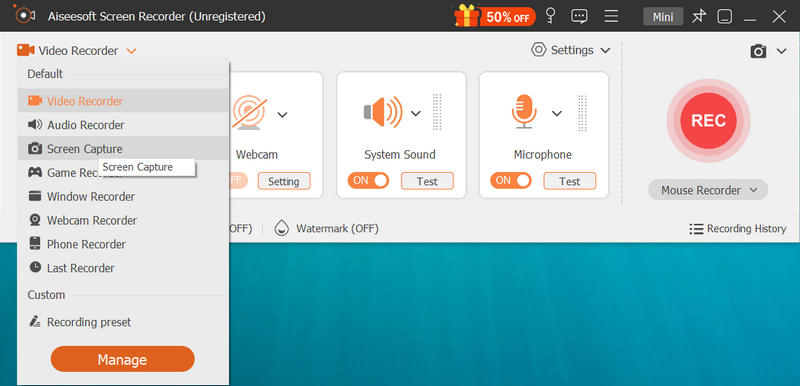
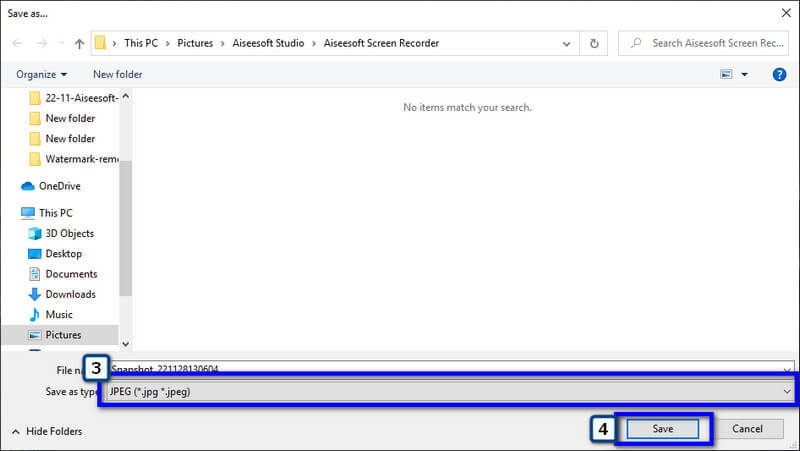
Si solo necesitas una captura de pantalla rápida, los accesos directos integrados en los programas de captura de pantalla funcionan bien tanto en Windows como en Mac.
La herramienta Recortes es una sencilla aplicación integrada en Windows para tomar capturas de pantalla que te permite capturar, guardar y anotar partes de la pantalla. Puedes capturar la pantalla completa, una ventana o un área seleccionada. Puedes activar esta herramienta con un atajo de teclado para tomar capturas de pantalla mientras reproduces un vídeo.
macOS también incluye una herramienta de captura de pantalla integrada que permite capturar la pantalla completa, una ventana o un área seleccionada sin necesidad de instalar nada.
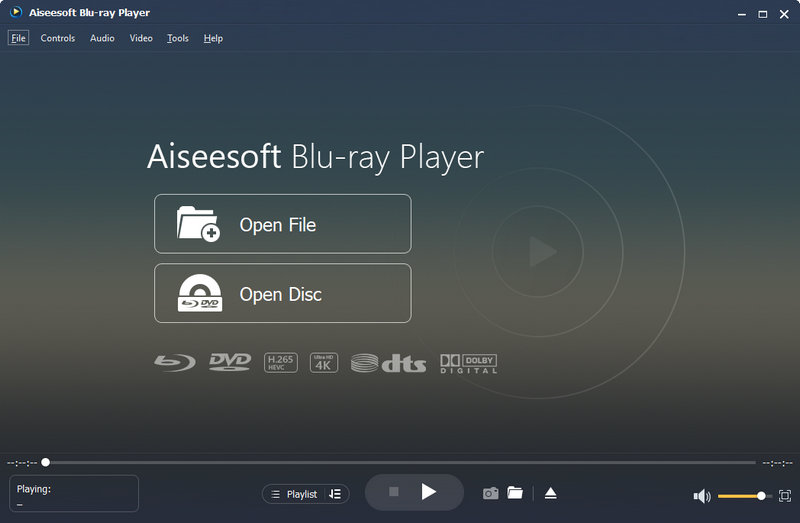
Aiseesoft Reproductor de Blu-ray es un potente reproductor de video que no solo puede reproducir discos Blu-ray, carpetas Blu-ray, discos DVD/carpetas/archivos ISO, sino que también puede reproducir cualquier archivo de video HD/SD común con efecto de audio inmersivo. Ahora incluso puede reproducir videos UHD 4K sin problemas. Además, este reproductor de Blu-ray tiene una función de instantánea incorporada que le permite tomar una captura de pantalla en el video.
Siga los sencillos pasos a continuación para capturar un video con Blu-ray Player.
100% Seguro. Sin anuncios.
100% Seguro. Sin anuncios.
VLC Player es un reproductor multimedia multiplataforma gratuito y de código abierto que reproduce la mayoría de los archivos multimedia, así como DVD, CD de audio y varios protocolos de transmisión. También le permite capturar un video con su herramienta de captura de pantalla incorporada sin ningún control sobre qué formato o resolución debe capturar y guardar la imagen.
Si es un usuario de Windows, para tomar una captura de pantalla cuando reproduce un video con VLC Player, simplemente presione el acceso directo Shift + S. Si está utilizando una computadora Mac, presione alternativamente Comando + Alt + S para tomar una captura de pantalla de video.
La imagen capturada se guardará en su biblioteca de imágenes predeterminada.
¿Cuál es el mejor extractor de fotogramas de vídeo gratuito?
VLC Player es la mejor opción gratuita para uso ocasional; no requiere instalación adicional. Para la extracción por lotes, FFmpeg es la herramienta gratuita más potente. Para usuarios de Windows que buscan una solución integrada, la Herramienta Recortes funciona sin necesidad de instalación.
¿Cómo extraer un fotograma de alta resolución de un vídeo?
Para obtener la máxima calidad, utilice FFmpeg con salida PNG (sin pérdidas) o métodos de captura de pantalla (como Aiseesoft Screen Recorder, Snipping Tool, QuickTime + Command+Shift+4 o la barra de herramientas de captura de pantalla de macOS) que capturen a la resolución de su pantalla, no a la resolución original del vídeo.
¿En qué formato de imagen debo guardar las capturas de pantalla de los vídeos?
PNG: la mejor opción en cuanto a calidad, sin pérdida de calidad, ideal para texto y capturas de pantalla.
JPG: menor tamaño de archivo, cierta pérdida de calidad, ideal para compartir.
TIFF — Uso profesional, sin comprimir, archivos muy grandes
GIF — Solo para fotogramas animados, baja calidad
Conclusión
En este artículo, te recomendamos cinco métodos diferentes para capturar vídeos fácilmente. Tanto si prefieres una captura sencilla como si buscas opciones para ajustar la calidad de la imagen, aquí encontrarás la herramienta ideal.
 Las 3 mejores soluciones sobre cómo grabar la pantalla de tu Mac con audio
¿Quieres capturar y grabar tu pantalla con sonido en tu Mac? Este artículo le mostrará 4 soluciones para hacer grabaciones de pantalla en Mac.
 VLC Media Player y la mejor alternativa de VLC Player para Windows/Mac
¿Quiere aprender sobre VLC Media Player y la descarga de VLC Player? Este artículo le ofrece una lista de las mejores alternativas de reproductor VLC para Mac/Windows 7/8/10.
 Cómo hacer una captura de pantalla en Mac/PC/Android/iPhone
¿Quiere tomar una captura de pantalla en una computadora con Windows 10/8/7, Mac, Android (LG/Galaxy S7/6/5), iPhone X/8/7/6/5, iPad o tableta? Aprende cómo hacer una captura de pantalla en esta publicación.
Sugerencias de captura de pantalla
Captura de pantalla en Windows Media PlayerCaptura de pantalla de toda la página webCaptura de pantalla Parte de la pantallaHistoria de instagram de grabación de pantalla¿Dónde se guardan las capturas de pantalla de Steam?Captura de pantalla de un videoCaptura de pantalla de AlcatelTome una captura de pantalla en LenovoTomar captura de pantalla en HPHaz una captura de pantalla en MinecraftTome una captura de pantalla de Google ChromeUse Snagit Scrolling Capture para tomar una captura de pantalla de página completaTomar capturas de pantalla Surface ProCaptura de pantalla en HTCCaptura de pantalla en FirefoxRecortar una captura de pantalla en MacRecortar capturas de pantalla en Windows
Aiseesoft Screen Recorder es el mejor software de grabación de pantalla para capturar cualquier actividad como videos en línea, llamadas de cámara web, juegos en Windows/Mac.
100% Seguro. Sin anuncios.
100% Seguro. Sin anuncios.

*Campo requerido
*Por favor ingrese un correo electrónico válido

