Aiseesoft Screen Recorder
 100% Seguro. Sin anuncios.
100% Seguro. Sin anuncios.
Contenido
¿Instagram notifica cuando grabas en pantalla una historia??
Hay múltiples razones para grabar en pantalla una historia de Instagram. Por ejemplo, realmente te gusta una publicación de Instagram Story de tu amigo o familiar y quieres conservarla. o quieres registro de pantalla Historia de Instagram y compártelo en algún chat grupal. Además, la característica definitoria de Instagram Story es que desaparecerá automáticamente después de 24 horas.
Sin embargo, es posible que escuche el mensaje de que Instagram ha probado previamente una función para notificar cuando graba una historia de Instagram o toma una captura de pantalla. Aquí en esta publicación, nos gusta compartir 4 formas simples de ayudarlo registro de pantalla Historias de Instagram en dispositivos iOS/Android y computadoras sin que te atrapen.
Respuesta rápida
Según la política de privacidad vigente en Instagram en 2026, Instagram NO notifica a los usuarios cuando se capturan o graban sus Stories, Publicaciones o Reels. Grabarlas es totalmente seguro. Sin embargo, sí recibirán una notificación si se graba una foto o un video que desaparece, enviado mediante el Modo Desaparecer en Mensajes Directos (MD).
| Herramienta/método de grabación | Ideal Para | ¿Compatibilidad con grabación de audio? | Ventajas y características clave | ¿Instagram notifica al usuario? |
| Grabadora integrada del iPhone | iOS (iPhone y iPad) | Sí (audio del sistema y micrófono) | Completamente gratuito, no requiere instalación y ofrece acceso rápido a través del Centro de Control. | ❌No |
| Grabadora integrada de Android | Android 11 y versiones posteriores | Sí (audio del sistema y micrófono) | Integrado directamente en los teléfonos Android modernos, con fácil acceso a través de los Ajustes rápidos. | ❌No |
| AZ Screen Recorder | Android 10 y versiones anteriores | Sí (micrófono y audio interno) | La mejor alternativa para dispositivos Android antiguos. Ofrece resoluciones personalizadas y recorte básico. | ❌No |
| Aiseesoft Screen Recorder | PC con Windows y Mac | Sí (Sistema avanzado y control de micrófono) | Opción premium. Grabación en alta resolución, anotaciones en tiempo real, edición avanzada y sin retardo. | ❌No |
Si es un usuario de iOS y desea grabar en pantalla Instagram Story en iPhone o iPad, puede confiar en su función integrada. Grabación de pantalla característica. Esta función de grabación le permite capturar todo lo que se muestra en la pantalla con alta calidad.
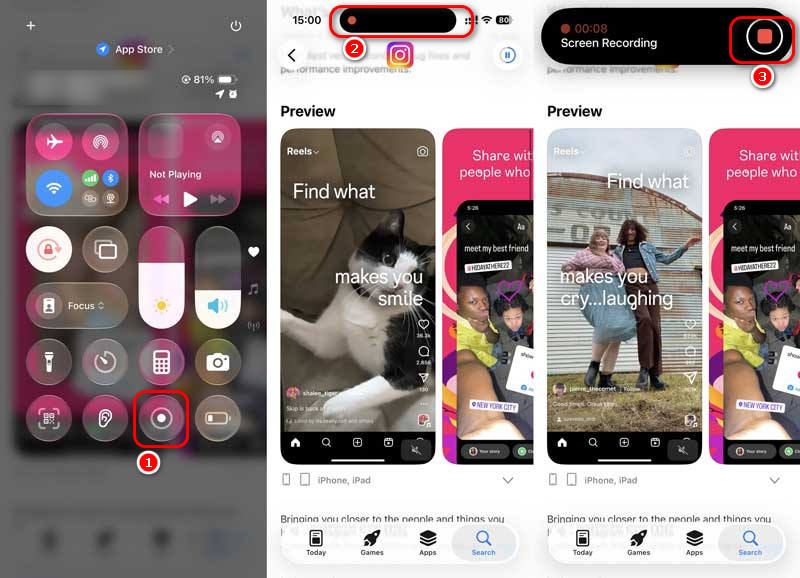
Como puede ver, es bastante fácil grabar en pantalla Instagram Story en un dispositivo iOS. Si le preocupa la notificación de Instagram, puede optar por activar el Modo Avión.
Al igual que el iPhone, la mayoría de los dispositivos Android (Android 11 o superior) ahora también ofrecen una grabadora de pantalla nativa. Los pasos y el funcionamiento son similares.
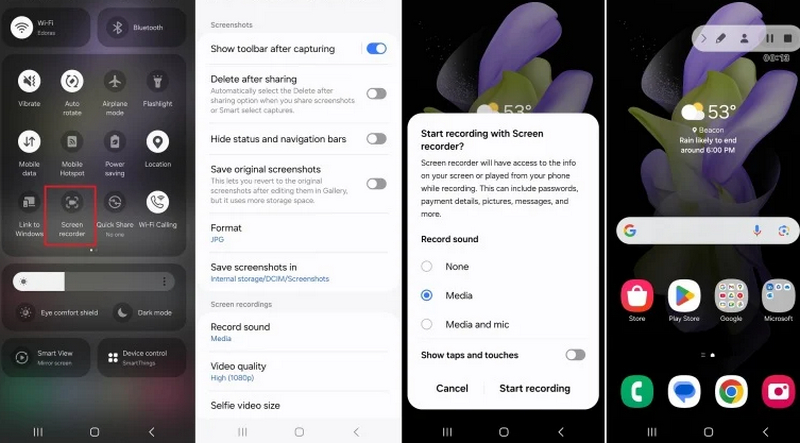
Los pasos exactos, el funcionamiento y el nombre de los botones pueden variar entre los diferentes sistemas Android y marcas.
Android 10 y versiones anteriores no incluyen una función de grabación de pantalla integrada. Por lo tanto, si necesitas grabar una historia de Instagram en Android 10, tendrás que instalar una aplicación de terceros para grabar la pantalla desde Google Play Store. Allí encontrarás muchas aplicaciones gratuitas y de pago. Usaremos AZ Screen Recorder como ejemplo para mostrarte cómo grabar una historia de Instagram en Android.
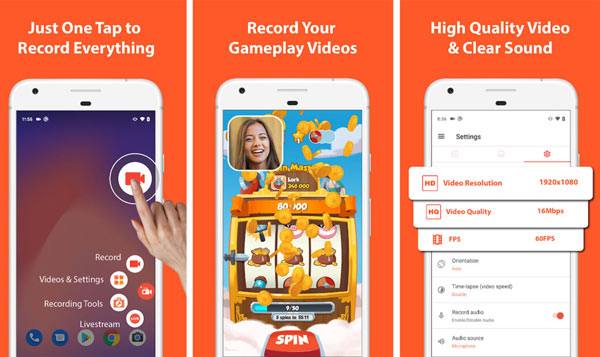
Para obtener más grabadores de pantalla en Android, puedes consultar esta publicación.
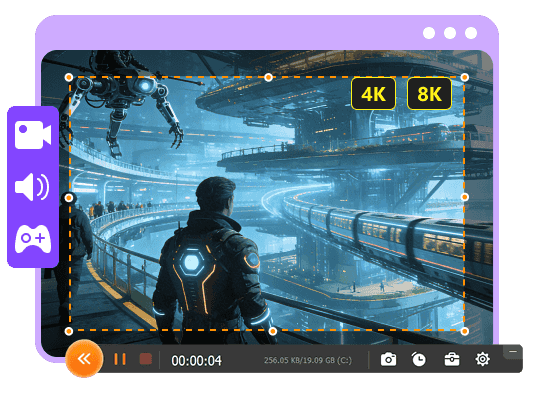
Si desea grabar la historia de Instagram en la computadora, también puede confiar en algún software de grabación de pantalla. Aquí recomendamos encarecidamente la popular herramienta de grabación de video y audio, Screen Recorder para ayudarlo a hacer la grabación de pantalla de Instagram con alta calidad. Tiene la capacidad de capturar video de alta resolución incluso hasta 4K. Puede descargarlo gratis y tomar la siguiente guía para capturar la historia de Instagram con facilidad.
Descarga
100% Seguro. Sin anuncios.
100% Seguro. Sin anuncios.
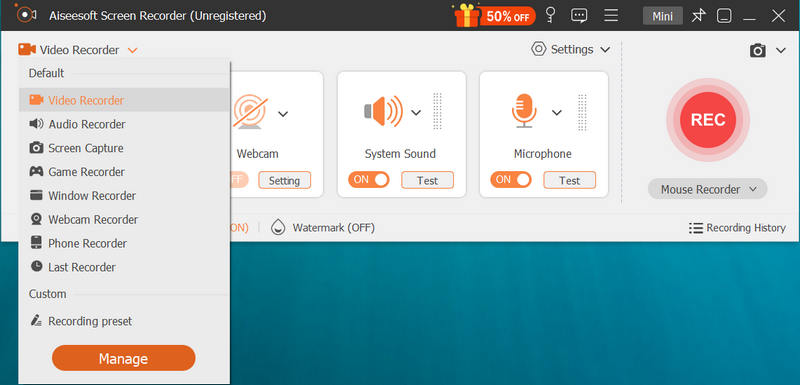
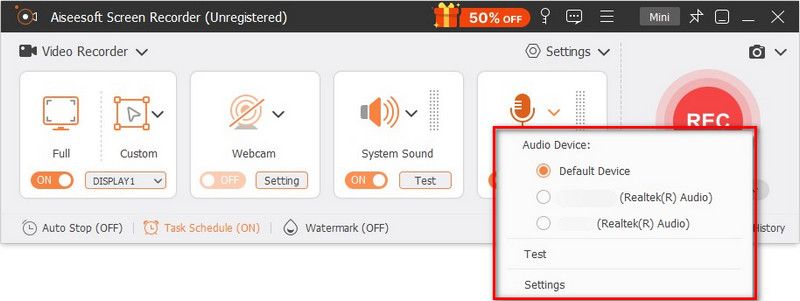
El archivo de grabación de Instagram Story se guardará automáticamente como un MP4 archivo. Si prefiere otro formato de salida como MOV, FLV o AVI, puede ir a Preferencias ventana para cambiarlo.
Pregunta 1. ¿Instagram notifica cuando grabas en pantalla una historia?
A pesar de que Instagram probó previamente una función de notificación que los usuarios podían ver quién estaba tomando capturas de pantalla de sus historias. Pero a través de nuestras pruebas, no vemos ningún mensaje de notificación durante o después de la grabación de pantalla. Podemos decir que Instagram no notifica a las personas cuando hace una captura de pantalla o graba una publicación de Instagram Story.
Pregunta 2. ¿Cómo hacer una captura de pantalla en secreto de una historia de Snapchat?
Debe saber que Snapchat seguramente notificará a las personas cuando tome una captura de pantalla de su publicación. Si desea hacer una captura de pantalla de una historia de Snapchat sin que ellos lo sepan, puede optar por tomar una captura de pantalla en el modo Avión.
Pregunta 3. ¿Puedes decir quién mira tu historia de Instagram?
Instagram te permite saber quién ha visto mi historia de Instagram. Puede abrir su publicación de Instagram Story y deslizar hacia arriba en la pantalla. Ahora puede ver el número específico y los nombres de usuario de las personas que han visto su historia de Instagram.
Conclusión
Con tanto contenido excelente que se comparte en Instagram, es posible que con frecuencia tenga la necesidad de grabar en pantalla algunas historias de Instagram. Después de leer esta publicación, puede obtener 4 formas de registro de pantalla Historia de Instagram. Ya sea que esté utilizando un dispositivo iOS, un teléfono Android o una computadora, puede obtener una forma sencilla de hacer la grabación de pantalla de Instagram.
 Los mejores métodos para subir archivos GIF a Instagram
¿Te gustaría compartir los archivos GIF animados en Instagram? Puede encontrar cómo cargar GIF en Instagram en el siguiente artículo.
 5 formas simples de arreglar el bloqueo de Instagram
¿Instagram se bloquea repetidamente? ¿Por qué Instagram sigue fallando en el iPhone 6/XR/X/8/XS Max/11? Esta publicación le dice 5 formas simples de arreglar Instagram sigue fallando o cerrando el problema.
 [Resuelto] Cómo borrar el caché de Instagram en iPhone con 3 formas fáciles
¿Qué significa borrar el caché de Instagram? ¿Cómo borro mi caché en Instagram? ¿Qué pasa si borro la caché de Instagram? Esta publicación le mostrará cómo borrar el caché de Instagram en iPhone con 3 métodos efectivos.
Sugerencias de captura de pantalla
Captura de pantalla en Windows Media PlayerCaptura de pantalla de toda la página webCaptura de pantalla Parte de la pantallaHistoria de instagram de grabación de pantalla¿Dónde se guardan las capturas de pantalla de Steam?Captura de pantalla de FacebookCaptura de pantalla de un videoCaptura de pantalla de AlcatelTome una captura de pantalla en LenovoTomar captura de pantalla en HPHaz una captura de pantalla en MinecraftTome una captura de pantalla de Google ChromeUse Snagit Scrolling Capture para tomar una captura de pantalla de página completaTomar capturas de pantalla Surface ProCaptura de pantalla en HTCCaptura de pantalla en FirefoxRecortar una captura de pantalla en MacRecortar capturas de pantalla en Windows
Aiseesoft Screen Recorder es el mejor software de grabación de pantalla para capturar cualquier actividad como videos en línea, llamadas de cámara web, juegos en Windows/Mac.
100% Seguro. Sin anuncios.
100% Seguro. Sin anuncios.

*Campo requerido
*Por favor ingrese un correo electrónico válido

