Aiseesoft Screen Recorder
 100% Seguro. Sin anuncios.
100% Seguro. Sin anuncios.
Capturing a perfect moment from your favorite movie or saving critical information from a video is a common need. However, many users find that using the standard "Print Screen" key in Windows Media Player (WMP) results in a blank or black image.
This happens due to "Video Overlays" designed to hardware-accelerate playback. In this guide, we’ll show you proven ways to capture high-quality still images from WMP without the black screen glitch.
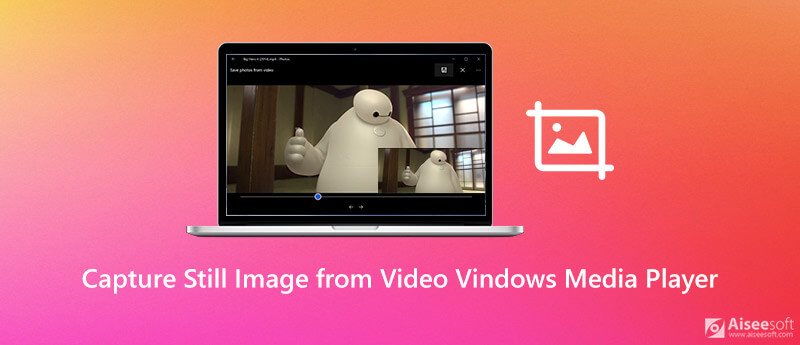
To capture a still image from a video in Windows Media Player, you can rely on its built-in screenshot feature.
This method works best with WMP-supported files like MPEG, MPEG2, and WMV. If your file is in a different format (like MKV or MP4), this shortcut might not trigger. For that video, you can also convertir el vídeo first before using this shortcut.
Windows offers you a Print Screen key to quickly capture a full-screen screenshot on computer. So, when you want to take a screenshot in Windows Media Player, you can also use it. But you must first disable Hardware Overlays. Here’s how to do it on Windwos 11:
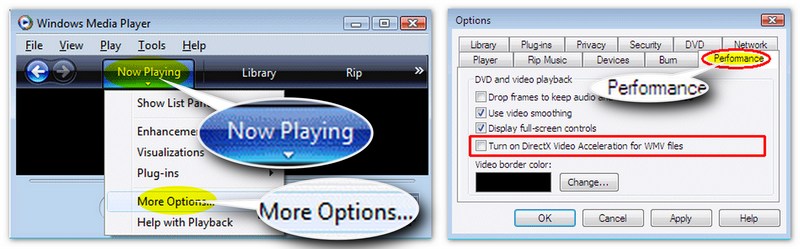
Remember to re-enable this setting after you are done to maintain optimal video playback performance for HD movies.
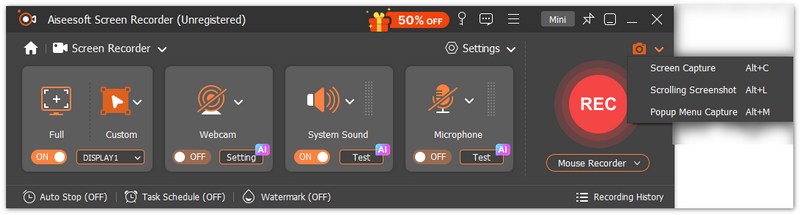
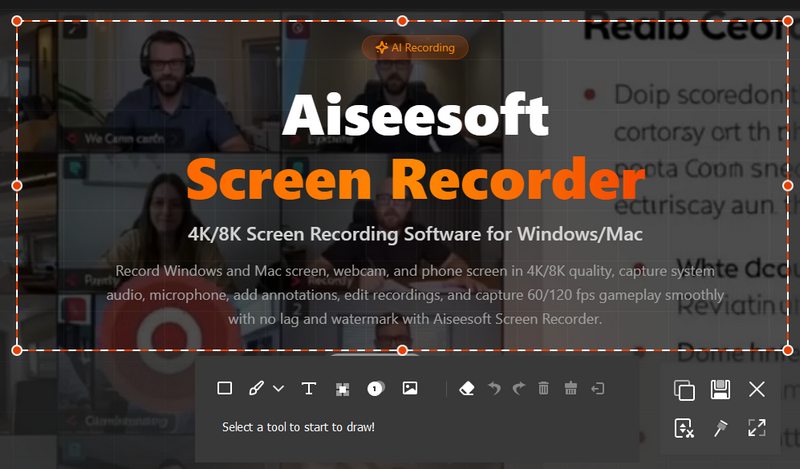
Ya sea que desee capturar una imagen fija de un video en Windows Media Player o una captura de pantalla en Windows 10/8/7 PC y Mac, puede confiar en el software de captura de pantalla gratuito, Screen Recorder. Está especialmente diseñado para grabar video/audio y capturar pantalla. Le permite capturar cualquier cosa en la pantalla de la computadora con alta calidad de imagen. Puede descargar ti gratis y tomar la siguiente guía para capturar imágenes fijas de video.
Descarga
100% Seguro. Sin anuncios.
100% Seguro. Sin anuncios.
Pregunta 1. ¿Cómo se toma una captura de pantalla en Mac?
Cuando tienes la necesidad de tomar una captura de pantalla en Mac, simplemente puede presionar las teclas Cmd + Shift + 3 juntas para capturar la pantalla completa de Mac.
Pregunta 2. ¿Cómo cambiar la ubicación predeterminada de la captura de pantalla en Windows?
Abra el Explorador de archivos y luego seleccione la carpeta Capturas de pantalla. Ahora puede ingresar a su ventana de Propiedades. Haga clic en la pestaña Ubicación y luego haga clic en Mover... para seleccionar una nueva ubicación para las capturas de pantalla. Al hacerlo, puede cambiar fácilmente la ubicación predeterminada de la captura de pantalla en su PC con Windows.
Pregunta 3. ¿Dónde encuentro mis capturas de pantalla en Windows 10?
Para encontrar una captura de pantalla en una computadora con Windows 10, puede abrir el Explorador de archivos. Haga clic en Esta PC en la barra lateral izquierda y luego elija la opción Imágenes. Ahora puede encontrar una carpeta llamada Capturas de pantalla.
Conclusión
In summary, while Windows Media Player has evolved, the need to capture still images in WMP from video remains. Whether you are using the classic WMP or the new Windows 11 Media Player, the quickest fix for the "black screen" issue is switching to modern screenshot tools.
If you're looking for a one-stop solution to screenshot videos, record high-quality clips, or edit your captures on the fly, we highly recommend downloading Aiseesoft Screen Recorder. It's the most efficient way to handle all your screen capture needs across Windows and Mac.
100% Seguro. Sin anuncios.
100% Seguro. Sin anuncios.
 La mejor captura de fotogramas de video para Windows y Mac en 2018
En este artículo, puede aprender cómo grabar fotogramas en un video paso a paso. Tanto los usuarios de Windows como los de Mac pueden ejecutar este software de captura de cuadros de video para resolver el problema.
 Cómo tomar una captura de pantalla en Lenovo (computadora portátil/tableta/teléfono ThinkPad)
¿Cómo tomar una captura de pantalla en un Lenovo? Ya sea que desee tomar una instantánea en una computadora de escritorio/portátil Lenovo con sistema operativo Windows 10/8.1/7, o una captura de pantalla en una tableta/teléfono Lenovo, puede encontrar las soluciones adecuadas en esta publicación.
 Maneras efectivas de cómo tomar capturas de pantalla en Android
¿Cómo hacer una captura de pantalla en Android? ¿Cómo capturas de pantalla en Samsung Galaxy S4/S5/S7, LG G4/G5/G6 y otros dispositivos Android de HTC, Sony, etc.? Lee este artículo.
Sugerencias de captura de pantalla
Captura de pantalla en Windows Media PlayerCaptura de pantalla de toda la página webCaptura de pantalla Parte de la pantallaHistoria de instagram de grabación de pantalla¿Dónde se guardan las capturas de pantalla de Steam?Captura de pantalla de un videoCaptura de pantalla de AlcatelTome una captura de pantalla en LenovoTomar captura de pantalla en HPHaz una captura de pantalla en MinecraftTome una captura de pantalla de Google ChromeUse Snagit Scrolling Capture para tomar una captura de pantalla de página completaTomar capturas de pantalla Surface ProCaptura de pantalla en HTCCaptura de pantalla en FirefoxRecortar una captura de pantalla en MacRecortar capturas de pantalla en Windows
Aiseesoft Screen Recorder es el mejor software de grabación de pantalla para capturar cualquier actividad como videos en línea, llamadas de cámara web, juegos en Windows/Mac.
100% Seguro. Sin anuncios.
100% Seguro. Sin anuncios.

*Campo requerido
*Por favor ingrese un correo electrónico válido

