
Ideal para: Cualquier persona que necesite una captura de pantalla con desplazamiento rápido sin instalar nada.
Aiseesoft Screen Recorder
 100% Seguro. Sin anuncios.
100% Seguro. Sin anuncios.
Contenido
Capturar una página web es una de las maneras más rápidas de guardar información importante en Google Chrome. Puedes usarla para capturar una página con mucho desplazamiento, una sección específica de un artículo o una ventana completa del navegador.
Pero lo que mucha gente suele pensar erróneamente es que Chrome sí tiene una herramienta para hacer capturas de pantalla integrada. Simplemente está oculta dentro de las Herramientas para desarrolladores. Y dependiendo de si usas Windows o Mac, si necesitas un acceso directo rápido o funciones de edición, el mejor método es completamente diferente.
En esta guía, hemos probado 5 métodos diferentes en Chrome (Windows 11, macOS Sonoma) para que puedas elegir el que mejor se adapte a tus necesidades.
Cómo probamos
Probamos cada método de captura de pantalla en 2026 utilizando la siguiente configuración:
Entorno de prueba y versiónWindows 11, macOS 15.4 Sonoma
Página de pruebaArtículo desplazable de más de 3,200 píxeles
Cada método fue evaluado en función de:
Calidad de captura: resolución, fidelidad
Facilidad de uso: pasos necesarios, curva de aprendizaje
Compatibilidad con el desplazamiento: ¿puede capturar la página completa?
Capacidades de edición: ¿puede realizar anotaciones de inmediato?
Compatibilidad de plataforma: Windows / Mac / ambas
| Método | Ideal Para | ¿Captura de pantalla con desplazamiento? | Plataforma | Costo |
| Herramientas de desarrollo de Chrome | Captura de página completa / desplazamiento | Sí | Todas las plataformas | Free |
| Aiseesoft Screen Recorder | Capturas de pantalla + edición + grabación | Sí | Windows y Mac | Rastro libre |
| Herramienta de recortes de Windows | Recortes parciales/de ventana rápidos | No | Windows 10 y 11 | Free |
| Atajos de teclado de Mac | Capturas de pantalla instantáneas | No | macOS | Free |
| Extensiones de Chrome (GoFullPage) | Captura de página completa con un solo clic | Sí | Todas las plataformas | Free |
Las herramientas para desarrolladores de Chrome incluyen una función oculta que permite capturar la página completa, incluyendo el contenido que se extiende más allá de la pantalla. Sin extensiones ni software de terceros.
Ideal para: Cualquier persona que necesite una captura de pantalla con desplazamiento rápido sin instalar nada.
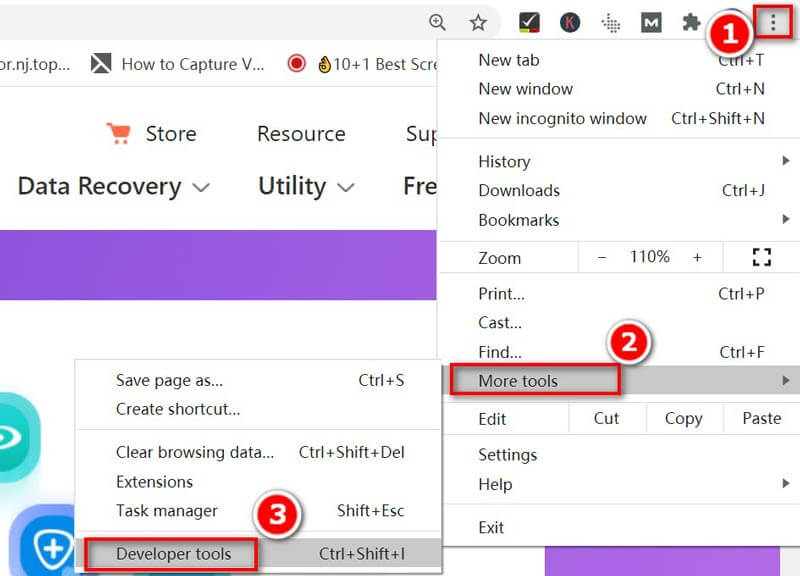
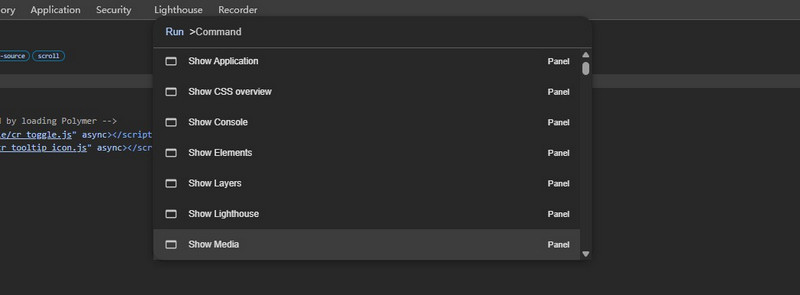
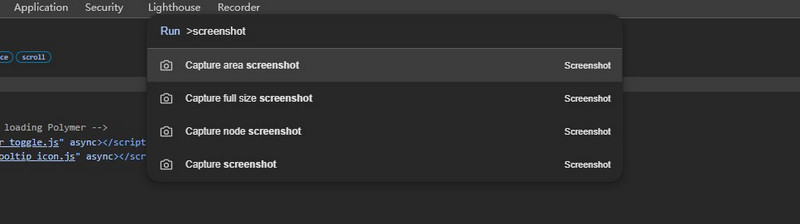
Luego comenzará a tomar una captura de pantalla de toda la página web y a descargar la captura de pantalla automáticamente en su computadora.
Luego, la página web larga de Chrome se capturará en su computadora.
En lugar de la captura de pantalla de la página larga completa en Chrome, puede tomar una captura de pantalla de la región seleccionada. No se requiere nada, pero el software de captura de pantalla debe estar instalado para hacerlo.
Ideal para: Usuarios que realizan capturas de pantalla con frecuencia y desean herramientas de edición integradas, anotaciones (flechas, texto, formas) y múltiples formatos de salida sin tener que cambiar entre aplicaciones.
Aiseesoft Screen Recorder es el increíble software de grabación de pantalla para capturar el video, el audio y la imagen fija en la computadora. Puede grabar cualquier pantalla de computadora, navegador, programa y cámara web. Además, ofrece las utilidades de edición integradas para editar el video y la imagen en computadoras Windows y Mac.
Descarga
Screen Recorder - Herramienta Recortes de Chrome
100% Seguro. Sin anuncios.
100% Seguro. Sin anuncios.
Ahora, simplifiquemos el proceso.
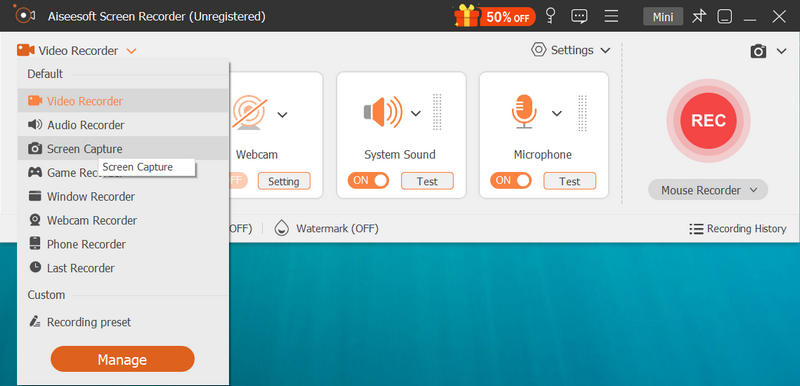
Para capturar la ventana completa de una página web de Chrome, solo tienes que mover el ratón y colocarlo sobre ella, y hacer clic con el botón izquierdo para tomar una captura de pantalla.
Para capturar la región seleccionada de la página de Chrome, haga clic con el botón izquierdo y mantenga presionado el mouse y muévalo para dibujar la forma rectangular de la página web en Chrome. Suelte el mouse para confirmar la captura de pantalla.

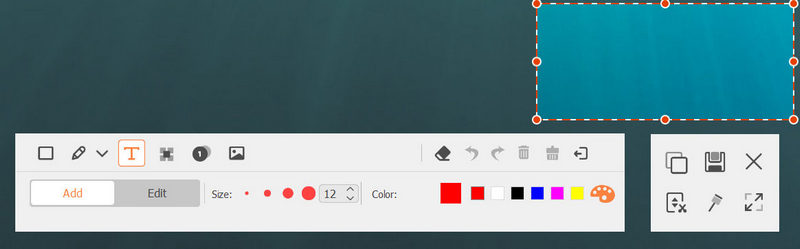
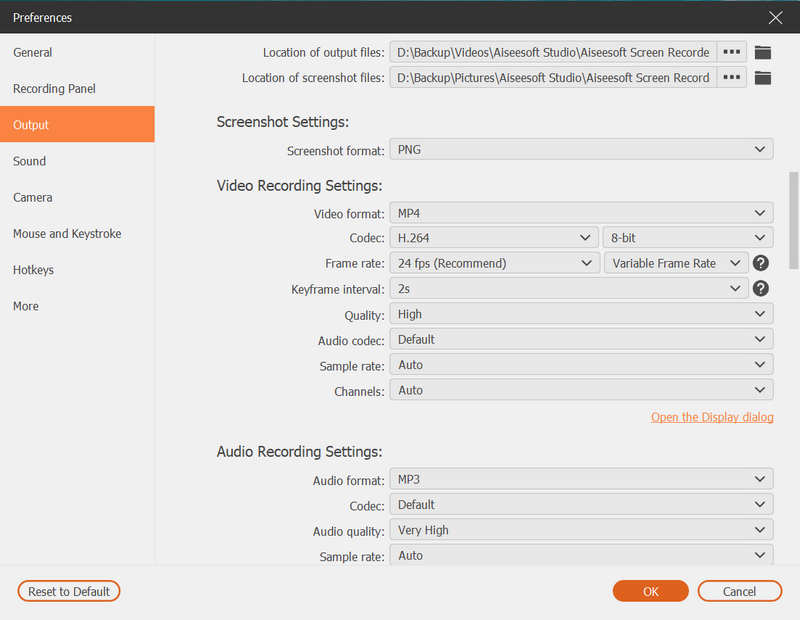
Para cambiar el formato de la captura de pantalla, puede cambiar el formato de la imagen de salida haciendo clic en el Preferencias desde el menú principal, y navegue por el Salida pestaña para seleccionar el formato de la opción desplegable de Formato de captura de pantalla.
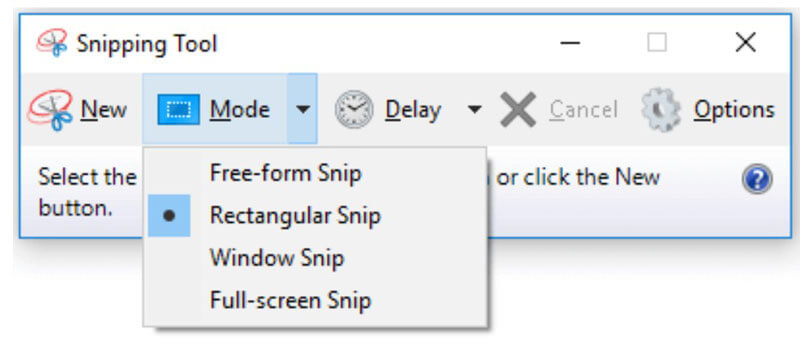
Además de la herramienta de captura de pantalla incorporada en Chrome, hay otro programa de captura de pantalla oculto en la computadora con Windows, Snipping Tool. Es el software de captura de pantalla gratuito para capturar Google Chrome en Windows. Aunque no puede tomar la captura de pantalla de desplazamiento en Chrome, puede tomar el recorte de pantalla completa, ventana, rectangular y de forma libre.
Ideal para: Usuarios de Windows que buscan una herramienta gratuita a nivel de sistema para realizar capturas rápidas, especialmente cuando no necesitan capturas de pantalla con desplazamiento.
Tendrás que dar algunos pasos más para conseguirlo.
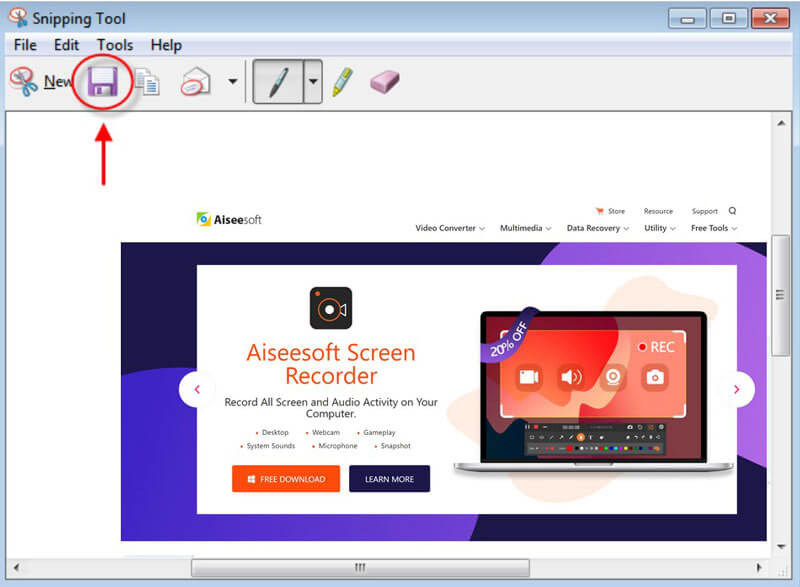
Después de recortarlo, la captura de pantalla se mostrará en el cuadro de edición para su posterior edición. Aquí puede seleccionar Bolígrafo, Resaltador, Borrador, etc., para dibujar, resaltar o borrar la captura de pantalla.
Snipping Tool es el programa incorporado en Windows, ya que para los usuarios de Mac, puede obtener el Snipping Tool para Mac.
Similar a Snipping Tool en Mac, hay un asistente incorporado en Mac que puede tomar una captura de pantalla en Chrome. El software de captura de pantalla en Mac es la combinación de teclas de acceso rápido del teclado.
Ideal para: Usuarios de Mac que desean realizar capturas instantáneas utilizando únicamente atajos de teclado.
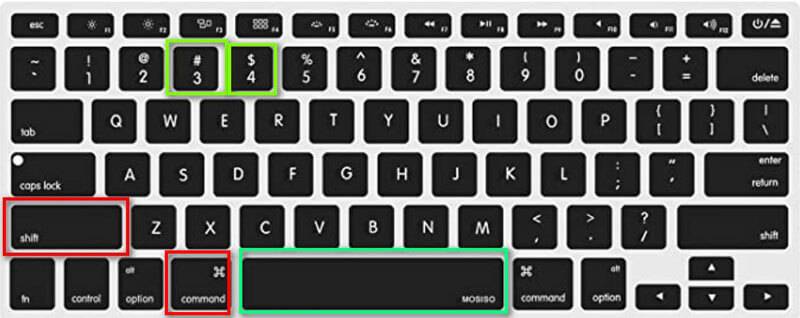
Simplemente abra la página web del navegador Chrome y use las siguientes teclas de acceso rápido para comenzar a tomar una captura de pantalla.
Captura de pantalla completa: Comando + Mayúsculas + 3
Y la imagen de la pantalla actual se guardará en resolución completa como un archivo PNG en su escritorio.
Captura de pantalla parcial: Comando + Mayúsculas + 4
Mantenga presionado y arrastre el mouse para dibujar la forma rectangular y luego suelte el botón del mouse.
Windows personalizadas: Comando + Mayús + 4 + Barra espaciadora
Coloca el cursor sobre una ventana y haz clic para confirmar que deseas tomar una captura de pantalla de esa ventana específica de Chrome.
Para más características de edición como recortar una imagen en Mac, puede consultar esta página.
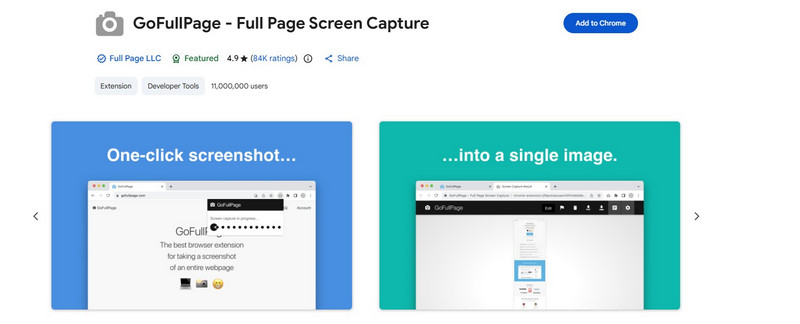
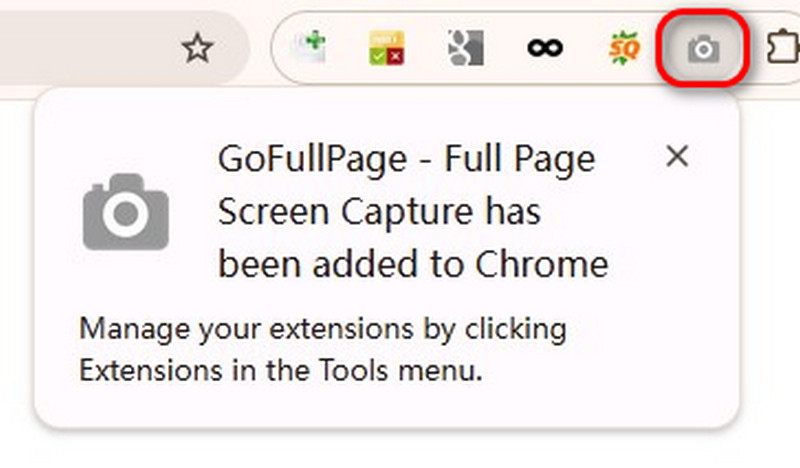
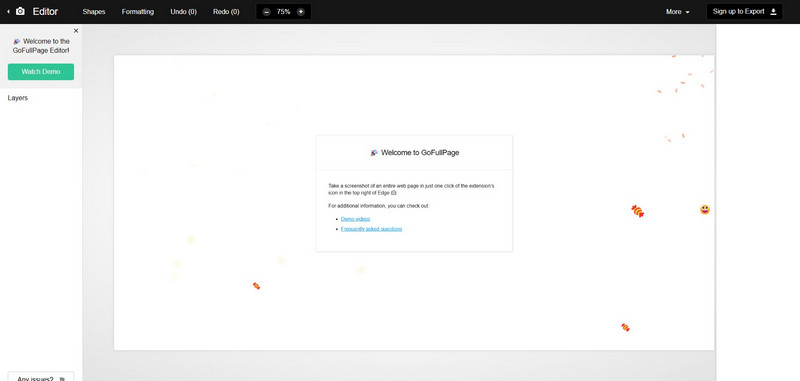
Las extensiones de Chrome permiten automatizar las capturas de pantalla con un solo clic. Si bien existen varias opciones, nuestra favorita actualmente es GoFullPage: es gratuita, ligera y captura páginas con desplazamiento de forma fiable.
Ideal para: Usuarios que capturan páginas web completas con frecuencia y desean el flujo de trabajo más sencillo posible: con solo pulsar un botón, obtienen una captura de pantalla de la página completa al instante.
Tu escenario
| Tu escenario | Método recomendado |
| Solo necesito guardar toda la página web. | Herramientas para desarrolladores de Chrome (gratuitas, no requieren instalación) |
| Quiero capturar, grabar y editar | Screen Recorder Aiseesoft (ideal para uso regular) |
| Estoy en Windows y necesito un recorte rápido. | Herramienta Recortes (integrada, gratuita) |
| Uso una Mac y quiero la captura más rápida. | Atajos de teclado (instantáneos) |
| Capturo páginas completas a diario y quiero hacerlo con un solo clic. | Extensión GoFullPage (gratuita) |
¿Dónde se guardan las capturas de pantalla en Mac?
De forma predeterminada, todas las capturas de pantalla en Mac se guardarán en su escritorio como PNG. Se nombran como captura de pantalla + fecha.
¿Cómo haces una captura de pantalla en iPhone?
Para tomar capturas de pantalla en el iPhone, debe mantener presionado el Botón de inicio y el Botón de reposo/activación mientras tanto y escuchará el sonido del obturador de la cámara. Luego, la captura de pantalla se guardará en su Lista de cámara en el Fotografías aplicación en iPhone. Para tomando una captura de pantalla para los otros modelos de iPhone, Puede comprobar aquí.
¿Por qué no puedo tomar capturas de pantalla en modo incógnito en la extensión?
Chrome 65 y superior ya no permite a los usuarios habilitar extensiones en modo de incógnito, incluida la extensión de captura de pantalla de Chrome. Sin embargo, puede activar la extensión de captura de pantalla en modo de incógnito a través de algunas configuraciones.
Paso 1. Haga clic en el botón de menú en Chrome y seleccione Más herramientas elegir Prórrogas de tiempo para presentar declaraciones de impuestos.
Paso 2. Busque la extensión de captura de pantalla en la lista y haga clic en Detalles.
Paso 3. Desplázate y activa Permitir incógnito. Luego, puede usar la extensión de captura de pantalla en el modo de incógnito de Chrome.
¿Puede Chrome tomar capturas de pantalla con desplazamiento de forma nativa?
¡Sí! Las herramientas para desarrolladores de Chrome incluyen una Captura de pantalla a tamaño completo Función. Permite tomar capturas de pantalla con desplazamiento automáticamente.
¿Dónde se guardan las capturas de pantalla de Chrome?
Herramientas para desarrolladores de Chrome: Carpeta de descargas (PNG)
Accesos directos de Mac: Escritorio (PNG)
Herramienta Recortes: Tú eliges dónde guardar
Extensiones de Chrome: Normalmente en la carpeta Descargas o en una pestaña nueva.
¿Cuál es la mejor extensión de Chrome para hacer capturas de pantalla en 2026?
GoFullPage es nuestra opción preferida actualmente para capturas de pantalla completas gratuitas y fiables. Para funciones de edición, Awesome Screenshot (Pro) ofrece más herramientas.
Conclusión
Capturar una página web en Chrome es la forma más sencilla de guardar su contenido. Este artículo te muestra 5 maneras de hacerlo en Google Chrome, para que puedas capturar la página web mientras te desplazas, una región específica o una ventana personalizada, tanto en Windows como en Mac.
Ahora me gustaría escuchar lo que tienes que decir:
¿Qué método vas a probar primero?
¿Tiene mejores soluciones para tomar una captura de pantalla en Chrome?
De cualquier manera, hágamelo saber en la sección de comentarios a continuación.
 Maneras efectivas de cómo tomar capturas de pantalla en Android
¿Cómo hacer una captura de pantalla en Android? ¿Cómo capturas de pantalla en Samsung Galaxy S4/S5/S7, LG G4/G5/G6 y otros dispositivos Android de HTC, Sony, etc.? Lee este artículo.
 Formas de hacer capturas de pantalla de FaceTime en tu Mac y iPhone
En este artículo, le mostraremos cómo tomar una captura de pantalla mientras tiene un chat de video FaceTime con sus amigos o familiares.
 Las 4 mejores maneras de tomar capturas de pantalla en teléfonos Alcatel (One Touch)
Esta publicación comparte los cuatro métodos fáciles y rápidos para tomar capturas de pantalla en teléfonos Alcatel como Fierce, IDOL, PIXI, ideal, POP, etc. y tabletas para guardar capturas en cualquier momento y en cualquier lugar.
Sugerencias de captura de pantalla
Captura de pantalla en Windows Media PlayerCaptura de pantalla de toda la página webCaptura de pantalla Parte de la pantallaHistoria de instagram de grabación de pantalla¿Dónde se guardan las capturas de pantalla de Steam?Captura de pantalla de un videoCaptura de pantalla de AlcatelTome una captura de pantalla en LenovoTomar captura de pantalla en HPHaz una captura de pantalla en MinecraftTome una captura de pantalla de Google ChromeUse Snagit Scrolling Capture para tomar una captura de pantalla de página completaTomar capturas de pantalla Surface ProCaptura de pantalla en HTCCaptura de pantalla en FirefoxRecortar una captura de pantalla en MacRecortar capturas de pantalla en Windows
Aiseesoft Screen Recorder es el mejor software de grabación de pantalla para capturar cualquier actividad como videos en línea, llamadas de cámara web, juegos en Windows/Mac.
100% Seguro. Sin anuncios.
100% Seguro. Sin anuncios.

*Campo requerido
*Por favor ingrese un correo electrónico válido
