Aiseesoft Screen Recorder
 100% Seguro. Sin anuncios.
100% Seguro. Sin anuncios.
Contenido
Facebook es una de las principales plataformas de redes sociales que proporciona una manera simple y conveniente de contactar y comunicarse con otros. Puede encontrar mucha información importante, momentos valiosos y cosas de Internet en Facebook.
Sin embargo, Facebook no ofrece una forma sencilla de guardar sus conversaciones, historias o fotos. En ese caso, es posible que desee tomar una captura de pantalla en Facebook. Aquí viene la pregunta: ¿Recibirán las personas notificaciones si hago una captura de pantalla de sus fotos de Facebook??
Una captura de pantalla de Facebook puede explicar o almacenar fácilmente puntos notables específicos en el tiempo. Aquí en esta publicación, le mostraremos cómo hacer el Captura de pantalla de Facebook. Ya sea que desee tomar una captura de pantalla de Facebook en iPhone, iPad, dispositivo Android o computadora, puede encontrar métodos adecuados para hacerlo en esta publicación.
Respuesta rápida: ¿Facebook notifica sobre las capturas de pantalla?
Algunas plataformas populares de redes sociales como Snapchat e Instagram te notificarán cuando alguien tome una captura de pantalla de tus publicaciones. Pero, de hecho, Facebook no enviará ningún mensaje de notificación cuando capture las imágenes o historias de Facebook de otros. Aquí, en esta parte, le mostraremos cómo hacer una captura de pantalla de Facebook en un dispositivo iOS como iPhone y iPad.
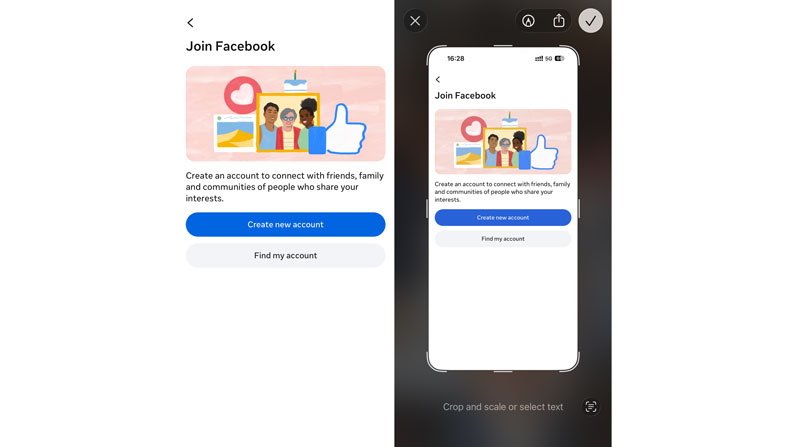
Sigue los pasos similares y podrás tomar una captura de pantalla en FaceTime.
Si eres usuario de Android, también puedes tomar una captura de pantalla de Facebook de la forma habitual.
Obtén más detalles aquí para captura de pantalla Android.
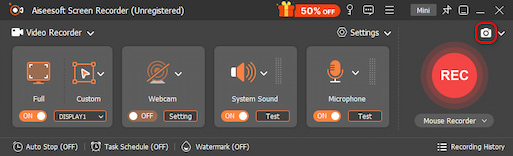
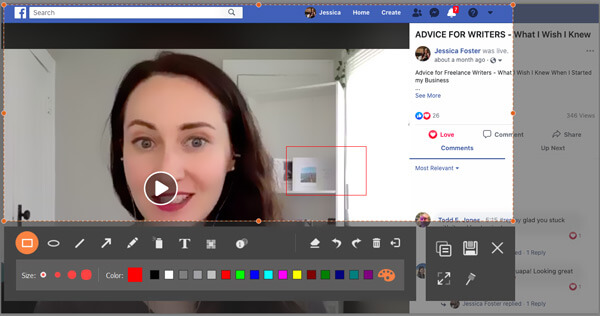
Si le gusta usar Facebook en la computadora, puede confiar en el popular software de captura de pantalla, Screen Recorder para tomar la captura de pantalla de Facebook. Tiene la capacidad de capturar imágenes de alta resolución incluso hasta 4K. Puede tomar una captura de pantalla de Facebook con alta calidad.
Descarga
100% Seguro. Sin anuncios.
100% Seguro. Sin anuncios.
Pregunta 1. ¿Puedes saber si alguien toma una captura de pantalla en Facebook?
No. Facebook no notifica a los usuarios si toma una captura de pantalla o si alguien toma una captura de pantalla en su publicación de Facebook.
Pregunta 2. ¿Puedes ver quién ve tu historia en Facebook?
Puedes ver quién ve tu historia de Facebook. Para verificar quién ha visto su historia, puede ir a la sección Historias en la parte superior de su sección de noticias. Luego puede ver exactamente las cuentas que han visto su publicación.
Pregunta 3. ¿Puedes hacer una captura de pantalla de Facebook Dating?
No. No puedes tomar capturas de pantalla en Facebook Dating. Facebook Dating te preguntará si te parece bien emparejarte con amigos de amigos cuando estés tomando una captura de pantalla.
Conclusión
Hemos hablado principalmente sobre el Captura de pantalla de Facebook en esta publicación Puede obtener formas efectivas de tomar una captura de pantalla de Facebook en la computadora y en un dispositivo portátil iOS/Android. Si todavía tienes alguna pregunta sobre la captura de pantalla de Facebook, no dudes en contactarnos.
 10 mejores grabadores de pantalla gratuitos sin marca de agua
Aquí identificamos y enumeramos los 10 mejores programas gratuitos de grabación de pantalla sin marca de agua para usuarios de Windows 10/8/8.1/7, Mac OS X, iPhone, iPad y Android para capturar sus pantallas.
 Captura de pantalla en VLC: Cómo tomar capturas de pantalla en VLC
 ¿Cómo tomo una captura de pantalla en el reproductor VLC? ¿Dónde se guardan las capturas de pantalla de VLC? ¿Cómo cambiar la ubicación o la carpeta de instantáneas/capturas de pantalla en el reproductor multimedia VLC? Todas sus preguntas sobre la captura de pantalla de VLC serán respondidas en esta publicación.
 Cuatro formas rápidas y sencillas de hacer capturas de pantalla en teléfonos Alcatel (One Touch)
 Esta publicación comparte los cuatro métodos fáciles y rápidos para tomar capturas de pantalla en teléfonos Alcatel como Fierce, IDOL, PIXI, ideal, POP, etc. y tabletas para guardar capturas en cualquier momento y en cualquier lugar.
Sugerencias de captura de pantalla
Captura de pantalla en Windows Media PlayerCaptura de pantalla de toda la página webCaptura de pantalla Parte de la pantallaHistoria de instagram de grabación de pantalla¿Dónde se guardan las capturas de pantalla de Steam?Captura de pantalla de un videoCaptura de pantalla de AlcatelTome una captura de pantalla en LenovoTomar captura de pantalla en HPHaz una captura de pantalla en MinecraftTome una captura de pantalla de Google ChromeUse Snagit Scrolling Capture para tomar una captura de pantalla de página completaTomar capturas de pantalla Surface ProCaptura de pantalla en HTCCaptura de pantalla en FirefoxRecortar una captura de pantalla en MacRecortar capturas de pantalla en Windows
Aiseesoft Screen Recorder es el mejor software de grabación de pantalla para capturar cualquier actividad como videos en línea, llamadas de cámara web, juegos en Windows/Mac.
100% Seguro. Sin anuncios.
100% Seguro. Sin anuncios.

*Campo requerido
*Por favor ingrese un correo electrónico válido

