Aiseesoft Screen Recorder
 100% Seguro. Sin anuncios.
100% Seguro. Sin anuncios.
Contenido
Cómo hacer una captura de pantalla en una Mac La captura de pantalla es una de las habilidades más esenciales para los usuarios de macOS, ya sea para guardar información, reportar problemas, crear tutoriales o capturar inspiración para el diseño. macOS ofrece múltiples métodos integrados para realizar capturas de pantalla, desde atajos de teclado ultrarrápidos hasta una barra de herramientas flexible con opciones avanzadas. Para quienes necesitan herramientas profesionales de grabación y captura de pantalla, existen aplicaciones de terceros que amplían aún más las capacidades de edición, captura con desplazamiento y uso compartido en la nube.
En esta completa guía para tomar capturas de pantalla en Mac, aprenderás todos los métodos para capturar la pantalla en Mac, desde atajos básicos hasta herramientas avanzadas de captura de pantalla, para que puedas elegir el flujo de trabajo más eficiente según tus necesidades.
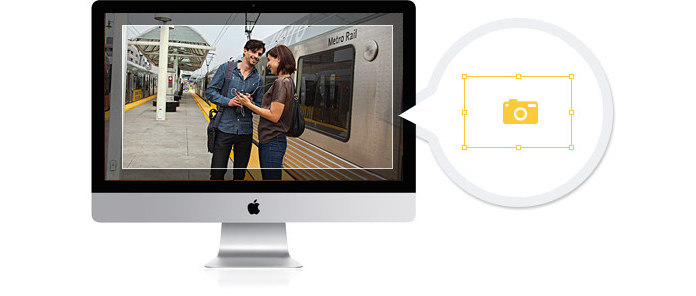
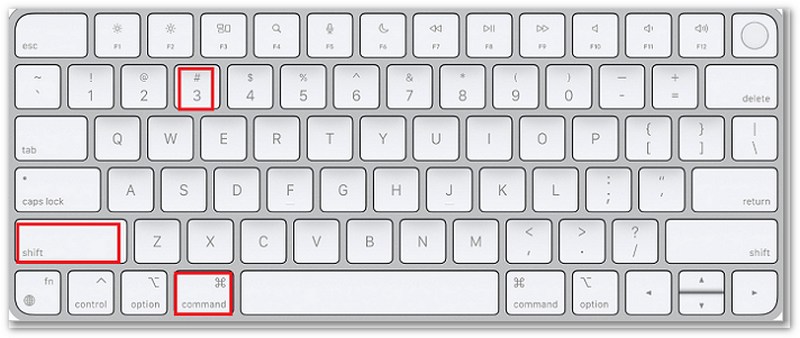
Este es el atajo de teclado más rápido para Mac para capturar la pantalla completa.
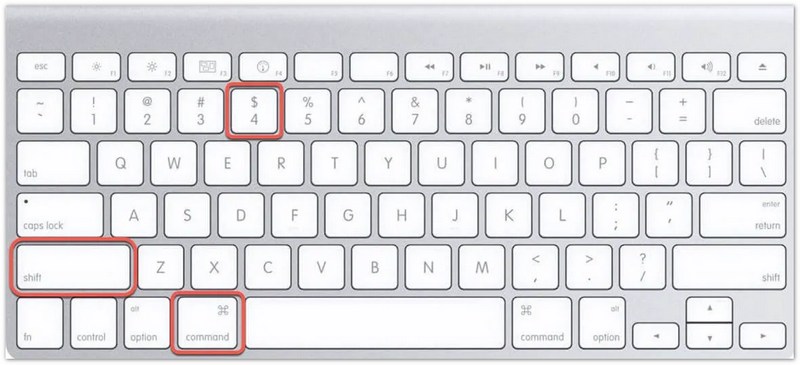
Este método de captura de pantalla para Mac te permite tomar una captura de pantalla de un área específica en tu Mac.
Este método es ideal para obtener capturas de pantalla limpias de ventanas de Mac sin elementos innecesarios en el fondo.
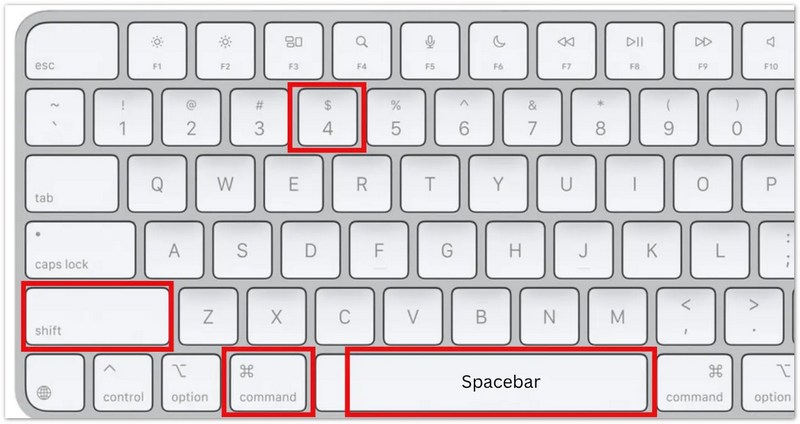
Esta es una función especializada de captura de pantalla para Mac, destinada a usuarios de MacBook Pro.
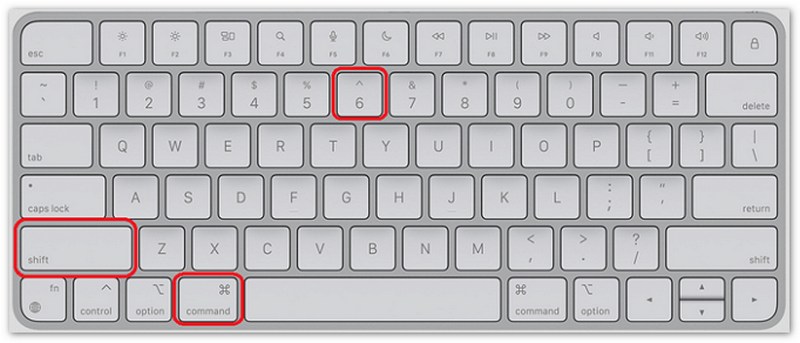
Esta es la herramienta central de captura de pantalla para Mac, que permite un control flexible de la captura de pantalla.
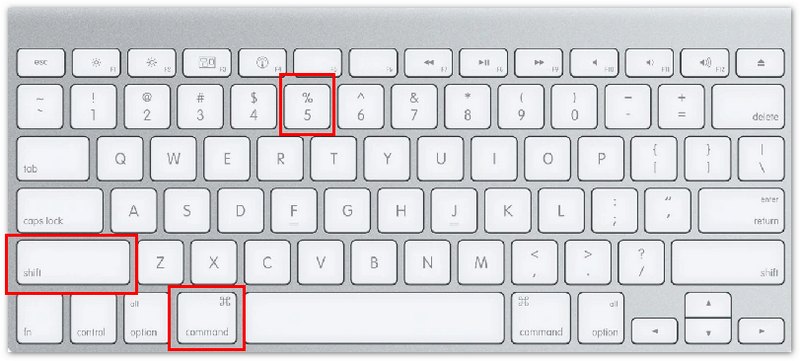
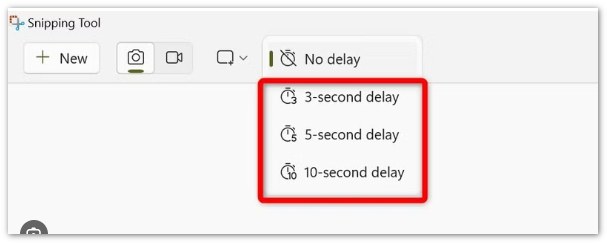
También puedes cambiar entre Grabación de pantalla de Mac y modos de captura de pantalla en este panel. También te permite configurar un temporizador y elegir una ubicación de guardado personalizada para mejorar el flujo de trabajo para capturas de pantalla de Mac programadas o automatizadas. Aquí están los pasos:
Para los usuarios que necesitan capturas de pantalla, edición o capturas de pantalla con desplazamiento de calidad profesional para Mac, el software de terceros ofrece funciones más potentes que las herramientas integradas.
Aiseesoft Screen Recorder Aiseesoft para Mac es una utilidad de escritorio profesional todo en uno diseñada para la captura de pantalla y la creación de instantáneas de alta calidad. Si bien es ampliamente reconocida por sus capacidades de grabación de video 4K/8K, destaca como una alternativa avanzada a las herramientas de captura de pantalla nativas de Mac al ofrecer modos especializados como Captura de pantalla con desplazamiento (para páginas web completas), Captura de ventana y Captura de menú emergente. Ya sea que esté creando tutoriales profesionales, capturando interfaces de software complejas o guardando contenido en línea, Aiseesoft proporciona un flujo de trabajo fluido con anotaciones integradas en tiempo real y formatos de salida flexibles (PNG, JPG, GIF, etc.), lo que garantiza que sus instantáneas de Mac sean claras, organizadas y listas para compartir de inmediato.
Descarga
100% Seguro. Sin anuncios.
100% Seguro. Sin anuncios.
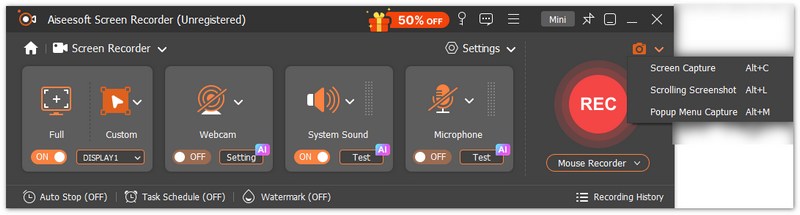
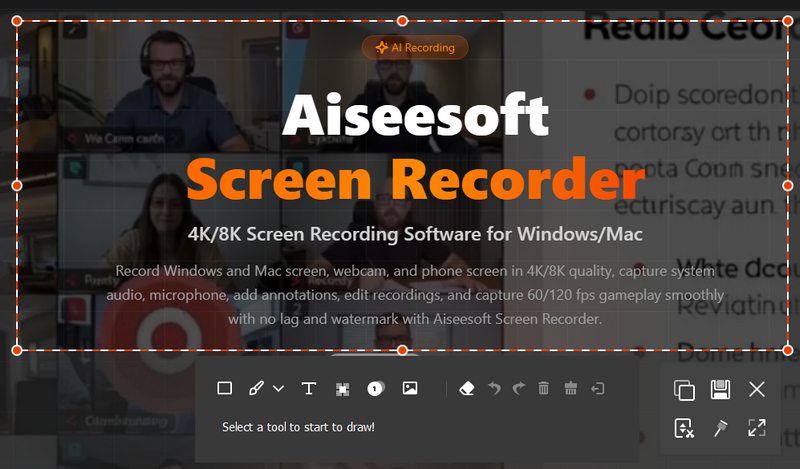
Cómo tomar capturas de pantalla de alta calidad y pantallas con desplazamiento en Mac con Aiseesoft Screen Recorder:
¿Dónde se guardan las capturas de pantalla de Mac por defecto?
Por defecto, macOS guarda las capturas de pantalla directamente en el escritorio para facilitar su acceso. Si tomas varias capturas, aparecerán como archivos de imagen independientes en el escritorio. Puedes cambiar la ubicación de guardado en cualquier momento mediante la barra de herramientas de captura de pantalla integrada.
¿Mac admite de forma nativa las capturas de pantalla con desplazamiento?
No, macOS no incluye una función de captura de pantalla con desplazamiento integrada. Para capturar páginas web completas o documentos largos, necesitas herramientas de terceros. Capturar página web completaAplicaciones como Aiseesoft Screen Recorder o Snagit pueden gestionar la captura de pantalla con desplazamiento.
¿Puedo editar las capturas de pantalla inmediatamente después de tomarlas?
Sí, macOS ofrece herramientas de edición rápida mediante la vista previa en miniatura flotante. Puedes recortar, anotar o dibujar sobre la captura de pantalla justo después de tomarla. Para una edición más avanzada, existen herramientas de terceros que ofrecen funciones adicionales de anotación y diseño.
Conclusión
Mac ofrece múltiples métodos de captura de pantalla, incluyendo atajos de teclado, herramientas de captura de pantalla integradas y software profesional de captura de pantalla para Mac. Ya sea que necesite una captura rápida Captura de pantalla de Mac Ya sea para el uso diario o para la captura de pantalla avanzada en tutoriales y creación de contenido, macOS ofrece opciones flexibles que se adaptan a diferentes flujos de trabajo y necesidades de productividad.
 [Resuelto] Qué hacer cuando Mac no se apaga: 8 soluciones
Si tu Mac no se apaga, quizás tengas que forzar su apagado. Aquí tienes 8 soluciones fáciles y rápidas para solucionar este problema. ¡Únete a nosotros para leer más!
 Título: Cómo encontrar, ver o mostrar archivos ocultos en Mac [Guía 2026]
¿Cómo mostrar archivos ocultos en macOS? Aquí te explicamos por qué se pueden ocultar archivos en Mac y soluciones para encontrarlos y verlos rápidamente. ¡No dudes en leer!
 Qué hacer si mi Mac se bloquea [Guía completa de reparación en 2025]
¿Qué debo hacer si mi Mac se bloquea? ¿Cómo puedo solucionarlo? ¿Cómo forzar el cierre de una Mac cuando se bloquea? Lee y sigue este tutorial y encontrarás la respuesta.

*Campo requerido
*Por favor ingrese un correo electrónico válido

