Aiseesoft Screen Recorder
 100% Seguro. Sin anuncios.
100% Seguro. Sin anuncios.
Contenido
¿Quieres compartir tus increíbles creaciones de Minecraft con otros, pero solo obtienes algunas capturas de pantalla de baja calidad? Cómo tomar una captura de pantalla en Minecraft?
Minecraft es un juego de mundo abierto muy popular, repleto de momentos pintorescos. Durante la partida, siempre hay muchas creaciones y momentos que querrás compartir con tus amigos o subir a internet. En ese caso, necesitas tomar capturas de pantalla en Minecraft.
Puedes ver a muchos jugadores mostrar sus creaciones de Minecraft a través de malas capturas de pantalla. Seguramente prefieres algunas capturas de pantalla de Minecraft de alta calidad. Esta guía le dará algunos consejos y trucos útiles para tomar una captura de pantalla en Minecraft.
| Método | Ideal Para | Edición del juego | Plataforma | ¿Gratis? | ¿Edición? |
| Clave F2 | Capturas rápidas y sin editar del juego | Edición Java | PC, Mac | Sí | No |
| Barra de juegos / Accesos directos para ganar | Jugadores de PC que desean guardar partidas rápidamente | Edición Bedrock | Windows 10 / 11 | Sí | Básico |
| Accesos directos del sistema Mac | Usuarios de Apple tomando recortes personalizados | Java/base de roca | Mac OS | Sí | Básico |
| Botones para compartir en la consola | Juegos en el sofá y compartir rápidamente. | Piedra base / Consola | PS4, Xbox, Switch | Sí | Básico |
| Combinaciones de botones para móviles | Jugadores móviles | Edición de bolsillo (PE) | iOS, Android, | Sí | Básico |
| Aiseesoft Screen Recorder | creadores de contenido, tutoriales | Todas las ediciones de escritorio | PC con Windows, Mac | Prueba Gratuita | Sí (Avanzado/Tiempo real) |
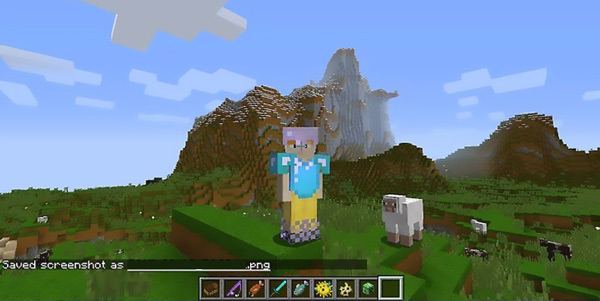
En la edición clásica de Java, hacer una captura de pantalla es increíblemente sencillo.
El acceso directo:Simplemente presione el F2 durante el juego.
Cómo encontrar una captura de pantalla de MinecraftPara localizar tus capturas de pantalla guardadas en Windows, abre la barra de búsqueda y escribe % AppData%y golpear entrar:. Abre el .Minecraft carpeta, y encontrarás una carpeta llamada Capturas de pantalla.
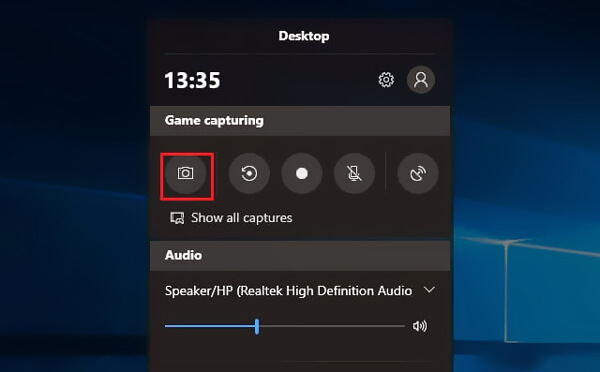
Si estás jugando a la versión Bedrock descargada de la Microsoft Store, tienes dos opciones nativas:
Barra de juego: Presione Tecla de Windows + G Para abrir la barra de juegos de Xbox, haz clic en el icono de la cámara.
Atajo rápido: Presione Tecla de Windows + Alt + Impr Pant para guardar una captura de pantalla al instante.
Si estás jugando Minecraft en una Mac, usa la captura de pantalla del sistema integrada de Apple:
El atajo: Mayús + Cmd + 4Ahora puede hacer clic y arrastrar para seleccionar un área o presionar Barra espaciadora Para tomar una captura de pantalla de toda la ventana del juego. Las imágenes se guardan en tu escritorio.
Compartir tus creaciones desde el sofá es fácil si sabes qué botones pulsar.
Nintendo Switch: Pulsa el botón cuadrado de la cámara situado en el mando Joy-Con izquierdo.
PlayStation 4 (PS4)Mantén pulsado el botón SHARE de tu mando DualShock. O pulsa una vez para abrir el menú de compartir.
Xbox OnePulsa dos veces el botón Xbox de tu mando y pulsa Y para hacer una captura de pantalla. (Podrás verlas más tarde en tu perfil de Xbox Live).
PS Vita: Presione simultáneamente el botón PS y el botón START.
Las consolas de generaciones anteriores, como la PlayStation 3 y la Xbox 360, no tienen una función de captura de pantalla integrada y requieren una tarjeta de captura externa.
¿Estás jugando a Minecraft: Pocket Edition? Simplemente usa los accesos directos para hacer capturas de pantalla que tienes en tu dispositivo.
iOS (iPhone / iPad)Para iPhones con Face ID, pulsa los botones de Encendido y Subir volumen al mismo tiempo. Para modelos más antiguos con botón de Inicio, pulsa los botones de Encendido y de Inicio simultáneamente.
Dispositivos AndroidMantén pulsados simultáneamente los botones de Encendido y Bajar volumen.
Existen atajos integrados fantásticos, pero no son perfectos. Si eres un jugador de PC o Mac que crea tutoriales de Minecraft, comparte guías o crea contenido para YouTube/Reddit, necesitas una herramienta que ofrezca más funciones.
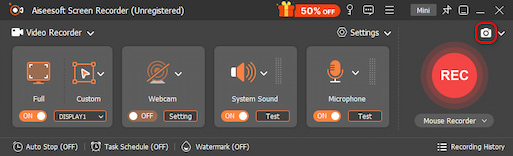
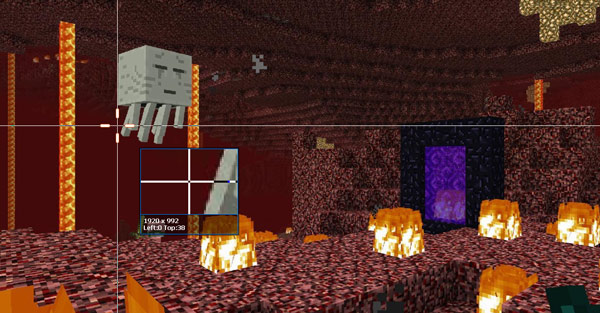
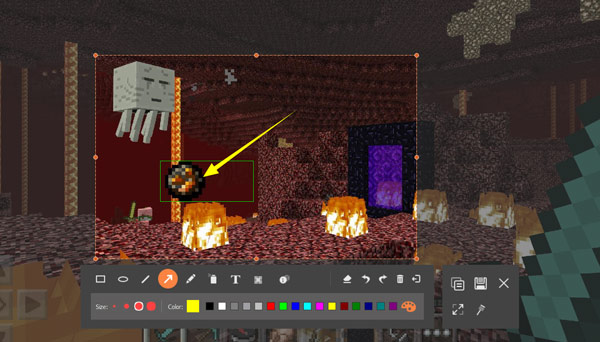
Intente Aiseesoft Screen Recorder — Una herramienta profesional para grabar la pantalla y tomar capturas de pantalla para jugadores.
Descarga
100% Seguro. Sin anuncios.
100% Seguro. Sin anuncios.
Pregunta 1. ¿Cómo encontrar capturas de pantalla tomadas en Minecraft en Windows 10?
Después de tomar una captura de pantalla en Minecraft, primero debe ubicar la carpeta de capturas de pantalla para encontrar sus capturas de pantalla de Minecraft. Si captura imágenes con las teclas Windows + Alt + Imprimir pantalla, puede intentar ubicar sus capturas de pantalla en la carpeta Videos en una subcarpeta llamada Capturas.
Pregunta 2. ¿Cómo encontrar capturas de pantalla de Minecraft en una Mac?
Si está utilizando una Mac y desea acceder a sus capturas de pantalla de Minecraft, también debe ubicar primero la carpeta de capturas de pantalla. Aquí puede presionar Command + Shift + G y luego escribir ~/Library/Application Support/minecraft para encontrar su carpeta de Minecraft. Después de eso, puedes revisar todas tus capturas de pantalla de Minecraft en la carpeta de capturas de pantalla.
Pregunta 3. ¿Cómo tomo una captura de pantalla de una página que se desplaza?
Tomará diferentes métodos para tomar una captura de pantalla de una página de desplazamiento en diferentes navegadores. Si está utilizando Firefox, puede capturar directamente una página web completa utilizando su función de captura de pantalla. Si está utilizando Google Chrome, debe instalar alguna extensión para obtener la captura de pantalla de una página de desplazamiento. Leer más para tomando una captura de pantalla de desplazamiento.
Conclusión
Cómo tomar una captura de pantalla en MinecraftDespués de leer esta página, encontrarás soluciones sencillas para capturar tus creaciones y mapas de Minecraft con alta calidad. También te indicamos dónde encontrar tus capturas de pantalla de Minecraft. Si tienes alguna pregunta sobre las capturas de pantalla de Minecraft, puedes dejarnos un mensaje.
 Minecraft Screen Recorder - Cómo grabar videos de juegos de Minecraft
¿Cuál es la mejor grabadora de pantalla para Minecraft? ¿Cómo grabar Minecraft para subir a YouTube? Esta publicación recomienda la mejor grabadora de pantalla de Minecraft para ayudarlo a capturar los momentos interesantes del juego de Minecraft con alta calidad.
 Cómo tomar una captura de pantalla en Lenovo (computadora portátil/tableta/teléfono ThinkPad)
¿Cómo tomar una captura de pantalla en un Lenovo? Ya sea que desee tomar una instantánea en una computadora de escritorio/portátil Lenovo con sistema operativo Windows 10/8.1/7, o una captura de pantalla en una tableta/teléfono Lenovo, puede encontrar las soluciones adecuadas en esta publicación.
 Soluciones para captura de pantalla de Google Maps en Windows/Mac/iOS/Android
¿Cómo guardo una imagen de Google Maps? Tomando capturas de pantalla. Esta página le muestra varias formas de tomar capturas de pantalla de Google Maps en Windows, Mac, iOS y Android.
Sugerencias de captura de pantalla
Captura de pantalla en Windows Media PlayerCaptura de pantalla de toda la página webCaptura de pantalla Parte de la pantallaHistoria de instagram de grabación de pantalla¿Dónde se guardan las capturas de pantalla de Steam?Captura de pantalla de un videoCaptura de pantalla de AlcatelTome una captura de pantalla en LenovoTomar captura de pantalla en HPHaz una captura de pantalla en MinecraftTome una captura de pantalla de Google ChromeUse Snagit Scrolling Capture para tomar una captura de pantalla de página completaTomar capturas de pantalla Surface ProCaptura de pantalla en HTCCaptura de pantalla en FirefoxRecortar una captura de pantalla en MacRecortar capturas de pantalla en Windows
Aiseesoft Screen Recorder es el mejor software de grabación de pantalla para capturar cualquier actividad como videos en línea, llamadas de cámara web, juegos en Windows/Mac.
100% Seguro. Sin anuncios.
100% Seguro. Sin anuncios.

*Campo requerido
*Por favor ingrese un correo electrónico válido

