Aiseesoft Screen Recorder
 100% Seguro. Sin anuncios.
100% Seguro. Sin anuncios.
Contenido
¿Hay alguna manera de grabar la pantalla de su Mac con audio de escritorio sin usar Soundflower, CH2 o una aplicación similar? ¿Hay alguna herramienta recomendada? ¿Quiero hacer un video para compartirlo en Facebook? ¿Hay una forma rápida de grabar?
Si es un usuario de Mac y desea hacer un video tutorial, grabar una conferencia o jugar en Mac, es posible que desee encontrar una grabadora de pantalla que pueda grabar video o audio con alta calidad. En realidad, puede encontrar una lista de grabadores de pantalla en el mercado.
En realidad, no es fácil lograrlo hasta que veas nuestro post. Aquí, le compartiremos 3 métodos rápidos para grabar la pantalla de su Mac. Además, se enumera el mejor software de grabación de pantalla para Mac. Puedes seguir la publicación y comprobar como hacer una grabacion de pantalla.
| Aiseesoft Screen Recorder | QuickTime Player | Cmd+Mayús+5 | |
| Audio interno | √ | × (Complementos necesarios) | × (Complementos necesarios) |
| Webcam | √ | × | × |
| Anotación en tiempo real | √ | × | × |
| Área personalizable | √ | √ | √ |
| Grabación programada | √ | × | × |
| Formato de salida | MP4, WMV, GIF, MOV, etc. | MOV | MOV |
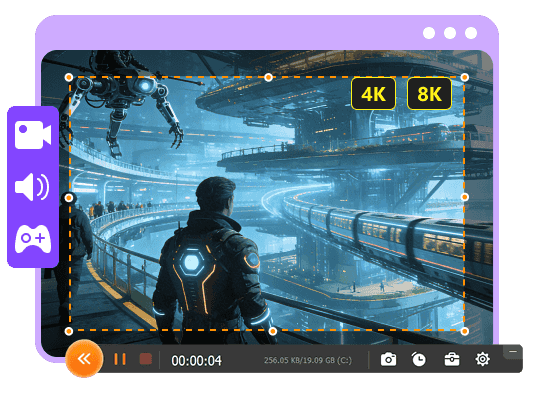
Si desea grabar la pantalla de su Mac con alta calidad, debe elegir el programa adecuado. Aiseesoft Mac Screen Recorder es la forma más fácil y profesional de grabar su pantalla y tomar instantáneas en Mac. Mientras graba la pantalla, puede editar videos o instantáneas y dibujar nuevas etiquetas en el archivo de salida. Ya sea que desee capturar llamadas de cámara web, hacer tutoriales de enseñanza, guardar juegos o grabar canciones, esta Mac Screen Recorder con todas las funciones puede ser su mejor opción.
Descarga
Aiseesoft Screen Recorder para Mac
100% Seguro. Sin anuncios.
100% Seguro. Sin anuncios.
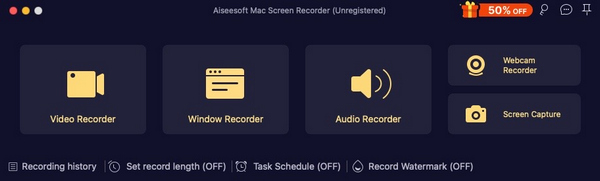
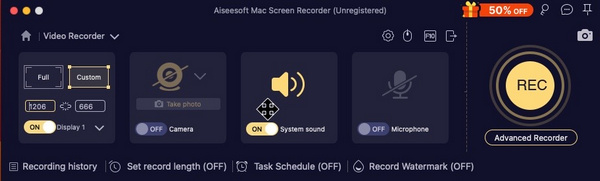
Con el grabador de pantalla recomendado para Mac, puede guardar fácilmente cualquier actividad en su Mac. Debería ser la forma profesional más fácil de capturar la pantalla de su Mac.
Como el reproductor multimedia predeterminado para Mac OS X, QuickTime Player tiene muchas capacidades de grabación poderosas. Simplemente puede seguir estos pasos para grabar la pantalla de su Mac.
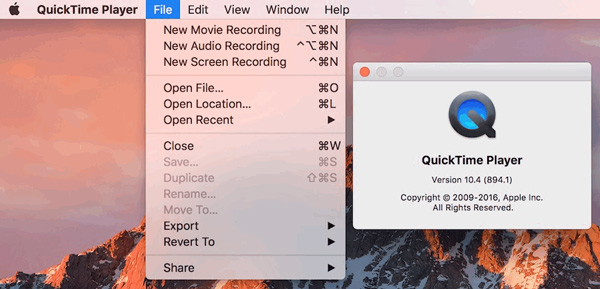
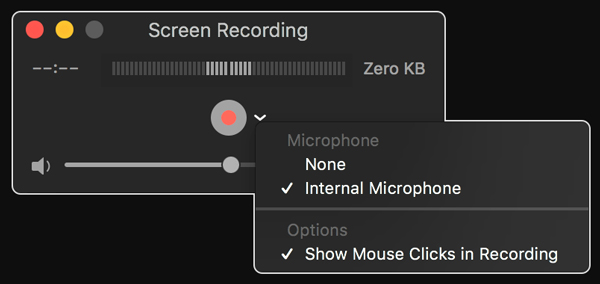
Después de detener la grabación, QuickTime Player abrirá automáticamente la grabación. Puede reproducir, editar o compartir la grabación.
Aunque QuickTime Player es una función gratuita integrada en tu Mac, tiene limitaciones. Por ejemplo, no puedes grabar el audio del sistema en tu Mac. Solo configurando plugins como BlackHole o SoundFlower puedes grabar el audio interno, lo cual es una configuración demasiado compleja. Además, algunos formatos de archivo comunes, como AVI, WMV, MKV, FLV, etc., no son compatibles con la reproducción.
Entonces, si quieres realizar un trabajo de grabación profesional, puedes usar el Mac Screen Recorder que mencionamos: Aiseesoft Screen Recorder.
También puede necesitar: 7 formas de grabar audio interno en Mac [compatible con Mac Sequoia].
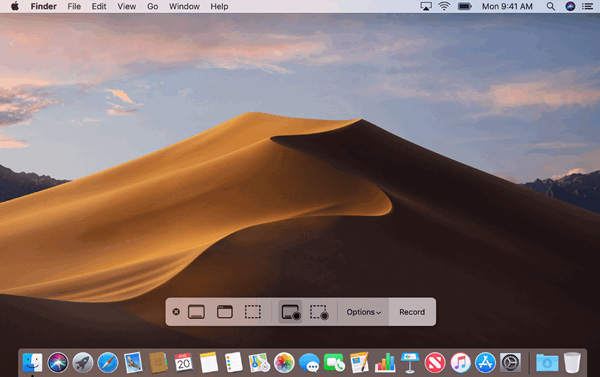
Si está ejecutando macOS Mojave o superior, puede presionar Shift-Comand-5 en su teclado para ver todo el contenido que necesita para grabar video y capturar imágenes en su pantalla. Con los controles en pantalla, puede optar por capturar toda la pantalla, grabar una parte seleccionada o capturar una imagen de su pantalla.
Si no ha actualizado su sistema Mac a macOS Mojave, macOS High Sierra, macOS Big Sur o macOS Monterey, macOS Ventura, macOS Sequoia/macOS Sonoma, puede usar el software de terceros: Mac Screen Recorder o la función incorporada QuickTime Player para grabar.
¿Por qué no hay sonido en la grabación de pantalla de mi Mac?
Debido a restricciones de seguridad y privacidad, macOS no permite que software de terceros acceda directamente al audio del sistema de forma predeterminada. Al grabar con QuickTime, solo se puede grabar el sonido del micrófono externo.
Sin embargo, puedes probar Aiseesoft Screen Recorder, que incluye un controlador de audio de desarrollo propio. Puede grabar audio perfectamente dentro del sistema sin necesidad de una configuración compleja.
¿Cómo grabar audio en Mac?
Para capturar sonido en su Mac, puede utilizar una herramienta de captura de audio. Aiseesoft Screen Recorder también funciona como una poderosa herramienta de grabación de audio que tiene la capacidad de capturar el sonido de su Mac y la voz de su micrófono con alta calidad. Vea cómo grabar sonido en Mac.
¿Puedo grabar un webinar en Mac?
Si eres un usuario de Mac, es posible que ya sepas que QuickTime es una excelente herramienta de grabación de pantalla. Pero si necesita hacer algunas anotaciones mientras graba, puede usar Aiseesoft Screen Recorder que ofrece más opciones para ayudarlo a hacer las cosas bien.
¿Cómo puedo grabar la pantalla de mi Mac gratis?
Puede usar una herramienta de grabación de pantalla en línea, como Aiseesoft Grabador de pantalla en línea gratuito. Es una herramienta de grabación de pantalla basada en la web que le permite grabar la pantalla y el audio de su Mac simultáneamente sin límites. Mientras graba, incluso puede insertar videos de cámara web para satisfacer sus necesidades exactas.
Conclusión
En resumen, grabar la pantalla de Mac no es difícil. Si solo necesitas grabar una pantalla sin audio o con sonido externo, QuickTime Player o los atajos de teclado son gratuitos y prácticos. Sin embargo, si buscas mayor calidad y más técnicas de grabación con cámara web, audio del sistema, anotaciones, etc., ¡Aiseesoft Screen Recorder es tu mejor opción! ¡Empieza gratis ahora!
 Los 5 mejores programas de grabación de pantalla para Mac brindan una experiencia de grabación increíble
¿Quieres encontrar una buena grabadora de pantalla para Mac? Le proporcionamos los 5 mejores programas de grabación de pantalla. Puedes descargarlos gratis y compartirlos con tus amigos.
 Las 11 mejores aplicaciones de grabación de pantalla para dispositivos iOS, teléfonos Android y PC con Windows
Esta página recopila la lista de las 11 mejores aplicaciones de grabación de pantalla para iOS (iPhone/iPad/iPod), Android y también Windows. Puede elegir el más adecuado para usted y comenzar a registrar fácilmente la actividad de su pantalla en el teléfono móvil y la PC.
 [Lista de los 20 principales] Mejor grabador de pantalla para Windows actualizado en 2021
¿Cuál es la mejor grabadora de pantalla para computadora con Windows? Tome la lista de las 20 mejores herramientas de grabación de pantalla para Windows y comience a grabar su pantalla en Windows 10/8/7 sin problemas.
Aiseesoft Screen Recorder es el mejor software de grabación de pantalla para capturar cualquier actividad como videos en línea, llamadas de cámara web, juegos en Windows/Mac.
100% Seguro. Sin anuncios.
100% Seguro. Sin anuncios.

*Campo requerido
*Por favor ingrese un correo electrónico válido

