
Ideal para: Principiantes y usuarios ocasionales que necesitan una solución integral para convertir, dividir y comprimir vídeos sin pérdida de calidad.
Video Converter Ultimate
 100% Seguro. Sin anuncios.
100% Seguro. Sin anuncios.
En el panorama digital actual, la capacidad de atención es menor que nunca. Según estudios recientes, los vídeos de menos de 2 minutos obtienen los mayores índices de interacción en todas las plataformas principales.
Ya sea que seas un creador de contenido que adapta videos más largos para TikTok y YouTube Shorts, un profesor que crea segmentos de lecciones fáciles de digerir a partir de clases grabadas, o simplemente organizando recuerdos familiares, saber cómo hacerlo de manera efectiva dividir videos Se ha convertido en una habilidad digital esencial. Esta guía de actualización le acompañará durante todo el proceso, ofreciéndole diferentes soluciones para distintas necesidades y niveles de habilidad.
Antes de adentrarnos en el "cómo", comprender el "por qué" nos ayuda a abordar la división de vídeo de forma más estratégica. Sus aplicaciones van mucho más allá de simplemente reducir el tamaño de los archivos.
La optimización de la plataforma es fundamental para los creadores de contenido. Cada red social tiene requisitos específicos: TikTok funciona mejor con videos verticales de 15 a 60 segundos, Instagram Reels rinde mejor con videos de 15 a 30 segundos, YouTube Shorts prefiere clips de 15 a 60 segundos, mientras que LinkedIn admite contenido profesional ligeramente más largo, de 1 a 3 minutos. Un estudio de HubSpot reveló que el 62 % de los profesionales del marketing ajustan la duración de los videos específicamente para cada plataforma.
La organización del contenido es importante incluso para uso personal. Los profesores separan los capítulos de sus clases, las empresas crean resúmenes de sus reuniones y las familias organizan las grabaciones de sus vacaciones. La función de procesamiento por lotes de los divisores modernos puede ahorrar horas al automatizar los cortes repetitivos.
La protección de la privacidad es cada vez más importante. Al compartir fragmentos de grabaciones largas, es fundamental eliminar las secciones sensibles. A diferencia de las herramientas en línea que suben el contenido a servidores externos, las aplicaciones de escritorio como Aiseesoft Video Editor procesan todo localmente, garantizando así la total privacidad de los datos.
La compatibilidad de formatos resuelve una frustración común. Dado que las grabaciones llegan en formato MOV desde iPhones, MP4 desde Androids, AVI desde cámaras antiguas y MKV desde grabaciones de pantalla, un divisor versátil debe manejar todos los formatos sin necesidad de conversión previa.
Ideal para: Principiantes y usuarios ocasionales que necesitan una solución integral para convertir, dividir y comprimir vídeos sin pérdida de calidad.
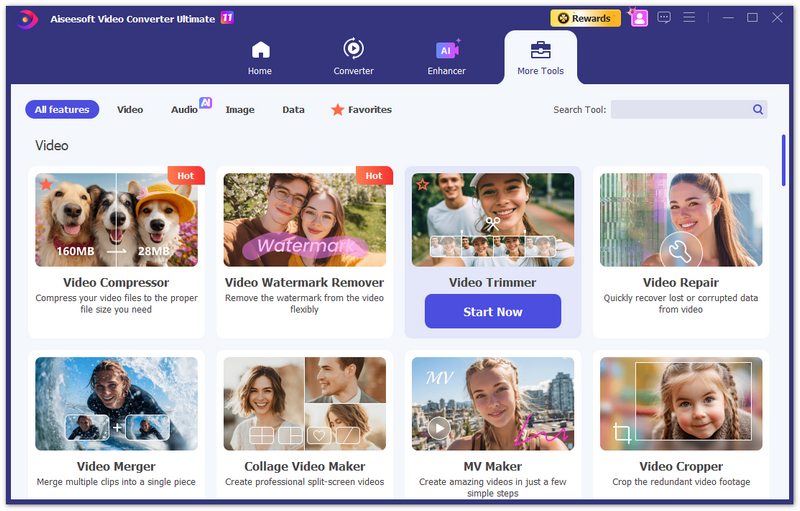
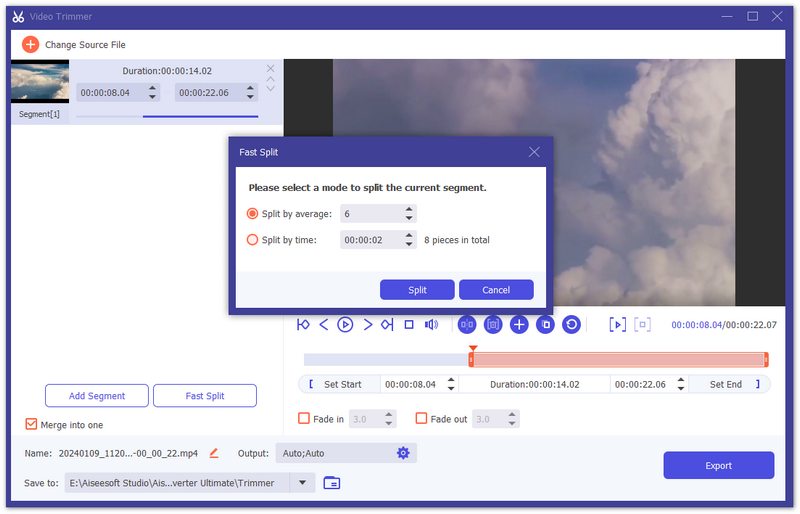
Aiseesoft Video Converter Ultimate Es un software de escritorio robusto que va más allá de la simple conversión de archivos. Incluye un editor de vídeo integrado que permite cortar fotograma a fotograma con precisión, dividir un solo archivo en varios segmentos y fusionar clips. Es compatible con más de 1,000 formatos y utiliza aceleración por hardware para un procesamiento rápido.
100% Seguro. Sin anuncios.
100% Seguro. Sin anuncios.
Pasos para dividir un vídeo en Aiseesoft Video Converter Ultimate:
Ideal para: Editores, coloristas y creadores profesionales que necesitan precisión estándar de la industria y herramientas de edición avanzadas, todo ello de forma gratuita.
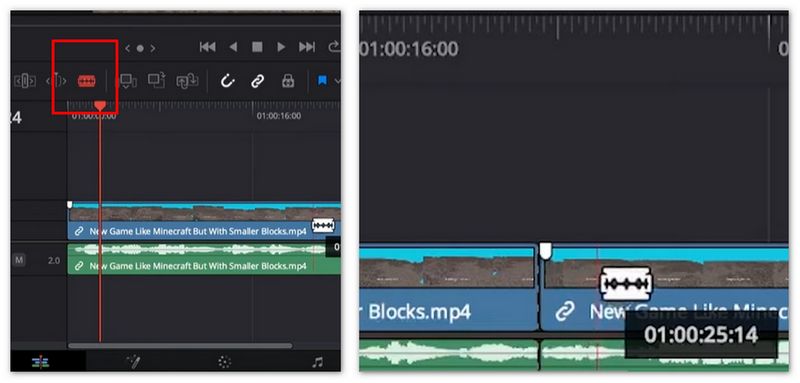
DaVinci Resolve es un software de edición de vídeo profesional utilizado en producciones de Hollywood. Si bien es complejo, sus páginas de "Cortar" y "Editar" ofrecen potentes herramientas de división. La versión gratuita es increíblemente completa, lo que la convierte en la mejor opción para los usuarios que desean un control avanzado sobre sus cortes.
Pasos para dividir un vídeo en DaVinci Resolve:
Ideal para: Editores de vídeo profesionales y creadores de contenido que forman parte del ecosistema de Adobe y necesitan un editor de línea de tiempo versátil basado en capas.
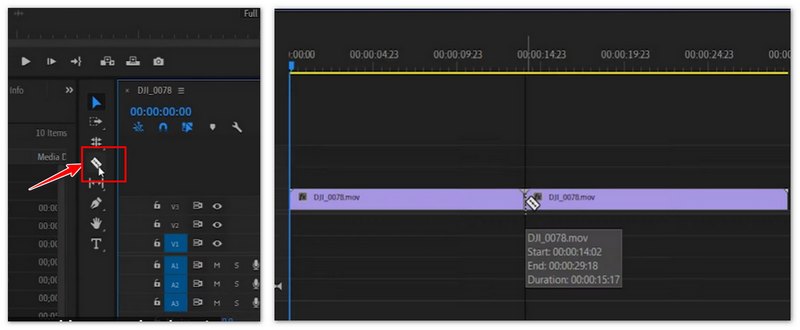
Premiere Pro es el estándar de la industria para la edición de video basada en línea de tiempo. Ofrece un conjunto completo de herramientas para cortar, organizar y perfeccionar contenido de video. Su integración con After Effects y Photoshop lo hace ideal para proyectos complejos que requieren la división y reorganización detallada del material grabado.
Pasos para la Dividir un vídeo en Adobe Premiere Pro:
Ideal para: Usuarios de Mac, iPhone y iPad que buscan un editor de vídeo gratuito, intuitivo y de alta calidad preinstalado en sus dispositivos Apple.
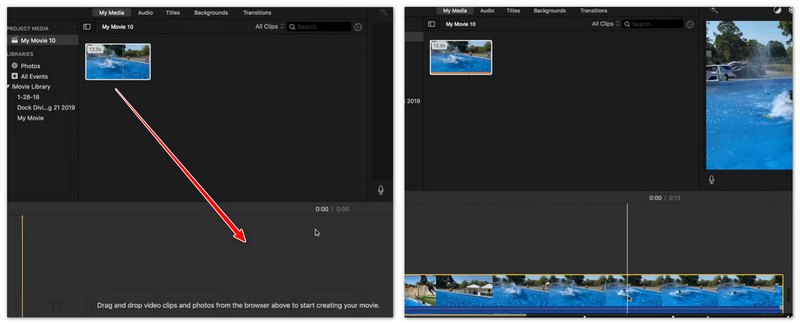
iMovie es el software de edición de vídeo básico de Apple, conocido por su interfaz limpia y facilidad de uso. Es perfecto para convertir vídeos caseros o clips cortos en películas profesionales. Admite la edición de vídeo en 4K y la transferencia fluida entre iPhone y Mac.
Pasos para la Dividir vídeo usando iMovie en Mac:
Ideal para: Usuarios de Windows 11 y creadores de contenido para redes sociales que necesitan un editor rápido, basado en navegador (o aplicación nativa), con recursos y plantillas predefinidas.
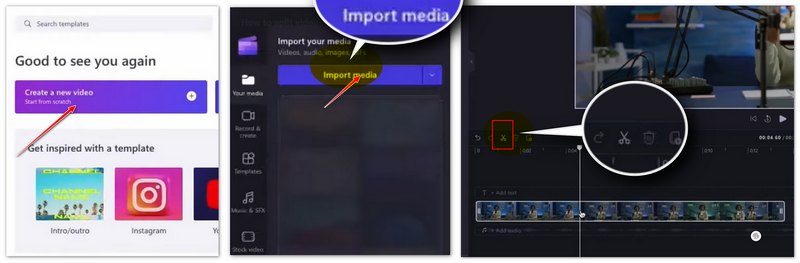
Clipchamp es ahora el editor de vídeo oficial de Windows 11. Ofrece una interfaz intuitiva de arrastrar y soltar con integración de almacenamiento en la nube. Es especialmente útil para crear contenido para TikTok, Instagram y YouTube gracias a sus plantillas integradas y sus sencillas opciones de exportación.
Pasos para dividir el vídeo en Clipchamp:
Ideal para: Recorte rápido en dispositivos móviles o cortes sencillos en sistemas Windows antiguos sin necesidad de instalar software de terceros.
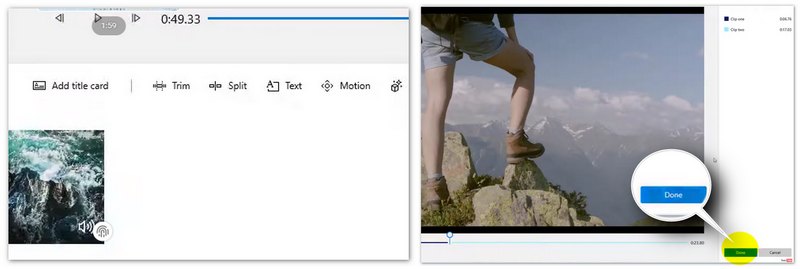
Las aplicaciones nativas de Fotos en Windows, iOS y Mac funcionan principalmente como visores, pero incluyen herramientas básicas de recorte. Si bien carecen de botones avanzados para dividir (a menudo requieren guardar como nuevo clip para dividirlo eficazmente), son la forma más rápida de acortar un video al instante. Nota: Windows 11 ahora redirige las ediciones complejas a Clipchamp.
Pasos para dividir un vídeo en la aplicación Fotos:
Ideal para: Creadores de contenido, profesionales del marketing y estudiantes que necesitan una plataforma integral para crear y perfeccionar vídeos cortos para redes sociales o colaborar en proyectos sencillos.
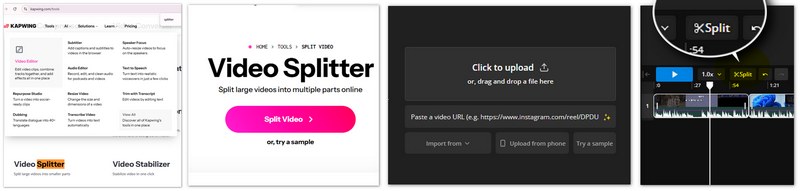
Kapwing es un completo estudio de edición de vídeo basado en la nube. Va más allá de la simple división de vídeo, ofreciendo una línea de tiempo multipista, una biblioteca de recursos y herramientas para añadir subtítulos, texto y otros elementos. Está diseñado para creadores que desean producir contenido profesional y de alta calidad directamente en el navegador.
Aquí te explicamos cómo dividir un vídeo con Kapwing:
Ideal para: Usuarios ocasionales que necesitan realizar tareas de edición rápidas y sencillas (como cortar, fusionar, comprimir) sin una curva de aprendizaje, especialmente en dispositivos menos potentes.
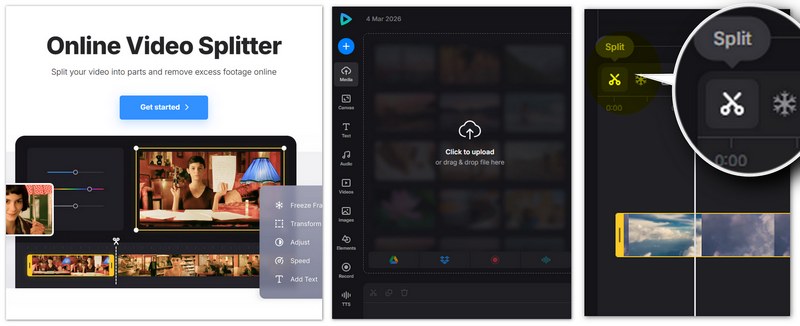
Clideo es un conjunto de herramientas multimedia online sencillas y fáciles de usar, diseñadas para un solo propósito. Su interfaz es limpia y cuenta con publicidad, guiándote paso a paso en cada tarea de edición con mínima complejidad. Es perfecta para trabajos rápidos y puntuales, sin necesidad de un aprendizaje previo.
Pasos detallados para dividir un vídeo en Clideo:
Ideal para: Una herramienta minimalista y sin florituras, centrada exclusivamente en cortar, recortar y rotar vídeos.
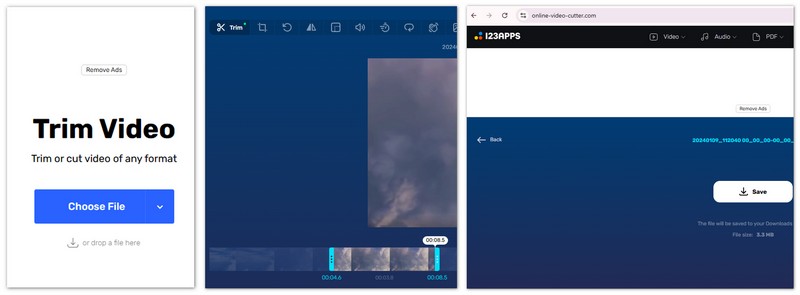
Como su nombre indica, este sitio web es una herramienta minimalista y especializada para una función principal: editar vídeo. Su interfaz es sencilla y carga rápidamente, sin cuentas, líneas de tiempo complejas ni funciones de edición adicionales. La velocidad y la simplicidad son primordiales.
Pasos detallados para dividir un vídeo:
¿Dividir un vídeo reducirá su calidad?
No, la mayoría de las herramientas para dividir vídeos (como las que vienen integradas en Windows, Mac o en los editores de vídeo) no vuelven a codificar el vídeo, por lo que se conserva la calidad original.
¿Qué es un fotograma clave y por qué es importante para la división de imágenes?
Un fotograma clave es un fotograma del vídeo que contiene todos los datos de la imagen. Si se divide el vídeo en un fotograma que no es clave, es posible que la herramienta deba volver a codificar esa parte. Para divisiones precisas, algunas herramientas permiten cortar fotograma a fotograma, pero esto puede requerir una nueva codificación.
¿Por qué mi vídeo dividido tiene problemas de sincronización de audio?
Esto puede ocurrir si la herramienta recodifica incorrectamente o si el archivo original tiene velocidades de fotogramas variables. Usar un divisor sin pérdida y con precisión de fotogramas clave puede ayudar a evitarlo.
Conclusión
Dividir un vídeo grande Dividir archivos en partes más pequeñas ya no es una tarea exclusiva de los editores profesionales. Tanto si optimizas contenido breve para TikTok y YouTube Shorts, como si organizas grabaciones de clases o recortas vídeos de vacaciones familiares, existe una solución que se adapta a tu flujo de trabajo y nivel de habilidad. Si buscas velocidad, flexibilidad de formato y procesamiento por lotes, herramientas de escritorio como Aiseesoft Video Converter Ultimate ofrecen una experiencia integral con una mínima pérdida de calidad.
100% Seguro. Sin anuncios.
100% Seguro. Sin anuncios.
Para un control preciso y de alta gama, los editores profesionales como DaVinci Resolve y Adobe Premiere Pro ofrecen una precisión estándar de la industria. ¿Prefiere no instalar software? Herramientas integradas como iMovie, Clipchamp y la aplicación Fotos de Microsoft facilitan el recorte rápido para todos. Además, los divisores en línea como Kapwing, Clideo y Online-Video-Cutter.com ofrecen la comodidad de editar videos rápidamente y una sola vez desde el navegador.
 Los 20 mejores creadores de videos gratuitos con música e imágenes que debes conocer
¿Cómo hacer videos con archivos de música e imágenes en excelente calidad? Aquí están los 15 principales creadores de videos gratuitos para diferentes plataformas que debe conocer en 2021.
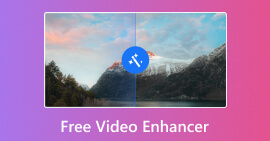 Los 5 mejores optimizadores de vídeo gratuitos (en línea y para PC) [Reseña de 2026]
Compara los mejores optimizadores de video gratuitos como CapCut, Media.io y Picwand. Corrige videos borrosos, mejora la resolución a 4K y elimina el ruido. Descubre las ventajas, las desventajas y las mejores alternativas de escritorio con IA.
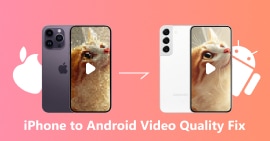 Guía completa para solucionar problemas de calidad de video de iPhone a Android con métodos sencillos
Los vídeos de iPhone a veces pueden verse borrosos en Android. Consulte nuestra publicación para descubrir la mejor manera de restaurar la calidad del video al transferir de iPhone a Android.
Edición de video
Video Converter Ultimate es un excelente conversor, editor y potenciador de video para convertir, mejorar y editar videos y música en 1000 formatos y más.
100% Seguro. Sin anuncios.
100% Seguro. Sin anuncios.

*Campo requerido
*Por favor ingrese un correo electrónico válido
