Video Converter Ultimate
 100% Seguro. Sin anuncios.
100% Seguro. Sin anuncios.
Contenido
Compartir vídeos entre distintos dispositivos, como iOS y Android, no siempre es fácil. Por ejemplo, es posible que los vídeos explícitos de un iPhone se vean borrosos cuando se muestran en un teléfono Android. ¿Cómo sucedió esto? ¿Por qué los vídeos de iPhone se ven mal en Android? ¿Existe una solución? La mejor manera de enviar vídeos desde Android a iPhone? Tómatelo con calma. En este artículo, analizaremos en profundidad las posibles razones de la reducción de vídeo de iPhone a Android y ofreceremos una serie de soluciones. Sigue leyendo y encuentra la solución adecuada para resolver el problema.
Antes de explorar soluciones, es fundamental determinar por qué la calidad de video disminuye de iPhone a Android. A continuación, se indican algunas posibles razones de la degradación de la calidad de video en Android.
• Diferentes códecs: Los iPhone y los teléfonos Android utilizan distintos códecs durante la transferencia, lo que puede dar lugar a vídeos de menor calidad. Los códecs son algoritmos que reducen el tamaño del vídeo sin comprometer su calidad. Pero como los distintos códecs proporcionan resultados diferentes, es probable que el que utilizan los teléfonos Android no funcione tan bien como el que utilizan los iPhone.
• Varias resoluciones de pantalla: Una resolución de pantalla más alta significa que habrá más píxeles para visualizar el video, lo que genera imágenes más precisas y nítidas. Por lo tanto, los videos de un iPhone pueden verse borrosos en un teléfono Android debido a la incompatibilidad de las diferentes resoluciones de pantalla.
• Compresión de video: Algunas herramientas que transfieren videos de iPhone a Android pueden comprimir automáticamente los videos. Aunque el objetivo es aumentar la velocidad de transmisión, la calidad del video se ve comprometida.
Aquí te presentamos cuatro métodos prácticos para transferir tus videos de iPhone a Android, cada uno con sus ventajas y desventajas. La tabla a continuación ofrece un resumen rápido para ayudarte a elegir la mejor opción según tus necesidades.
| Solución: | Ideal Para | ¿Calidad preservada? | Limitaciones |
| Compartir archivos pequeños de forma rápida e informal | No Fuertemente comprimido | Pérdida significativa de calidad Límites de tamaño de archivo Requiere que ambos dispositivos tengan la aplicación. | |
| Servicios en la nube | Compartir archivos grandes y de alta calidad cuando se dispone de suficiente espacio de almacenamiento. | Sí Se mantiene la calidad original. | Requiere un tiempo de carga/descarga prolongado. Necesita suficiente almacenamiento en la nube y acceso a Internet. |
| Correo electrónico | Enviar videoclips cortos | A veces sí Los límites de tamaño de archivo a menudo obligan a la compresión. | Tiene límites estrictos de tamaño de archivo. A menudo requiere comprimir los archivos primero. |
| Herramientas para mejorar el vídeo | Cómo corregir vídeos que ya están borrosos Escalado de vídeos de baja resolución a HD o 4K. | Se puede mejorar Las herramientas de IA pueden mejorar la calidad más allá de la original. | Requiere un ordenador y un software específico. Puede tardar más tiempo que las transferencias simples. |
WhatsApp es una app de mensajería todo en uno. Además de los mensajes de texto, WhatsApp ajusta automáticamente la calidad del video a la versión más compatible al enviar videos a varios dispositivos. Así, puedes transferir tu video de iPhone a Android a través de WhatsApp y configurarlo en HD para obtener la mejor calidad. Aquí tienes un tutorial.
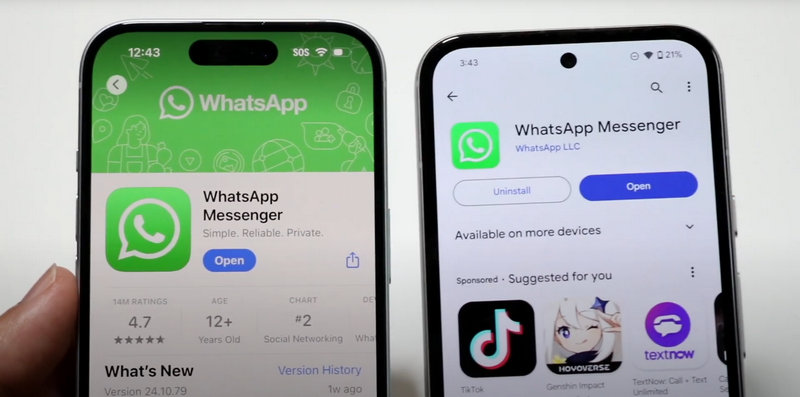
Sin embargo, para facilitar la mensajería rápida, WhatsApp comprime automáticamente los videos enviados, lo que reduce drásticamente el tamaño y la calidad del archivo. Esto lo hace inadecuado para compartir videos donde es importante preservar la claridad original. Además, existe un límite de tamaño de archivo (normalmente de 16 MB a 100 MB, según la red), y tanto el remitente como el destinatario deben tener la aplicación instalada.
Los servicios en la nube como iCloud, Dropbox y Google Drive permiten transferencias de video confiables sin sacrificar la calidad. Puedes subir tus videos de iPhone al servicio en la nube y luego reproducirlos en un teléfono inteligente Android, manteniendo su calidad original durante la transmisión.
Tomemos Google Drive como ejemplo, aquí hay un tutorial detallado para usted.
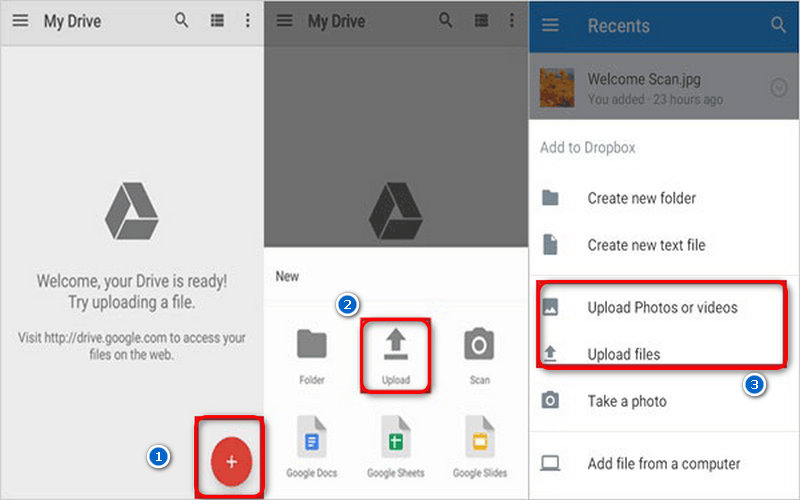
Aunque Google Drive conserva la calidad original, sus principales limitaciones son la comodidad y el espacio de almacenamiento. El proceso requiere varios pasos: subir, compartir y descargar. El remitente necesita suficiente espacio de almacenamiento en Google Drive para el archivo original, y el destinatario también debe tener una cuenta de Google para descargarlo. Para archivos de vídeo grandes, los tiempos de subida y descarga pueden ser largos, y es necesario esperar a que se complete la sincronización en el receptor.
Al transferir videos desde su iPhone a un dispositivo Android por correo electrónico, puede seleccionar la resolución ideal para mantener la calidad del video original. Al ajustar la resolución, puede ver el video sin pérdida de claridad o detalle en Android.
Aquí están los pasos detallados:
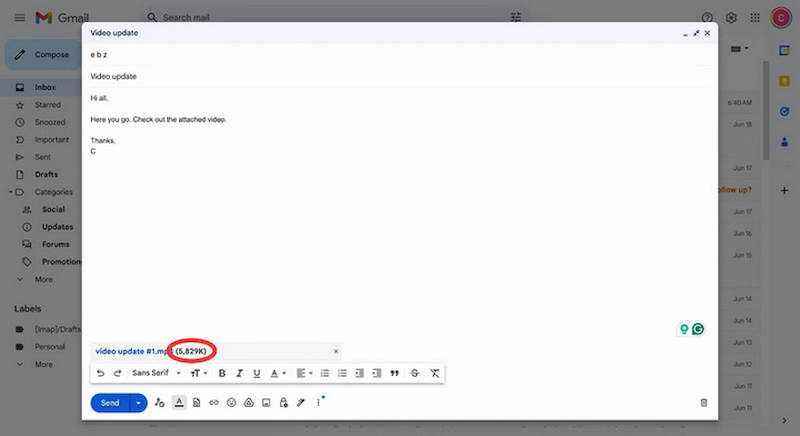
Sin embargo, la mayoría de los proveedores de correo electrónico no pueden gestionar archivos de vídeo grandes desde smartphones modernos. Si el vídeo supera este límite, el envío fallará. Incluso si el archivo está dentro del límite de tamaño, algunos servidores de correo electrónico pueden comprimir el archivo adjunto. Este método tampoco permite la reproducción directa; el destinatario debe descargar el archivo antes de verlo, lo cual resulta menos práctico que la transmisión instantánea.
Si bien los tres métodos anteriores pueden ayudarte a transferir archivos, no siempre logran recuperar la calidad perdida durante una transferencia anterior deficiente ni corregir un archivo original de baja resolución. Para transferir videos entre iOS y Android sin pérdida de calidad, usar software especializado suele ser la opción más eficaz.
Aiseesoft Video Converter Ultimate es un software de nivel profesional diseñado para manejar diversas tareas de edición, mejora y conversión. Puede lidiar fácilmente con estos problemas de compatibilidad y calidad. Además de convertir archivos MOV de iPhone a videos MP4 compatibles con Android, tiene una función integrada Mejorador de video con IA que puedan restaurar o mejorar la calidad del vídeo original.
100% Seguro. Sin anuncios.
100% Seguro. Sin anuncios.
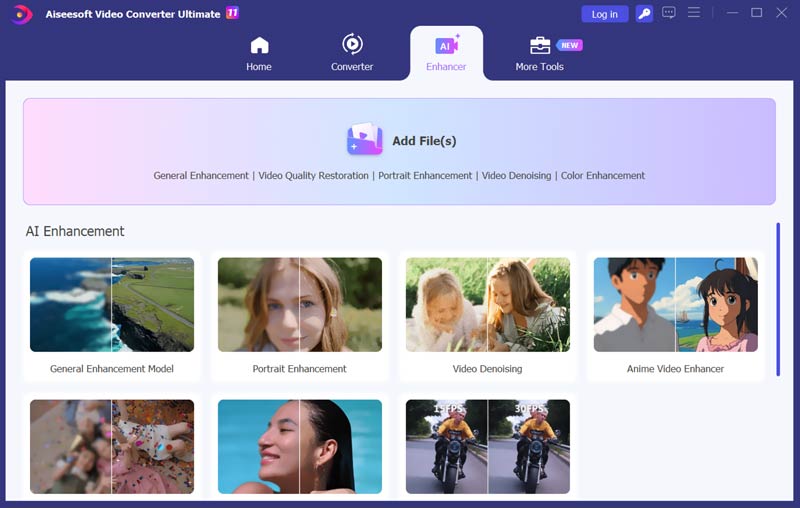
Aiseesoft VCU proporciona múltiples modelos de IA para diferentes necesidades de mejora. Cuando ingrese al principal potenciador de IA En la ventana, puede acceder fácilmente a las herramientas relacionadas. Mejora de la IA además AI color .
Después de importar su video, también puede seleccionar un modelo de IA deseado en el panel derecho. Los principales modelos de mejora incluyen: Modelo de mejora general, Modelo facial, Modelo de anime, Modelo de reparación de calidad de video, Modelo de reducción de ruido de video, Modelo de interpolación de fotogramas, Modelo de colorización, Modelo de SDR a HDR y más. Estos modelos de IA se entrenan con millones de archivos para procesar de forma inteligente mejorar la calidad del video.
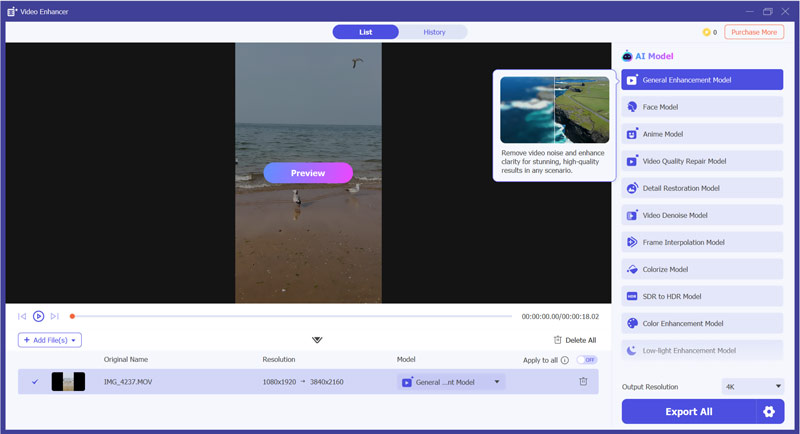
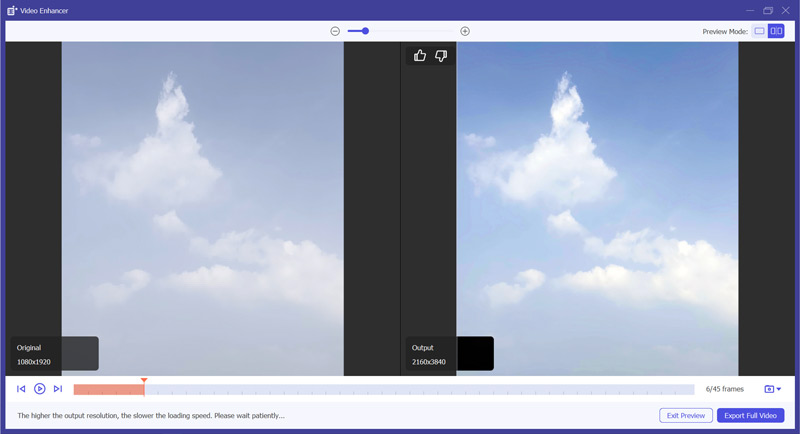
Siguiendo estos pasos, podrás arreglar de forma rápida y efectiva tus vídeos borrosos de iPhone a dispositivos Android, solucionando así el problema de que los vídeos de iPhone se vean mal en los dispositivos Android.
Puedes personalizar los ajustes relacionados para que tu iPhone grabe vídeos de alta resolución correctamente. Al configurar correctamente tu iPhone y usar el método de transferencia adecuado, a menudo puedes evitar la pérdida de calidad desde el principio.
En primer lugar, debes revisar la configuración de tu iPhone y asegurarte de que esté capturando la mejor calidad posible.
Abre la aplicación Ajustes de tu iPhone, ve a Cámara, grifo Grabar VídeoY seleccione 4K Para obtener la máxima calidad posible. Además, puede elegir 1080p HD según sus necesidades.
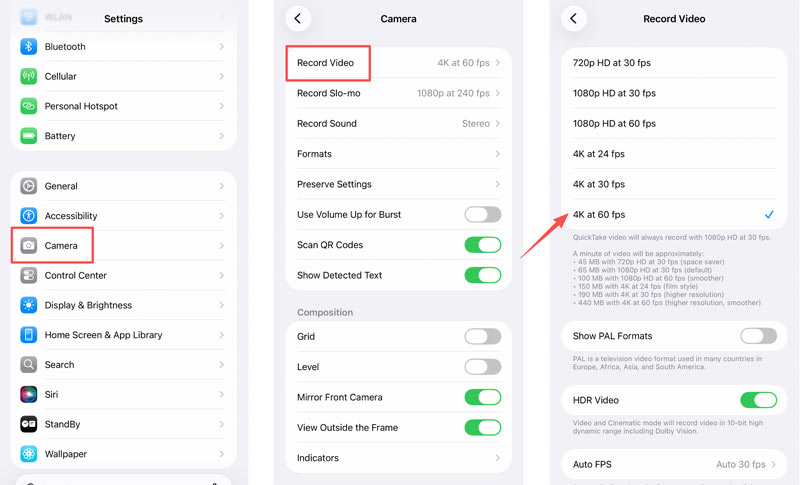
Establecer Formato y otros ajustes de la cámara para obtener la mejor calidad de captura posible. Seleccionar La mayoría compatible Para asegurarte de que tus vídeos grabados con iPhone se puedan reproducir sin problemas en teléfonos Android y otros dispositivos.
Al transferir vídeos de iPhone a un teléfono Android, evite usar Mensajes. iMessage no está disponible entre dispositivos iOS y Android. Si envía un vídeo mediante un mensaje de texto estándar a Android, a menudo tendrá que comprimirlo para que cumpla con los límites de tamaño de MMS. Además, es mejor no usar aplicaciones de redes sociales para la transferencia, ya que también comprimirán sus vídeos de iPhone.
¿Puedo enviar vídeos en 4K desde mi iPhone sin perder calidad?
A menudo se produce cierta pérdida de calidad durante la transición de vídeo, sobre todo con archivos grandes. Para mantener la resolución, la tasa de bits y la calidad originales, puedes usar servicios en la nube. Si necesitas enviar vídeos entre dispositivos Apple, usa AirDrop para transferirlos.
¿Cómo enviar vídeos de iPhone a Android y mantener la calidad?
Existen algunas formas de transferir videos desde tu iPhone a Android sin sacrificar la calidad. Puedes enviar videos a través de Google Drive, archivos adjuntos de correo electrónico o una herramienta de transferencia de archivos de terceros.
¿Cómo hacer que un vídeo esté desenfocado?
Puede desenfocar un video Utilizando una herramienta de edición de video para mejorar su calidad. Primero, abre una aplicación de edición de video en tu teléfono. Importa un video borroso y haz clic en las opciones de mejora de calidad para ajustar el brillo, el contraste y otros elementos. Luego, exporta el video más explícito.
Conclusión
En general, existen varias razones para la menor calidad de los videos transferidos entre diferentes dispositivos. Debes encontrar el específico y tomar una decisión. La mejor manera de enviar vídeos desde Android a iPhonePor supuesto, existe una solución sencilla y completa. Puedes usar VidHex para transferir tus videos de iPhone a Android sin sacrificar la calidad. Si esta guía te resulta útil, compártela.
 Cómo arreglar videos borrosos que se le envían como un editor de video profesional
¿Cómo arreglar los videos borrosos que me envían? ¿Tienes la misma pregunta para ti? Lea esto mientras le enseñamos cómo solucionar el problema como un profesional.
 Cómo reparar videos usando las 4 mejores soluciones para principiantes
¿Cómo reparar vídeos? En este artículo, te enseñaremos cómo usar la aplicación más utilizada en la web para reparar videos rotos, incluso si es tu primer intento.
 Cómo transferir videos de iPhone a Android [Resuelto]
¿Sabes cómo transferir videos de iPhone a teléfono Android? ¿Hay alguna manera fácil de hacer una copia de seguridad de los videos del iPhone en la computadora y luego transferirlos al dispositivo Android? Esta publicación muestra 5 métodos efectivos para transferir videos de iPhone a Android.
Video Converter Ultimate es un excelente conversor, editor y potenciador de video para convertir, mejorar y editar videos y música en 1000 formatos y más.
100% Seguro. Sin anuncios.
100% Seguro. Sin anuncios.

*Campo requerido
*Por favor ingrese un correo electrónico válido

