Contenido
Cuando hago una copia de seguridad de mis chats de WhatsApp en Google Drive, la copia de seguridad se atasca al 100 %. No puedo completarlo incluso con una red estable. ¿Hay alguna sugerencia para mí para resolver el problema?
Para proteger su historial de chat, puede hacer una copia de seguridad de WhatsApp en Google Drive. Incluso si pierde su teléfono Android o cambia a un nuevo teléfono, aún puede obtener el historial de chat antiguo y las fotos que cargó antes. Pero, a veces, la copia de seguridad de WhatsApp se atasca en Google Drive. Y ahora, puedes leer el post para analizar y resolver Copia de seguridad de WhatsApp atascada en Android.
Hacer una copia de seguridad de WhatsApp parece importante si tiene información importante para guardar. WhatsApp proporciona una forma directa de realizar copias de seguridad de contactos, conversaciones, fotos y videos. ¿No puede hacer una copia de seguridad o está atascado en una copia de seguridad incompleta? Puede probar los siguientes consejos gratuitos para resolver WhatsApp atascado en la copia de seguridad.
Antes de eso, debe asegurarse de haberse conectado a una red Wi-Fi o celular estable. Luego, puede verificar si ha habilitado la copia de seguridad de Chat en su teléfono Android.
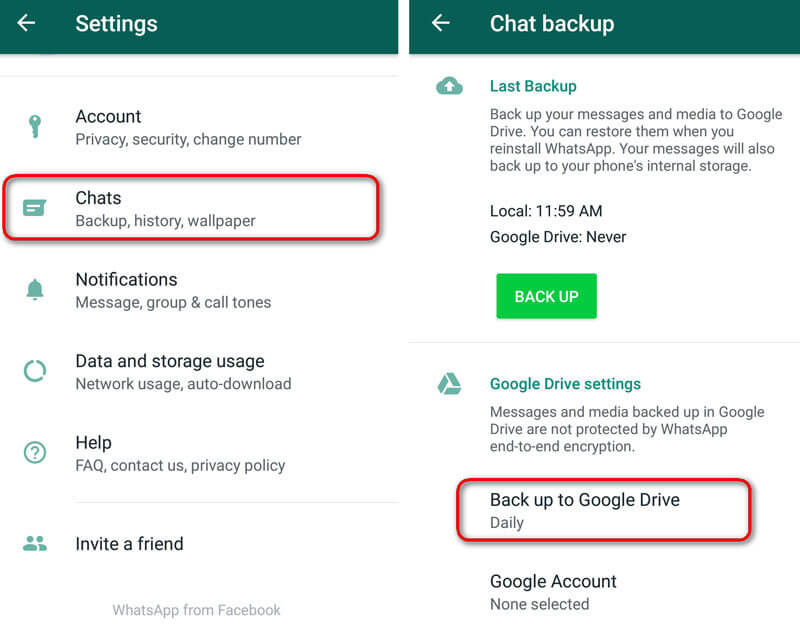
Para activar la copia de seguridad del chat de WhatsApp, puede hacer clic en el icono de tres puntos en la parte superior derecha de la página. Grifo Configuración > Chats > Copia de respaldo, luego, haga clic en BACK UP para hacer una copia de seguridad de los mensajes en tu teléfono Android. ]
Si desea hacer una copia de seguridad de los mensajes y los datos multimedia en Google Drive, puede tocar Copia de seguridad en Google Drivey toque la copia de seguridad para elegir los tiempos de copia de seguridad de Nunca, Solo cuando toque "Copia de seguridad", Diariamente, Semanalmente, Mensualmente.
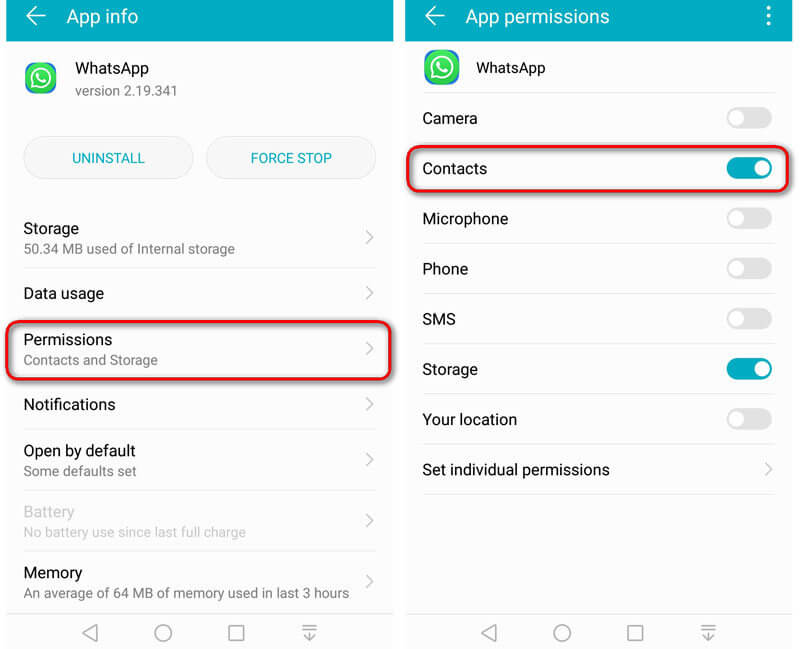
WhatsApp va a una pantalla de "Buscando copias de seguridad" cuando niegas el permiso de Contactos. Para resolver este error de copia de seguridad de WhatsApp, debe acceder al permiso de Contactos en su teléfono Android.
Solo navega a Configuración > Aplicaciones, desplácese hacia abajo para encontrar WhatsApp. Entonces, abre Permisos ajustes y cambiar Contactos control deslizante para activar. Después de dar permiso para que WhatsApp acceda a los contactos, puede instalar la aplicación nuevamente y volver a intentar la copia de seguridad.
Cuando elige hacer una copia de seguridad de los datos de WhatsApp en Google Drive, es posible que vea "Preparándose para la copia de seguridad de Google Drive" en la pantalla de su Android. Aquí hay dos formas simples de arreglarlo.
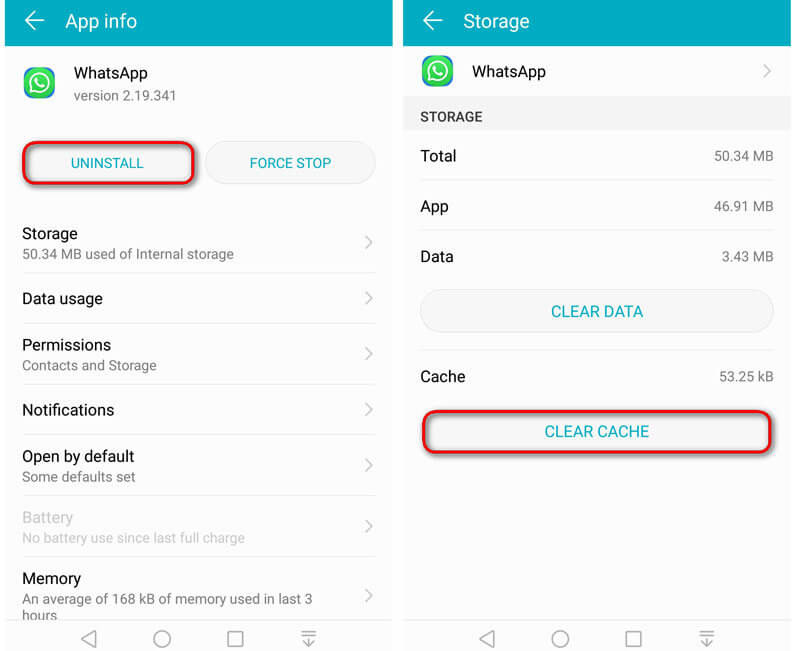
Reinstalar WhatsApp: Simplemente vaya a Configuración > Aplicaciones, busque WhatsApp y toque "UNINSTALL" para eliminar la aplicación y los datos de WhatsApp de su teléfono Android.
Borrar caché de WhatsApp: puede ir a Configuración > Aplicaciones > WhatsApp > Almacenamiento y tocar "BORRAR DATOS" para eliminar los datos temporales de su teléfono. Esto actualizará WhatsApp para que funcione sin problemas en el teléfono Android.
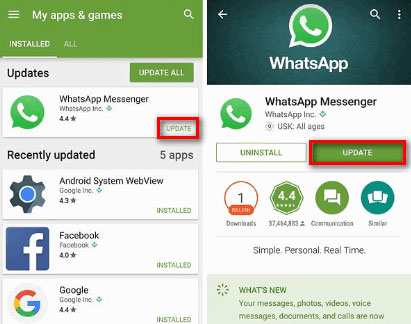
Generalmente, se lanza una nueva versión de la aplicación con correcciones de errores y mejoras funcionales. Siguiendo los pasos, puede actualizar WhatsApp fácilmente desde Play Store en el teléfono Android.
Simplemente vaya a Play Store y toque el botón de tres líneas. Grifo Mis aplicaciones y juegos, busca WhatsApp Messenger y toque ACTUALIZAR junto a él.
O puede ir a Play Store y buscar WhatsApp. Grabe ACTUALIZAR en WhatsApp Messenger.
Si la copia de seguridad de WhatsApp se atascó en 0 bytes, el método más sencillo es reiniciar su teléfono Android. Reiniciar borrará los recuerdos y acelerará las aplicaciones. Además, puede borrar el almacenamiento para asegurarse de que haya el máximo espacio en su teléfono Android.
Compruebe las soluciones si Copia de seguridad de WhatsApp atascada en Android.
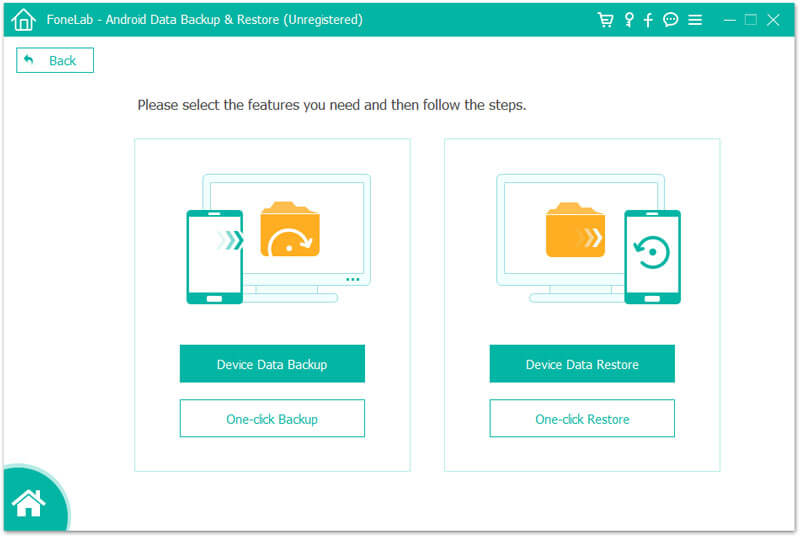
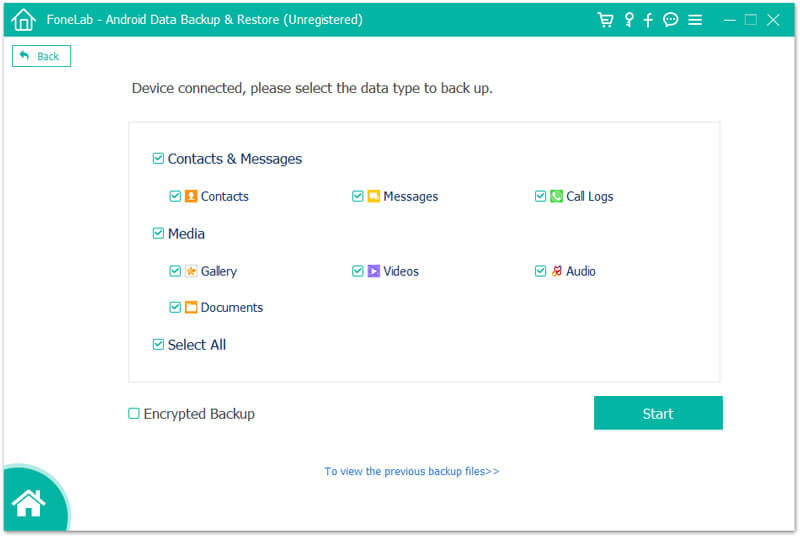
Si está cansado de arreglar la copia de seguridad de WhatsApp atascada o el problema de la copia de seguridad lenta, puede encontrar una herramienta de copia de seguridad para hacer una copia de seguridad de los mensajes, fotos y videos de WhatsApp en su teléfono Android. Aiseesoft Respaldo y restauración de datos de Android proporciona una forma sencilla de hacer una copia de seguridad de los archivos de Android de forma segura y selectiva.

Descarga
Copia de seguridad y restauración de WhatsApp
 100% Seguro. Sin anuncios.
100% Seguro. Sin anuncios.
Si eliminó accidentalmente la conversación de WhatsApp, puede consultar la publicación para recuperar chats de WhatsApp.
¿Borrar los datos de WhatsApp eliminará mis chats?
No. Borrar la caché es seguro. Borrar los datos eliminará la configuración de la aplicación, pero no tus chats si tienes una copia de seguridad en Google Drive o local. Sin embargo, siempre haz una copia de seguridad primero.
¿Por qué se queda la copia de seguridad de WhatsApp atascada en el 100%?
Normalmente, esto significa que la copia de seguridad se completó en tu teléfono, pero Google Drive no pudo confirmar la recepción. Intenta activar la opción "Copia de seguridad del chat" o conéctate a Wi-Fi.
¿Funciona la copia de seguridad de WhatsApp con datos móviles?
Por defecto, no. Ve a 'Configuración de WhatsApp' > 'Chats' > 'Copia de seguridad de chats' y asegúrate de que 'Realizar copia de seguridad sobre' esté configurado en Wi-Fi o Datos móviles si no estás usando Wi-Fi.
Conclusión
Reparar una Copia de seguridad de WhatsApp atascada en Android Por lo general, la solución consiste en borrar la caché de Google Play Services o liberar espacio en Google Drive. Si bien la sincronización en la nube es práctica, es propensa a fallos de tiempo de espera y limitaciones de almacenamiento.
Para una solución más rápida y fiable, usar una herramienta local como Aiseesoft Android Data Backup & Restore elimina el riesgo de que las cargas se queden bloqueadas. Proporciona una copia de seguridad segura con un solo clic en tu PC, garantizando que tus chats y archivos multimedia estén siempre accesibles, incluso sin conexión a internet.
100% Seguro. Sin anuncios.
100% Seguro. Sin anuncios.
 Cuatro formas de hacer una copia de seguridad del chat y los mensajes de voz de WhatsApp del iPhone
Esta publicación le muestra cuatro formas de hacer una copia de seguridad de los mensajes de chat de WhatsApp con iCloud, AirDrop, Mail y WhatsApp Extractor.
 Guía paso a paso para transferir mensajes de WhatsApp entre Android y iPhone
Este artículo le muestra una guía paso a paso sobre cómo transferir mensajes de WhatsApp desde iPhone (iPhone 16/15/15 Pro incluido) a un teléfono Android como Samsung Galaxy.
 ¿Cómo hago una copia de seguridad completa de mi Samsung Galaxy S4/S5/S6/S7?
¿Hay alguna manera de hacer una copia de seguridad de Samsung Galaxy S4/S5/S6/S7 completamente en la computadora y recuperar esas copias de seguridad fácilmente en un nuevo teléfono Android? Este artículo le presenta la forma en detalle.
Solucionar problemas de Android
Consejos para mensajes de texto que no se envían en Android que debes saber[7 métodos] ¿Por qué mis aplicaciones siguen fallando o cerrándose en Android?¿Copia de seguridad de WhatsApp atascada en Android? Cómo arreglar este errorCómo arreglar las fotos de Google que no hacen copias de seguridad en Android y iPhoneProporciona una forma sencilla de realizar copias de seguridad y restaurar todo tipo de archivos como contactos, mensajes, registros de llamadas, galería, videos, audio, etc. en su dispositivo Android de forma segura y selectiva.
100% Seguro. Sin anuncios.
100% Seguro. Sin anuncios.

*Campo requerido
*Por favor ingrese un correo electrónico válido

