Contenido
iOS y Android son dos de los principales sistemas operativos móviles en todo el mundo; sin embargo, producen muchos problemas. Al cambiar entre iPhone y teléfono Android, por ejemplo, no puede transferir datos de iPhone a Android o de Android a iPhone directamente.
Hay muchos tipos de datos en los teléfonos inteligentes. Nos centramos en Cómo transferir chats de WhatsApp entre iPhone y Android.
iCloud y el correo electrónico son buenas opciones para migrar los chats de WhatsApp de tu antiguo iPhone a un nuevo Android. Pero ¿son lo suficientemente prácticos para transferirlos entre dos sistemas diferentes?
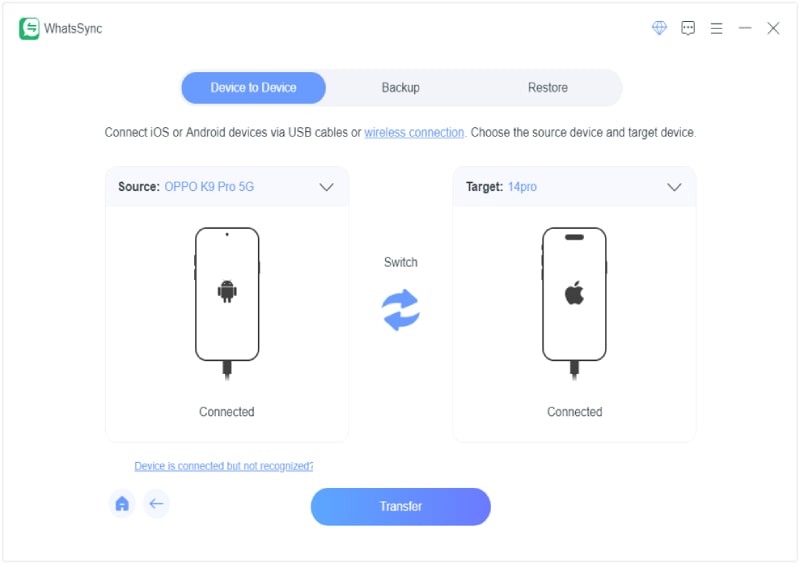
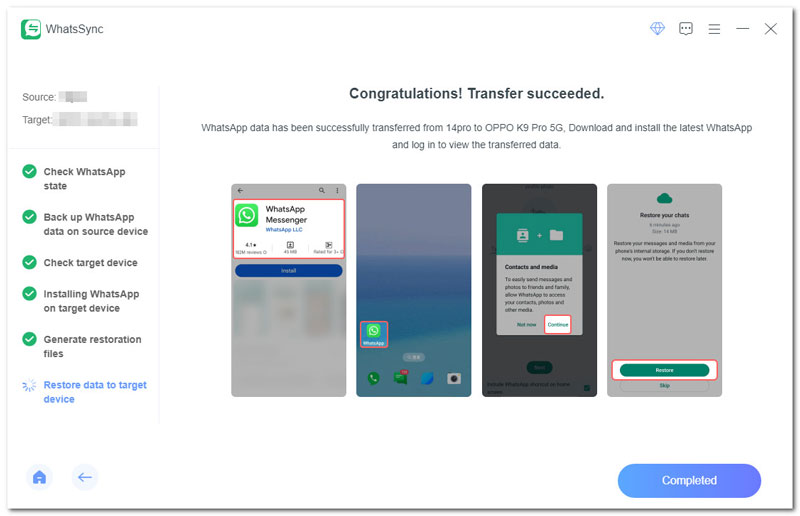
Para quienes son expertos en tecnología, las cosas podrían ser mucho más fáciles. Para novatos como tú y yo, Aiseesoft WhatsSync Es muy recomendable por su eficiencia e integridad. Migra datos de WhatsApp de iPhone a Android y también puede respaldarlos en unidades en línea. Si busca una solución sencilla y compatible con varios sistemas, este software es una excelente opción. Es compatible con todos, ya sea iOS 26/18/17 o Android 16.
Descarga
 100% Seguro. Sin anuncios.
La funcionalidad de copia de seguridad integrada en WhatsApp tiene la capacidad de transferir mensajes entre iPhone y teléfono Android de forma sencilla. Requiere una buena red Wi-Fi.
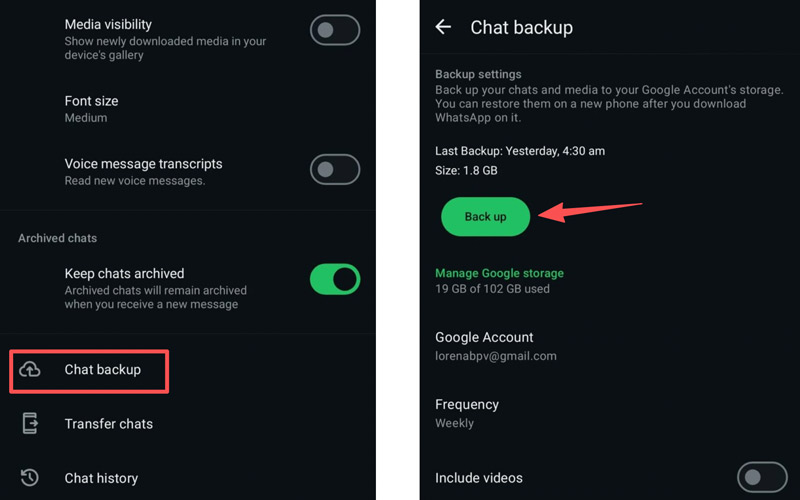
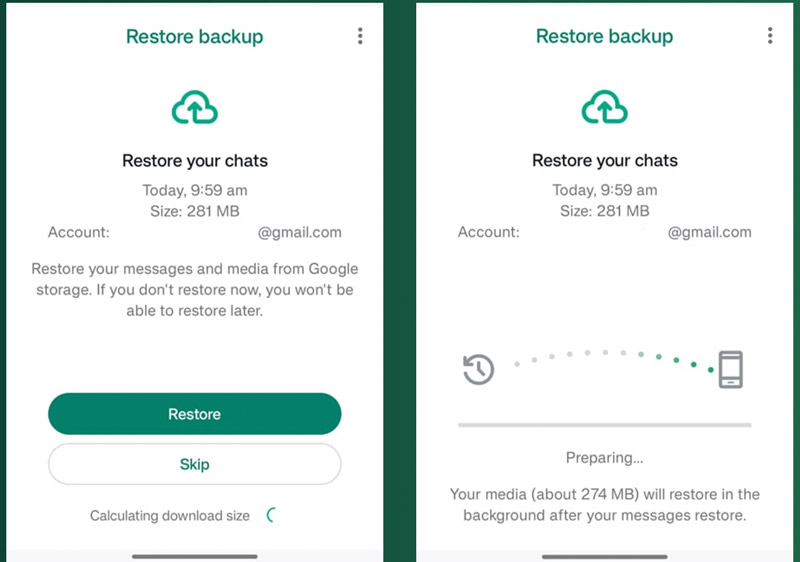
Nota: Si hay muchos archivos adjuntos, como imágenes, audio y videos, el proceso tardará más en completarse. Más información sobre Copia de seguridad de WhatsApp y restaurar aquí.
Además de la funcionalidad de copia de seguridad nativa, WhatsApp también le permite transferir chats de iPhone a Android o de Android a iPhone a través de su cuenta de correo electrónico.
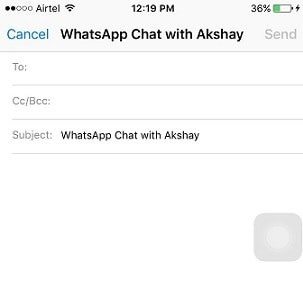
Nota: Desafortunadamente, esta forma no puede transferir mensajes de WhatsApp de iPhone a Android o de Android a iPhone, pero no puede importar los mensajes a la aplicación de WhatsApp en el dispositivo de destino.
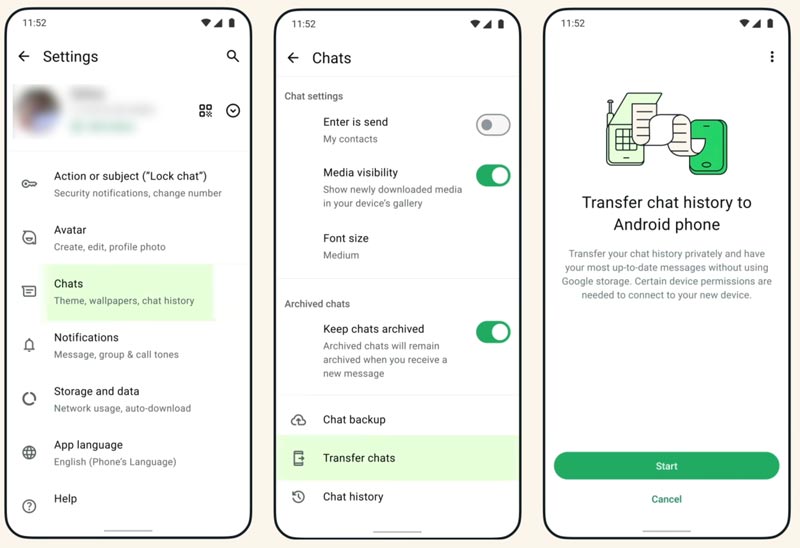
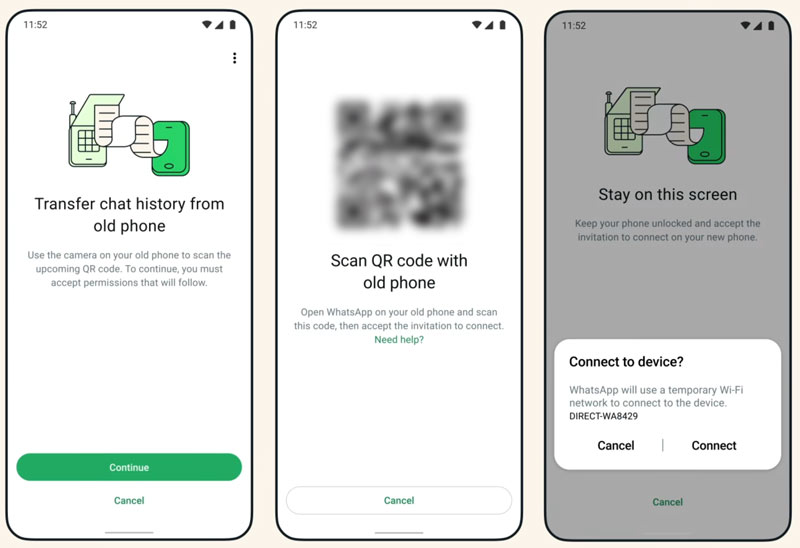
Si está pasando de un teléfono iPhone a un teléfono Android, puede usar la función de transferencia incorporada para copiar fácilmente todos sus chats e historial multimedia.
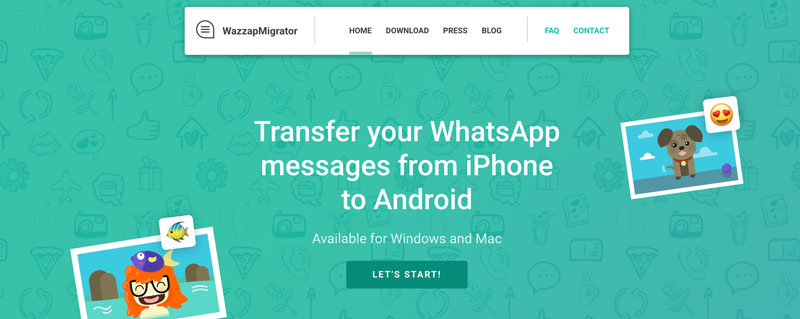
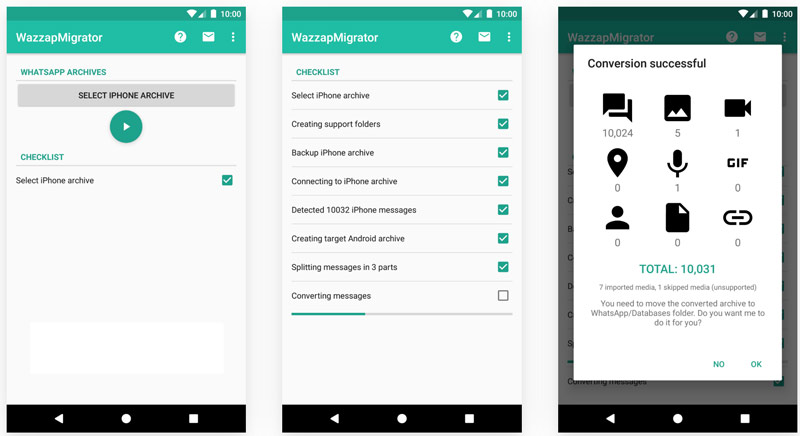
WazzapMigrator Es un programa de transferencia de WhatsApp diseñado principalmente para transferir chats de WhatsApp de un iPhone a un dispositivo Android. El software requiere una computadora para realizar la transferencia. Necesita descargar WazzapMigrator en una PC con Windows o Mac y luego transferir los mensajes de WhatsApp.
Conclusión
Según el tutorial anterior, debes comprender cómo transferir mensajes de WhatsApp de iPhone a Android O de Android a iPhone. En general, existen cinco métodos para lograrlo: métodos integrados de transferencia y copia de seguridad de WhatsApp, correo electrónico y software de terceros.
La función de copia de seguridad de WhatsApp es ideal para importar mensajes en dispositivos nuevos. El correo electrónico te permite leer los mensajes de WhatsApp en otro teléfono en lugar de descargarlos a la app. Por eso recomendamos Aiseesoft WhatsSync. Es más eficiente para migrar mensajes de WhatsApp entre iPhone y Android.
 WhatsApp no funciona? Obtenga ayuda universal aquí en 2018
Si su WhatsApp no funciona, no puede conectarse a Internet, se interrumpe WhatsApp, no envía/recibe mensajes, falla, sigue cargando, falla la llamada, etc. Obtenga las soluciones universales aquí.
 Cómo hacer Jailbreak a un teléfono/tableta Android con simples clics
¿Quieres saber cómo hacer jailbreak a Android? Este artículo le brinda el método más simple para liberar su teléfono/tableta Android con excelentes aplicaciones de liberación.
 Cómo hacer una copia de seguridad de los mensajes de WhatsApp en iPhone
Esta publicación le muestra cuatro formas de hacer una copia de seguridad de los mensajes de chat de WhatsApp con iCloud, AirDrop, Mail y WhatsApp Extractor.
Consejos WhatsApp
Agregar contactos a WhatsAppBloquear Desbloquear Alguien WhatsAppWhatsApp MessengerCopia de seguridad y restauración de WhatsApp AndroidGrabar llamadas de WhatsAppWhatsApp no funcionaMarque Ocultar Whatsapp visto por última vezTransferir chats de WhatsApp entre iPhone y AndroidCopia de seguridad de los chats de WhatsApp en Google DriveVer copia de seguridad de WhatsApp antiguaGuardar fotos de WhatsAppExportar chat de WhatsAppEnvía videos largos en WhatsAppGuardar pegatinas en WhatsAppGuardar videos de WhatsAppVer mensajes eliminados en WhatsAppCopia de seguridad de WhatsApp en iCloudGuardar PDF de WhatsApp en iPhoneGuardar el audio de WhatsAppCopia de seguridad del mensaje de WhatsApp en el iPhoneUna herramienta eficiente de transferencia de WhatsApp que realiza copias de seguridad y sincroniza rápidamente todos los chats, videos/audios, archivos, stickers y más de WhatsApp en dispositivos iOS/Android y servicios en la nube en línea.
100% Seguro. Sin anuncios.

*Campo requerido
*Por favor ingrese un correo electrónico válido

