Aiseesoft iKnockin - Desbloqueador de iPhone
 100% Seguro. Sin anuncios.
100% Seguro. Sin anuncios.
Contenido
Olvidar la contraseña del iPhone puede ser un problema común, especialmente si se trata de la contraseña de bloqueo de pantalla anterior configurada en un dispositivo antiguo que no se ha utilizado durante mucho tiempo. Por diferentes motivos, cargaste el iPhone antiguo y deseas usarlo nuevamente. Sin embargo, la contraseña del iPhone te bloquea el acceso al dispositivo. iPhone no disponible Mensaje debido a múltiples intentos fallidos de contraseña. ¿Qué significa iPhone no disponible, intente nuevamente?
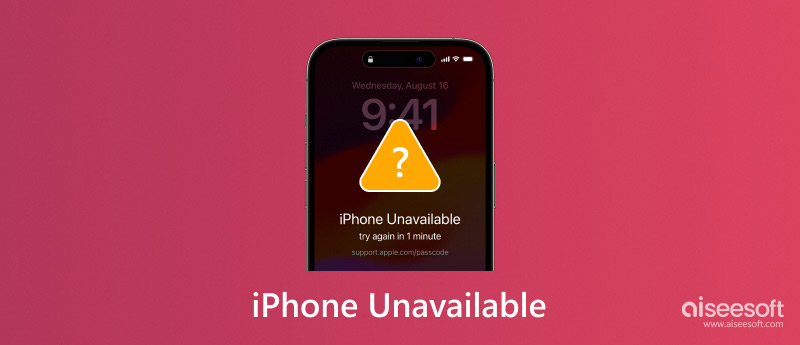
En este artículo te contamos qué hacer cuando tu iPhone dice que no está disponible en la pantalla de bloqueo. Puedes obtener siete métodos útiles para deshacerte fácilmente del problema. Además, me gustaría compartir varios consejos para evitar la situación de que el iPhone no está disponible o que el iPhone está deshabilitado.
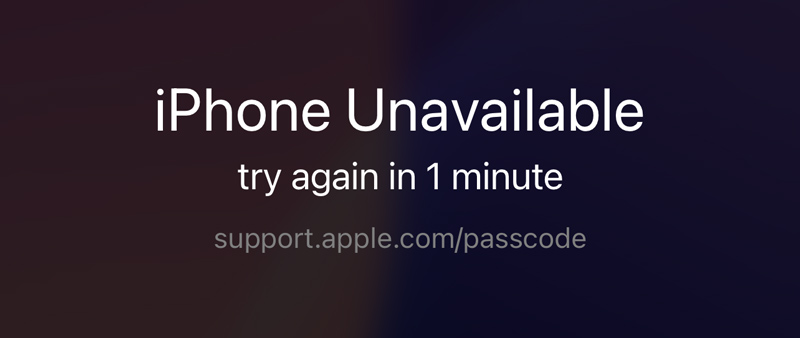
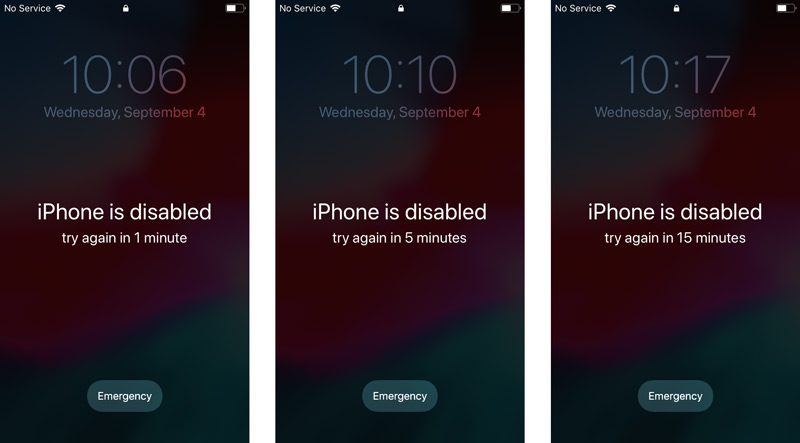
iPhone no disponible Por lo general, significa que el dispositivo iOS está bloqueado. Es una función de seguridad para evitar el acceso no autorizado a su iPhone. El mensaje iPhone no disponible Inténtelo de nuevo generalmente aparece en la pantalla de bloqueo debido a repetidos intentos incorrectos de ingresar la contraseña. Primero, se le solicitará que vuelva a intentarlo en 1 minuto. Eso significa que su iPhone está bloqueado temporalmente. Es posible que vea un temporizador que muestra cuánto tiempo debe esperar antes de volver a intentarlo. Otra entrada incorrecta de la contraseña hará que su iPhone se bloquee durante 5 minutos, 15 minutos, 1 hora y, finalmente, se bloquee de forma permanente.
Si continúa ingresando contraseñas incorrectas, su iPhone se bloqueará permanentemente. En ese caso, el mensaje iPhone no disponible cambiará a iPhone está deshabilitado. Debe borrar y restablecer su dispositivo iOS para desbloquearlo. Si está intentando ingresar la contraseña correcta en un iPhone antiguo como iPhone 6 o iPhone 5s, verá que el iPhone está deshabilitado y vuelva a intentarlo en un mensaje de x minutos. A través de mis pruebas en un iPhone 6 que ejecuta iOS 12.5.7, mostrará el mensaje iPhone está deshabilitado después de 7 intentos incorrectos fallidos. Después de eso, la duración aumentará a 5 minutos, 15 minutos y luego a una hora.
Debes tener en cuenta que, cuando tu iPhone dice que no está disponible en la pantalla de bloqueo, no puedes usar Face ID o Touch ID para desbloquearlo. Primero debes ingresar el código de acceso correcto del iPhone para deshacerte de la pantalla.
Cuando aparezca el mensaje "iPhone no disponible", puede esperar a que finalice el temporizador y volver a intentar introducir el código de acceso correcto.
Asegúrese de introducir los dígitos correctos con cuidado. Si aún recuerda posibles contraseñas, puede probarlas una por una antes de que el dispositivo se desactive por completo.
Sin embargo, si el iPhone ya está completamente bloqueado, puede utilizar los siguientes métodos para solucionar el problema.
Este método es la opción oficial para restablecer el dispositivo (disponible en las versiones más recientes de iOS). Permite borrar y restablecer el iPhone directamente desde la pantalla de bloqueo usando el ID de Apple.
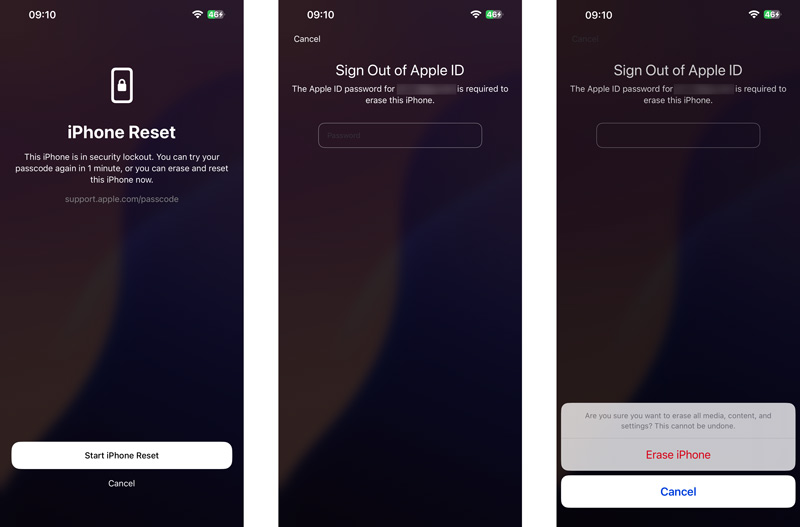
Esta opción está disponible para iOS 15.2 y versiones posteriores (en versiones anteriores aparece como "Borrar iPhone").
Aiseesoft iKnockin – Desbloqueador de iPhone Está especialmente diseñado para solucionar diversos problemas de olvido de contraseñas. Ofrece una forma cómoda de eliminar rápidamente diferentes códigos de acceso de la pantalla de bloqueo, incluidos los de 4 dígitos, 6 dígitos, Touch ID, Face ID, Apple ID, Screen Time y más.
Descarga
Aiseesoft iKnockin - Desbloqueador de iPhone
100% Seguro. Sin anuncios.
100% Seguro. Sin anuncios.
100% Seguro. Sin anuncios.
100% Seguro. Sin anuncios.
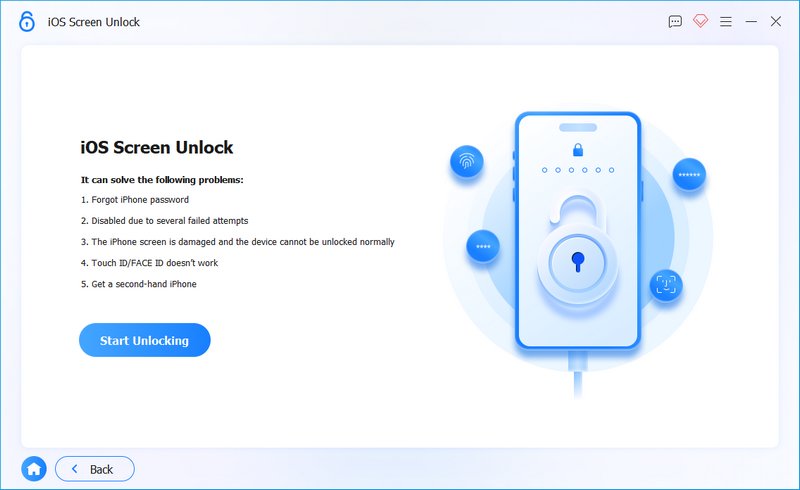
Una vez que tu iPhone sea reconocido, verifica y confirma la información del dispositivo que se muestra. Luego, Aiseesoft iKnockin - iPhone Unlocker descargará un paquete de firmware correspondiente según el modelo del dispositivo y la versión de iOS para borrar el código de acceso de la pantalla de bloqueo.
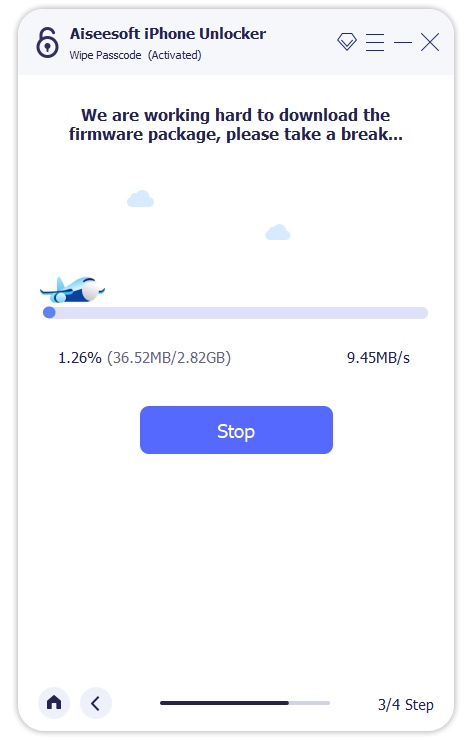
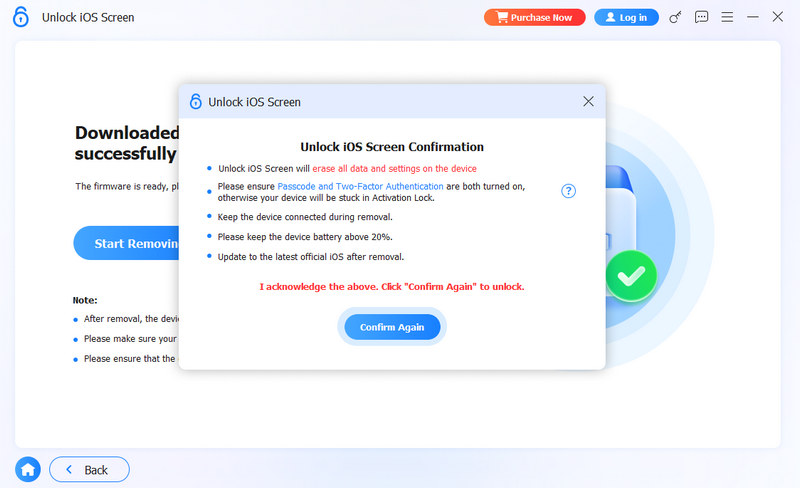
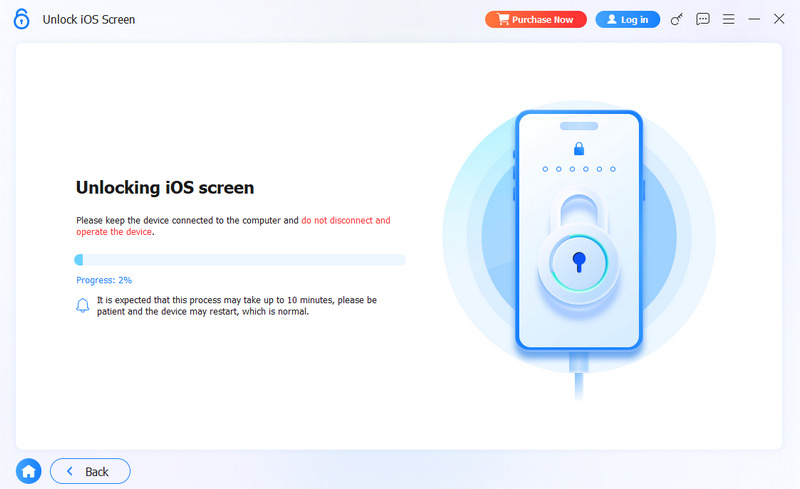
Después de eso, podrás acceder fácilmente al dispositivo deshabilitado sin necesidad de contraseña.
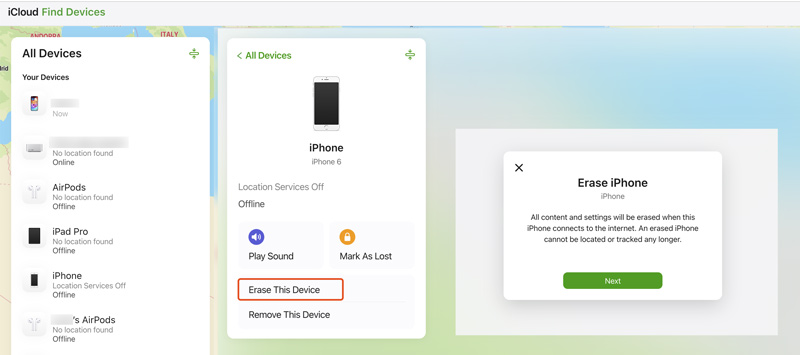
Si tu iPhone está deshabilitado debido a demasiados intentos de contraseña incorrectos y no tienes una opción de borrado para restablecerlo de fábrica directamente, puedes navegar al sitio web oficial de iCloud para deshacerte del problema de iPhone no disponible.
Para solucionar el problema de iPhone no disponible sin necesidad de un ordenador, puedes acceder a la aplicación Buscar en un dispositivo iOS como un iPad u otro iPhone.
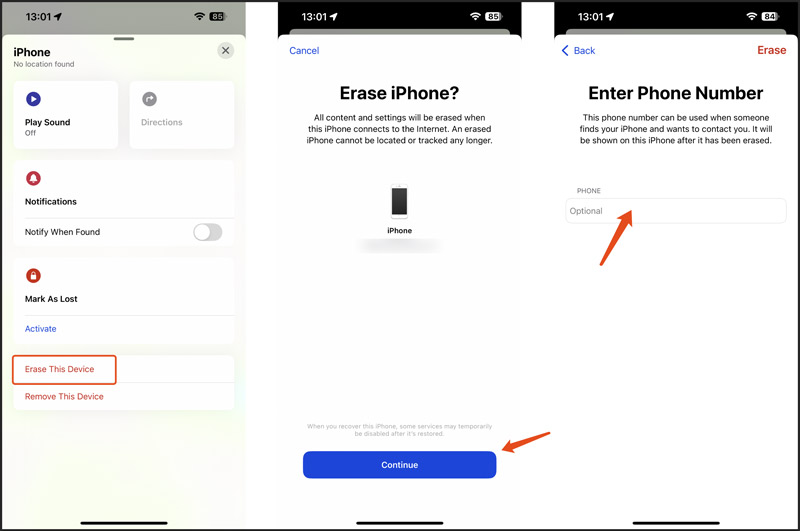
Una vez finalizado el proceso, el iPhone que no estaba disponible quedará desbloqueado.
Si tu Mac ejecuta macOS Catalina o una versión posterior, puedes restaurar tu iPhone no disponible utilizando Finder.
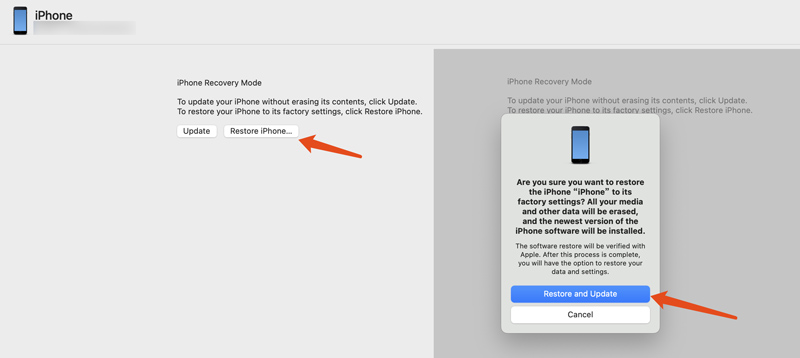
Una vez restaurado a su estado de fábrica, podrás desbloquear tu iPhone sin necesidad de un código de acceso.
Si tu iPhone se queda atascado en la pantalla del Modo de recuperación o encuentras algún problema durante el proceso de restauración, puedes intentar reiniciar tu Mac y tu iPhone, y luego repetir los pasos.
Para eliminar la pantalla de bloqueo "iPhone no disponible" en un PC con Windows, puede recurrir a la solución de restauración de iTunes.
Si no logras solucionar el problema de "iPhone no disponible" con los métodos anteriores, es hora de contactar con el soporte técnico de Apple para obtener más ayuda.
Para evitar que aparezca la pantalla de iPhone no disponible y evitar que se produzcan otros problemas de olvido de contraseña en el futuro, debe habilitar Touch ID o Face ID en su dispositivo. Estas funciones de autenticación biométrica ofrecen una forma más cómoda y segura de desbloquear su iPhone. Cuando no esté seguro de la contraseña actual de la pantalla de bloqueo, puede usar Touch ID o Face ID para acceder a ella. Después de eso, cambie la contraseña por otra que sea más segura que pueda recordar. No ingrese repetidamente posibles contraseñas cuando no esté seguro.
Además de los intentos incorrectos de introducir el código de acceso, existen otros motivos que pueden hacer que tu iPhone muestre la pantalla no disponible, como un fallo de software, una aplicación de terceros, un problema de hardware, etc. Teniendo en cuenta esto, deberías activar la función de copia de seguridad automática de iCloud o, a menudo, realizar copias de seguridad manualmente. los datos de copia de seguridadUna copia de seguridad reciente garantiza que se puedan recuperar todos los datos importantes.
¿Cuánto tiempo dura la no disponibilidad de iPhone?
El mensaje de iPhone no disponible aparecerá en la pantalla después de que ingreses contraseñas incorrectas varias veces. Por lo tanto, la duración específica del mensaje de iPhone no disponible depende de la cantidad de intentos incorrectos de ingresar la contraseña. Como se mencionó anteriormente, tu iPhone se bloqueará durante 1 minuto cuando ingreses la contraseña incorrecta repetidamente 5 veces. Si sigues usando una contraseña incorrecta, aumentará la cantidad de tiempo antes de que puedas volver a intentarlo. Tu iPhone se bloqueará de forma permanente después de 10 intentos incorrectos. En ese caso, debes restablecer el dispositivo iOS para desbloquearlo.
¿Cómo arreglar iPhone no disponible sin temporizador?
Generalmente, cuando ves el mensaje iPhone no disponible en la pantalla sin temporizador, eso significa que tu iPhone está bloqueado permanentemente. No tienes ninguna posibilidad de desbloquearlo con un código de acceso en la pantalla de bloqueo. En su lugar, debes evitar la pantalla iPhone no disponible restableciendo tu dispositivo iOS. Pulsa Borrar iPhone y sigue los pasos para continuar con el proceso. Algunas versiones de iOS no muestran una opción Borrar iPhone en la pantalla de bloqueo. En ese caso, debes conectar tu iPhone a una computadora y restaurarlo a la condición de fábrica. Esta operación borrará todos los datos existentes en tu iPhone bloqueado.
¿Cómo arreglar el iPhone no disponible sin una computadora?
Cuando te aparezca el problema de que el iPhone no está disponible sin una computadora cerca, puedes optar por deshacerte de él a través de iCloud. Abre la aplicación Buscar en otro dispositivo Apple de confianza, inicia sesión en tu cuenta Apple y pulsa la pestaña Dispositivos. Elige el iPhone bloqueado y pulsa Borrar iPhone. Eso restablecerá tu iPhone y eliminará todos tus datos iOS de él.
¿Eliminar el error "iPhone no disponible" borra mis fotos?
Sí. La mayoría de los métodos utilizados para solucionar el problema de "iPhone no disponible" (como restaurarlo a través de iTunes/Finder o borrarlo desde iCloud) eliminarán tus fotos a menos que tengas una copia de seguridad en iCloud o en un ordenador.
Conclusión
Después de leer este artículo, espero que puedas encontrar la solución adecuada para solucionarlo. iPhone no disponibleComo se mencionó anteriormente, el mensaje de no disponible o deshabilitado puede aparecer por varias razones, no solo por ingresar una contraseña incorrecta. Nuevamente, asegúrese de haber habilitado la opción Realizar copia de seguridad de este iPhone en iCloud y de tener siempre una copia de seguridad reciente.
 Cómo cambiar tu país y ubicación en Spotify
¿Por qué no puedo cambiar de país en Spotify? ¿Cómo engañas a tu ubicación en Spotify? Esta publicación explica cómo cambiar la ubicación de Spotify como una cuenta gratuita y Premium.
 Los 3 mejores cambiadores de ubicación para iPhone para falsificar tu ubicación [2026]
¿Cómo puedo cambiar mi ubicación en un iPhone? ¿Existe alguna aplicación gratuita para simular la ubicación GPS en iOS? Consulta las 3 mejores aplicaciones para cambiar la ubicación en iPhone rápidamente.
 Cómo recuperar/restaurar aplicaciones y datos de aplicaciones eliminados en iPhone/iPad
¿Molesto cuando eliminaste aplicaciones de tu iPhone sin guardar los datos? Lea este artículo y aprenda cómo recuperar aplicaciones y datos eliminados recientemente en iPhone.
Consejos para desbloquear iOS
Desbloquear la pantalla de iOS
Omitir el bloqueo de activación de iOS
Recuperar datos de iOS
Para reparar la pantalla del iPhone bloqueada, la función de borrado de contraseña puede ayudarlo mucho. Y también puede borrar fácilmente la ID de Apple o la contraseña de Screen Time.
100% Seguro. Sin anuncios.
100% Seguro. Sin anuncios.

*Campo requerido
*Por favor ingrese un correo electrónico válido

