
Ideal para: Recupera datos directamente de un iPhone averiado sin necesidad de copia de seguridad de iTunes o iCloud.
Recuperación de datos iPhone
 100% Seguro. Sin anuncios.
100% Seguro. Sin anuncios.
Contenido
De vez en cuando, recibimos llamadas de usuarios de iOS que desean recuperar datos de un iPhone averiado:
"Se me cayó el iPhone 6 por accidente y un coche lo atropelló. ¿Es posible recuperar mis fotos u otros datos del iPhone roto?"
"Mi iPhone está muerto y no se enciende en absoluto. ¿Hay alguna herramienta para la recuperación de datos de iPhone muerto?"
La mayoría de los usuarios de iOS seguramente han pasado por situaciones desafortunadas similares. Ya sea que tu iPhone tenga la pantalla rota, se haya dañado por el agua, esté bloqueado o no funcione, seguramente te preocuparás más por los datos que contiene que por el dispositivo en sí.
Entonces surge la pregunta: ¿es posible recuperar datos de un iPhone averiado cuando no se puede desbloquear ni siquiera encender el dispositivo?
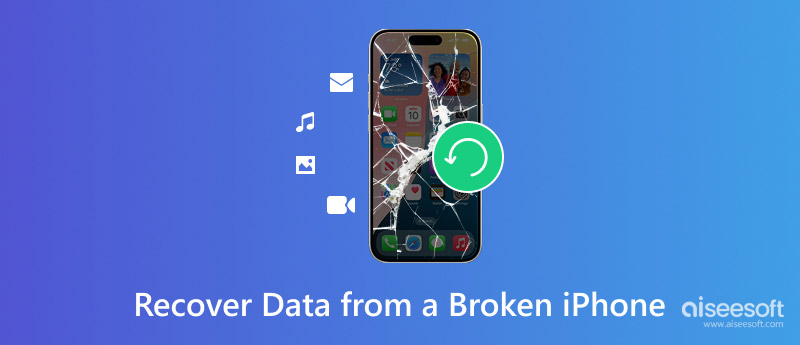
Cualquier cosa peligrosa puede hacer que tu iPhone se rompa. Ya sea que se te caiga al suelo o que lo pises accidentalmente. Si tienes suerte, tu iPhone aún estará en perfectas condiciones. Incluso en el peor de los casos, se romperá en pedazos. Sea cual sea tu caso, lo primero que debes hacer es llevar tu iPhone a revisar por completo. No lo hagas tú mismo si hay daños graves. Llévalo a Apple u otras tiendas especializadas y escucha sus consejos. Así podrás decidir cómo reparar tu iPhone roto. Recuerda: si no eres un profesional, tu iPhone podría dañarse aún más debido a una manipulación incorrecta.
Ideal para: Recupera datos directamente de un iPhone averiado sin necesidad de copia de seguridad de iTunes o iCloud.
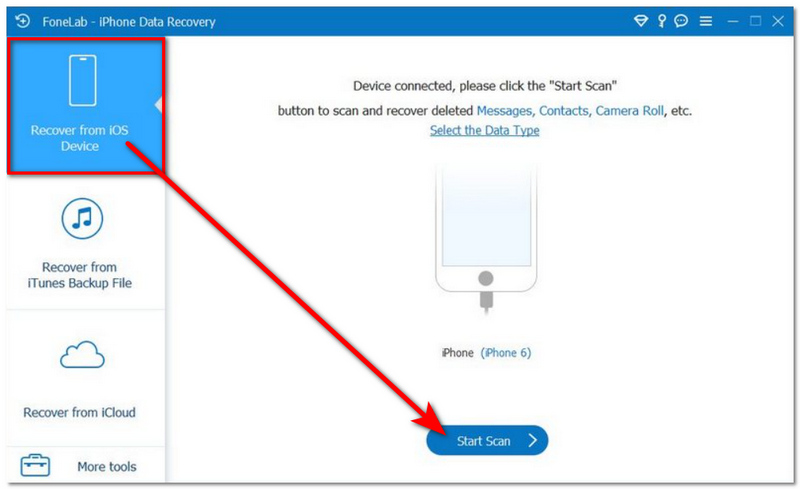
Puede utilizar las opciones Recuperación de datos de iPhone de Aiseesoft Herramienta para recuperar datos directamente de un iPhone averiado. Funciona perfectamente si no tienes copia de seguridad en iTunes o iCloud, o si tu iPhone está demasiado dañado para reconocer iTunes. Sigue los pasos a continuación.
Descarga
100% Seguro. Sin anuncios.
100% Seguro. Sin anuncios.
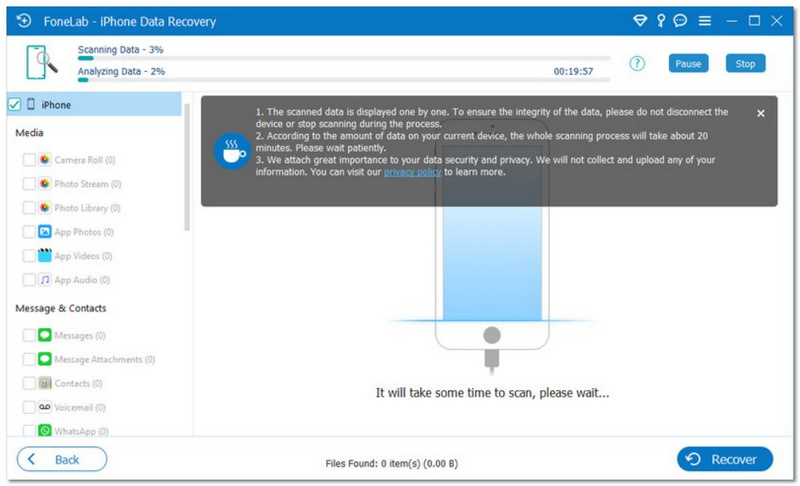
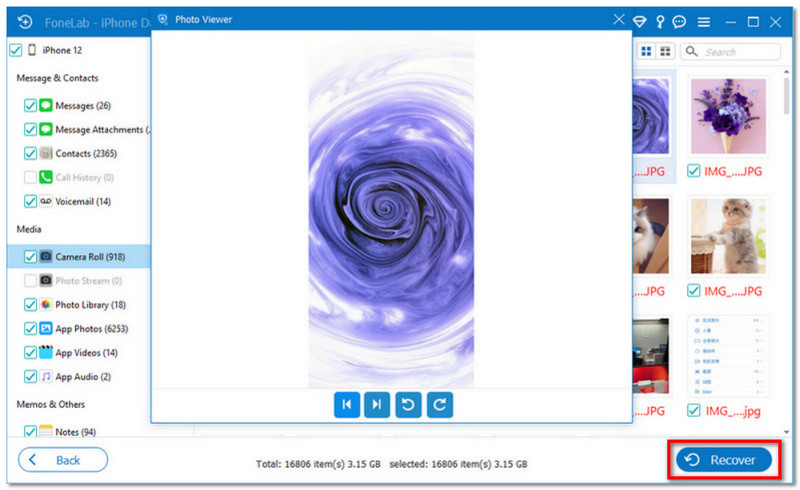
Si tu iPhone está roto pero previamente creaste una copia de seguridad, recuperar tus datos se vuelve mucho más fácil. Apple proporciona formas oficiales de restaurar archivos a través de copia de seguridad de iTunes or copia de seguridad de iCloudEstos métodos permiten recuperar datos importantes como contactos, fotos, mensajes y datos de aplicaciones en un iPhone nuevo o reparado. A continuación, se muestran las formas habituales de restaurar tus datos utilizando las opciones de copia de seguridad integradas de Apple.
Si hiciste una copia de seguridad de tu iPhone en un ordenador antes de que se dañara, puedes restaurar tus datos utilizando una copia de seguridad de iTunes.
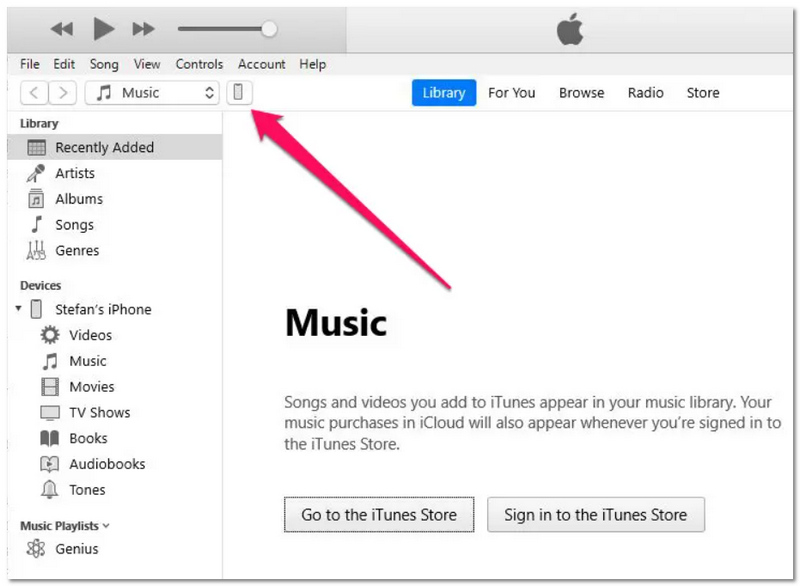
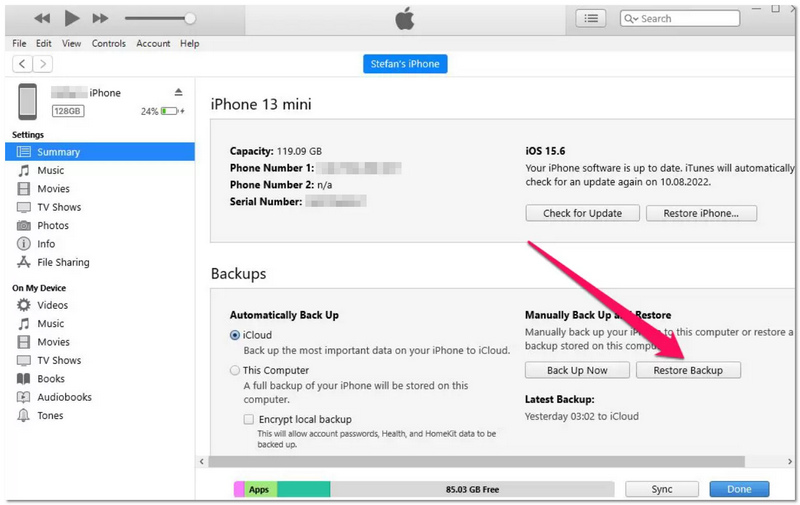
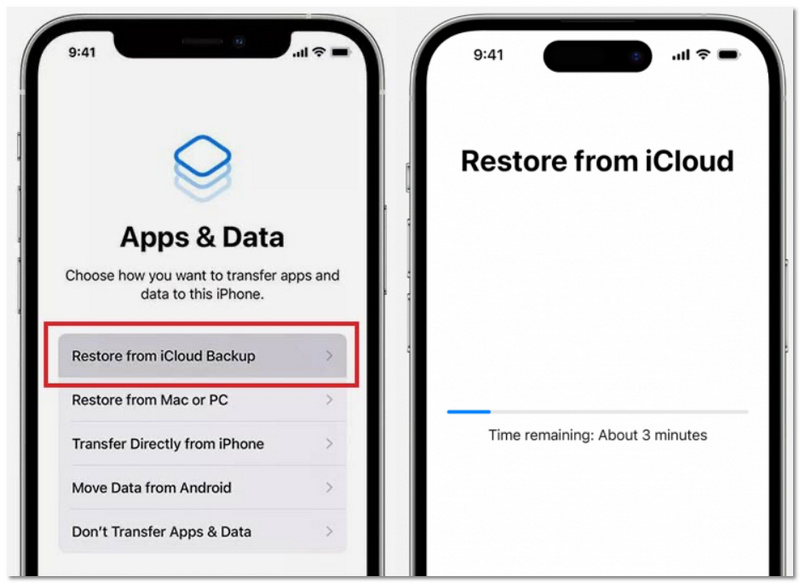
Si activaste la copia de seguridad de iCloud antes de que tu iPhone se averiara, puedes restaurar tus datos utilizando la función de copia de seguridad de iCloud durante el proceso de configuración del dispositivo.
Si sincronizaste previamente tu iPhone con una cuenta de Google, es posible que algunos de tus datos, como contactos, calendarios, correos electrónicos y fotos, ya estén almacenados en los servicios de Google. En ese caso, puedes iniciar sesión en tu cuenta de Google desde otro dispositivo para restaurar la información sincronizada. Este método te permite recuperar datos de un iPhone con la pantalla rota sin necesidad de acceder directamente al dispositivo dañado.
Una vez completada la sincronización, los datos seleccionados almacenados en tu cuenta de Google aparecerán en tu iPhone. Esta es otra forma sencilla de recuperar datos de un iPhone con la pantalla rota si previamente habías realizado una copia de seguridad de tu información en los servicios de Google.
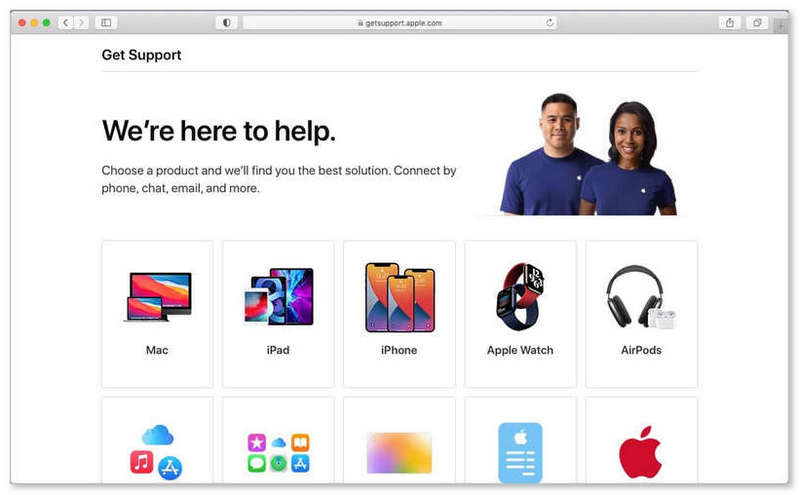
Si tiene dificultades para recuperar datos de un iPhone dañado, le recomendamos solicitar asistencia al equipo de Apple. Los profesionales de Apple identificarán problemas cruciales de hardware y le brindarán orientación según el estado de su dispositivo. Puede programar una cita en una Tienda Autorizada Apple o contactarlos en línea para obtener asistencia con el diagnóstico. Al describir claramente el problema, a los técnicos les resultará más fácil buscar métodos y herramientas únicos que los usuarios habituales desconocen. Gracias a su amplia experiencia, pueden ayudarle a recuperar la información eliminada. Confíe en el servicio de atención al cliente de Apple para que le guíe en cada paso y le ayude.
¿Qué debo hacer primero si mi iPhone se rompe, pero necesito los datos?
Tú deberías evitar Reiniciar el dispositivo iPhone Intenta conectarlo a un ordenador para comprobar si lo detecta. A continuación, intenta recuperarlo utilizando herramientas de copia de seguridad o recuperación como Aiseesoft iPhone Data Recovery.
¿Puedo recuperar los datos de WhatsApp de un iPhone averiado?
Sí. Si tus datos de WhatsApp se guardaron en iCloud, puedes restaurarlos después de iniciar sesión en WhatsApp en un iPhone nuevo o reparado.
¿Qué ocurre si mi iPhone se daña con el agua? ¿Puedo recuperar los datos?
En muchos casos, los datos aún pueden recuperarse si el dispositivo puede ser detectado por una computadora o si se crearon copias de seguridad antes de que ocurriera el daño.
Conclusión
Esta publicación comparte varias formas de recupera tus datos de un iPhone averiadoPuede recuperar sus datos con una copia de seguridad o utilizando herramientas como iTunes o iCloud. Además, si no tiene copias de seguridad, puede contar con Aiseesoft Data Recovery. Si tiene alguna pregunta, lea las publicaciones a continuación o contáctenos.
 Maneras eficientes de reparar la pantalla rota para su iPhone X/8/7/6
¿La pantalla del iPhone está rota? Arréglalo o reemplaza la pantalla rota. Además, puede intentar desbloquear el iPhone con la pantalla rota para extraer datos de él.
 ¿Pantalla rota del teléfono Android? Repárelo y acceda a los datos ahora
¿La pantalla de tu teléfono Android está rota? Arréglalo y accede a los datos desde el teléfono Android con pantalla rota.
 La forma más fácil de recuperar iMessages eliminados de iPhone/iPad/iPod
¿Cómo acceder y recuperar iMessages eliminados de iPhone/iPad/iPod? Aprenda de las formas 3 aquí para recuperar los iMessages antiguos eliminados y obtenga la forma más fácil de comenzar su recuperación de iMessages.
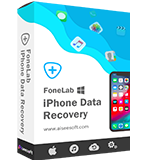
El mejor software de recuperación de datos de iPhone de todos los tiempos, que permite a los usuarios recuperar de forma segura los datos perdidos de iPhone/iPad/iPod desde un dispositivo iOS, copia de seguridad de iTunes/iCloud.
100% Seguro. Sin anuncios.
100% Seguro. Sin anuncios.

*Campo requerido
*Por favor ingrese un correo electrónico válido
