Aiseesoft iKnockin - Desbloqueador de iPhone
 100% Seguro. Sin anuncios.
100% Seguro. Sin anuncios.
¿Qué hago si la pantalla de mi iPhone está rota? ¿Qué hago si no puedo introducir mi contraseña? No te preocupes. Este artículo te ofrece 5 métodos prácticos, incluyendo las herramientas más útiles, para desbloquear tu iPhone o iPad si la pantalla está dañada. Para cada método, te proporcionamos instrucciones detalladas paso a paso. ¡Lee y encuentra la solución que mejor se adapte a ti!
Cómo verificamos estos métodos
Encontramos un iPhone 13 con la pantalla rota y comprobamos los remedios caseros que circulan por ahí. Descubrimos que el método del teclado USB ya no funcionaba, y que desbloquearlo mediante iTunes y un software profesional en el ordenador era una solución eficaz sin contacto.
| Formas | Situaciones |
| Teclado USB | Solo para versiones anteriores a iOS 11.4.1 |
| Buscar mi iPhone | Has activado esta función en tu dispositivo antes de que se estropeara. |
| Siri | La pantalla está rota, pero aún se puede tocar. (Debes interactuar con la pantalla). |
| iTunes | La pantalla está completamente negra y el tacto no responde. |
| Aiseesoft iKnocking | La pantalla está completamente negra y el tacto no responde. |
Requisitos previos: La versión de su dispositivo debe ser anterior a iOS 11.4.1.
Desbloquear tu iPhone deshabilitado o iPad usando un teclado USB con cable es otro método aplicable. Este método es fácil de seguir con pasos simples. Pero debe tenerse en cuenta que esto solo se puede usar para versiones anteriores a iOS 11.4.1. Además, si alguna vez ha activado Bluetooth en su iPhone o iPad antes de romper la pantalla, puede probar un teclado Bluetooth. Simplemente conecte el teclado a su dispositivo e ingrese su contraseña.
Estos son los pasos que puede seguir.

Requisitos previos: Debes haber activado esta función en tu iPhone/iPad antes de que dejara de funcionar.
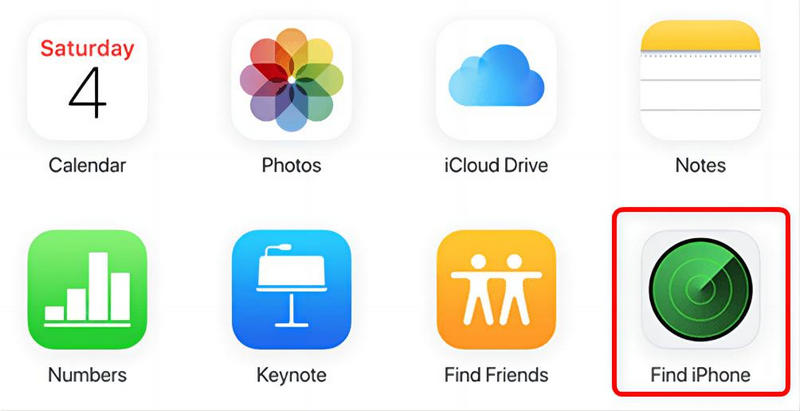
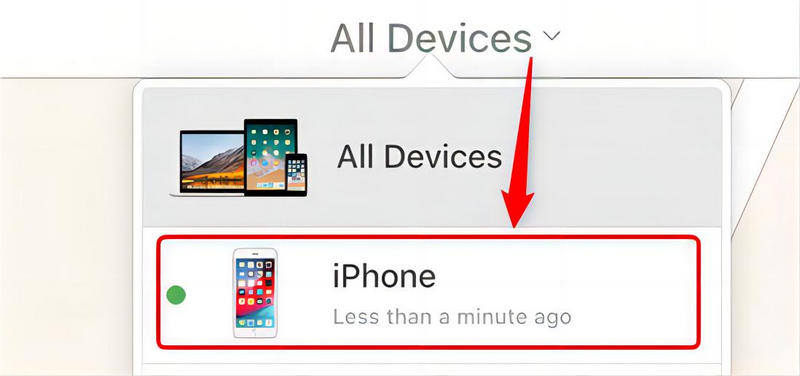
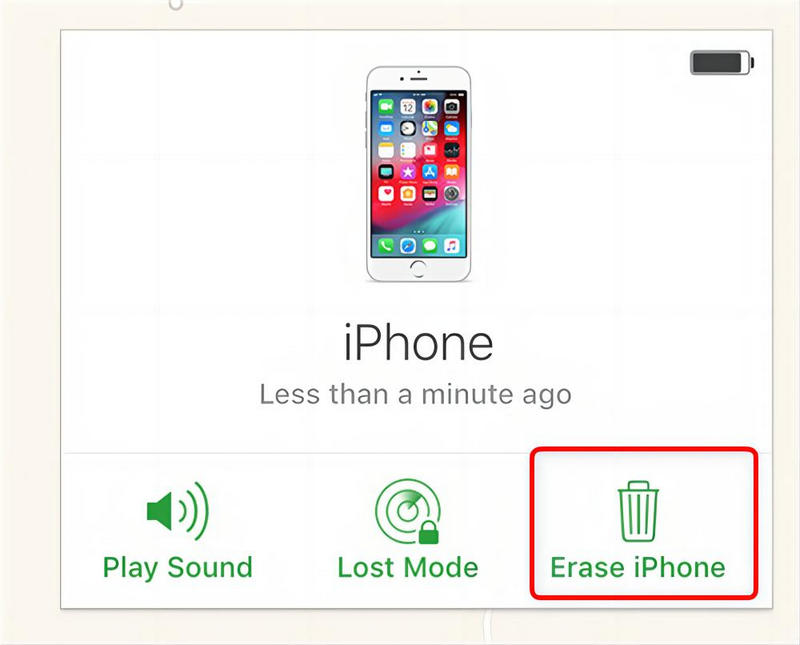
Apple Encuentra tu teléfono La función también puede ayudarlo a desbloquear su dispositivo iOS con una pantalla rota. Además de desbloquear su dispositivo, si pierde o le roban su teléfono, también puede dejar que esta función lo ayude. Recuerde que primero debe activar esta función en su dispositivo. De lo contrario, no podrá usarlo sin problemas. Pero una vez que habilite esta función para desbloquear su dispositivo con la pantalla rota, todos los datos y archivos se borrarán. Por lo tanto, debes hacer una copia de seguridad de tu iPhone en la computadora u otra plataforma primero.
Aquí le ofreceremos una guía paso a paso.
Requisitos previos: La pantalla está rota, pero aún se puede tocar.
Cuando la pantalla de su iPhone o iPad no responde, Siri es una buena opción para acceder a su dispositivo. Puede usar Siri para activar VoiceOver para controlar su dispositivo, incluido el desbloqueo de la pantalla de su iPhone o iPad.
Aquí hay una guía fácil de seguir para ayudarte.
Requisitos previos: Un ordenador
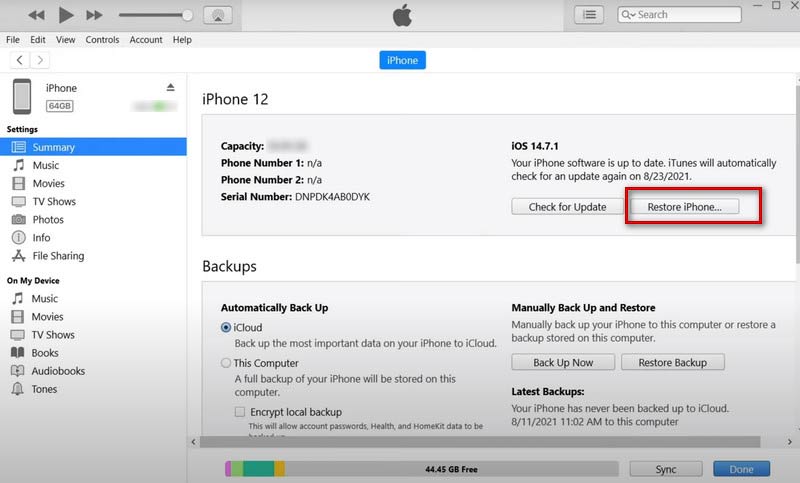
iTunes es una herramienta práctica que le permite realizar algunas acciones en su dispositivo, incluido desbloquear su iPhone o iPad si su pantalla está rota. Antes de usarlo, verifica que tu iPhone confíe en la computadora. Además, usar este método para desbloquear tu teléfono significa que se eliminará todo el contenido de tu iPhone o iPad, por lo que debes hacer una copia de seguridad.
Para aplicar iTunes, siga los pasos a continuación.
Requisitos previos: Un ordenador
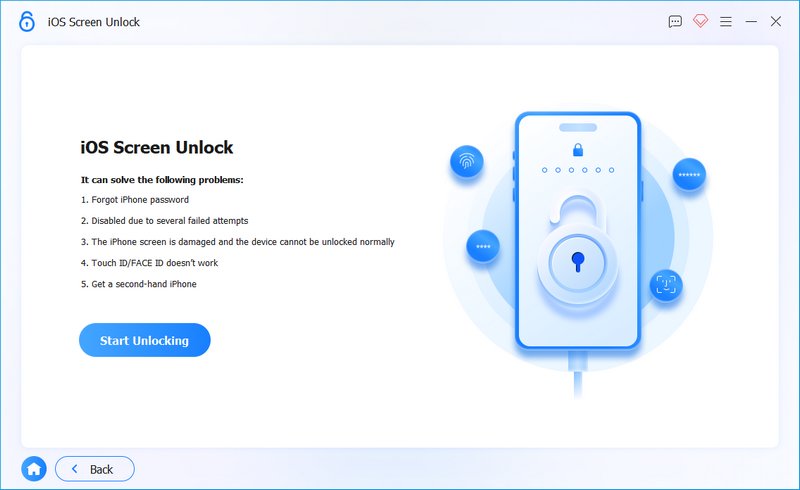
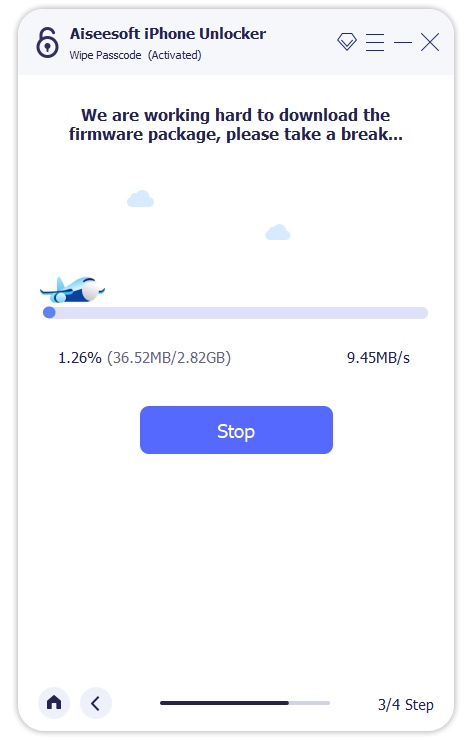
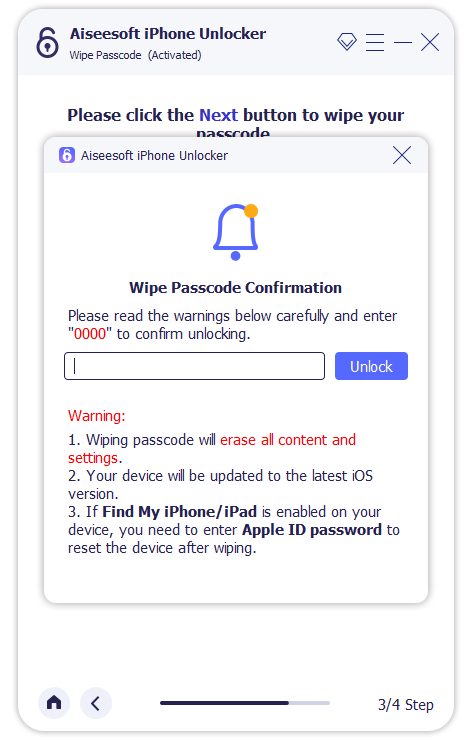
Para desbloquear un iPhone con la pantalla y el botón de inicio rotos, puedes probar Aiseesoft iKnockin para solucionar este problema. Te permite desbloquear un iPhone, iPad o iPod bloqueado eliminando los códigos de acceso de la pantalla de bloqueo (4 dígitos, 6 dígitos, Touch ID y Face ID), para que tu dispositivo se desbloquee fácilmente. Al desbloquear pantallas de iPhone dañadas, puedes usar el limpiador de bloqueo para omitir el código de acceso de tu iPhone, iPad o iPod y acceder a tu dispositivo iOS fácilmente. Solo tienes que descargarlo e instalarlo en tu ordenador y desbloquear tu iPhone sin complicaciones.
100% Seguro. Sin anuncios.
100% Seguro. Sin anuncios.
Tomaremos un iPhone con una pantalla rota como ejemplo, aquí están los pasos detallados.
¿Cómo hacer una copia de seguridad de un iPhone con una pantalla rota?
Si alguna vez ha habilitado su iPhone para que confíe en la computadora, simplemente conecte su teléfono a su computadora. Puede hacer una copia de seguridad de su iPhone en el Finder o con iTunes. Necesitas abrir iTunes y entrar a Resumen > Copia de seguridad iphone Además, también puede elegir algún software de terceros para ayudarlo.
¿Cómo confiar en una computadora en iPhone con una pantalla rota?
Si aún puedes tocar tu dispositivo, usa Siri para activar VoiceOver. Así podrás controlar tu iPhone y permitirle acceder a tu ordenador mediante comandos de voz. Si el digitalizador no responde, puedes intentar reemplazar temporalmente la pantalla externa.
¿Todavía puedo usar un iPhone con una pantalla rota?
Si la pantalla de su teléfono está rota, es mejor repararla antes de usarla. Por un lado, una pantalla dañada puede hacer que te duelan los dedos. Por otro lado, la fricción de los dedos puede empeorar el daño de la pantalla. Si no se repara a tiempo, puede causar problemas más serios.
¿Desbloquear una pantalla rota borrará mis datos?
Lamentablemente, así será. Tanto con métodos oficiales como con software de terceros, desbloquear la pantalla suele implicar el borrado de datos. Por lo tanto, se recomienda realizar copias de seguridad diarias para evitar dañar la pantalla accidentalmente.
Conclusión
En este artículo, le proporcionamos 5 formas de resolver el problema de cómo desbloquear tu iPhone o iPad con la pantalla rotaElige la opción que mejor se adapte a tu situación. Sin embargo, durante el proceso de desbloqueo, es posible que se borren los datos y archivos de tu dispositivo, así que recuerda hacer una copia de seguridad a tiempo para evitar la pérdida de archivos importantes. Esperamos que nuestras sugerencias te sean útiles.
 Contraseña de respaldo de iPhone - Recuperar contraseña de respaldo de iTunes de iPhone
¿Cuál es la contraseña de respaldo de mi iPhone? ¿Olvidaste la contraseña de respaldo de tu iPhone? Puede aprender cómo recuperar la contraseña de la copia de seguridad del iPhone desde esta página.
 5 maneras de saltarse el bloqueo de activación de iCloud en 2026 (gratis y de pago)
¿No puedes acceder a tu iPhone? Descubre 5 métodos probados para desbloquear el bloqueo de activación de iCloud, incluyendo el método oficial de Apple y Aiseesoft iPhone Unlocker.
 Recuperación de datos de iPhone muerto: recupere datos de iPhone muerto
¿Cómo recuperar datos de un iPhone muerto? Encuentre soluciones para recuperar datos de un iPhone muerto en esta página.
Consejos para desbloquear iOS
Desbloquear la pantalla de iOS
Omitir el bloqueo de activación de iOS
Recuperar datos de iOS
Para reparar la pantalla del iPhone bloqueada, la función de borrado de contraseña puede ayudarlo mucho. Y también puede borrar fácilmente la ID de Apple o la contraseña de Screen Time.
100% Seguro. Sin anuncios.
100% Seguro. Sin anuncios.

*Campo requerido
*Por favor ingrese un correo electrónico válido

