Recuperación de datos iPhone
 100% Seguro. Sin anuncios.
100% Seguro. Sin anuncios.
Contenido
WhatsApp, ampliamente conocido como una aplicación de mensajería para smartphones, es utilizado principalmente por usuarios de teléfonos Android e iOS como una alternativa económica a los mensajes SMS. Además de ser un medio de comunicación instantáneo, es gratuito y multiplataforma, lo que lo convierte en una opción viable para mantenerse en contacto. Al ofrecer más funcionalidades que los SMS y ser más económico que los MMS, WhatsApp está ganando cada vez más usuarios.
Si sueles chatear con alguien en tu iPhone, es posible que uses accesos directos para acceder rápidamente a tus conversaciones. Sin embargo, ten cuidado: la opción "Agregar acceso directo a la conversación" está cerca del botón "Eliminar chat", y un toque en falso puede borrar todo tu historial de chat.
Pero no te preocupes. Todavía tienes opciones para Recuperación de mensajes eliminados de WhatsAppEsta guía te ayudará a recuperar fácilmente mensajes, notas de voz, vídeos y archivos adjuntos.

Antes de recurrir a cualquier método de recuperación, es importante actuar con rapidez y precaución. En cuanto notes que te faltan mensajes de WhatsApp, deja de usar tu iPhone lo máximo posible. Los nuevos datos, como mensajes, fotos o la actividad de las aplicaciones, pueden sobrescribir los archivos eliminados, lo que dificulta o incluso imposibilita su recuperación.
¿O tal vez ya tienes una copia de seguridad lista? Primero, revisa la fecha de la última copia de seguridad en iCloud o WhatsApp. Esto te ayudará a determinar qué método de recuperación se ajusta mejor a tus necesidades. También puedes revisar WhatsApp Web o cualquier otro dispositivo sincronizado, ya que podrías encontrar algunos mensajes allí.
Seguir estos sencillos pasos primero puede mejorar enormemente tus posibilidades de recuperar WhatsApp con éxito y evitar la pérdida permanente de datos.
Si previamente hiciste una copia de seguridad de tu iPhone con iTunes (o Finder en Mac), puedes restaurar todo el dispositivo para recuperar los datos perdidos de WhatsApp. Este método oficial y gratuito es útil para recuperar mensajes eliminados de WhatsApp, especialmente si tu copia de seguridad contiene los chats antes de que se borraran.
Pasos para recuperar WhatsApp desde una copia de seguridad de iTunes
Tras la restauración, tus mensajes de WhatsApp de la copia de seguridad seleccionada deberían volver a estar disponibles en tu dispositivo.
Si tienes activada la copia de seguridad de iCloud para WhatsApp, recuperar tus chats eliminados es tan sencillo como reinstalar la aplicación e iniciar sesión con el mismo ID de Apple. Este es el método oficial y fiable para recuperar datos de WhatsApp, sobre todo si tienes una copia de seguridad reciente.
Pasos para recuperar WhatsApp desde una copia de seguridad de iCloud
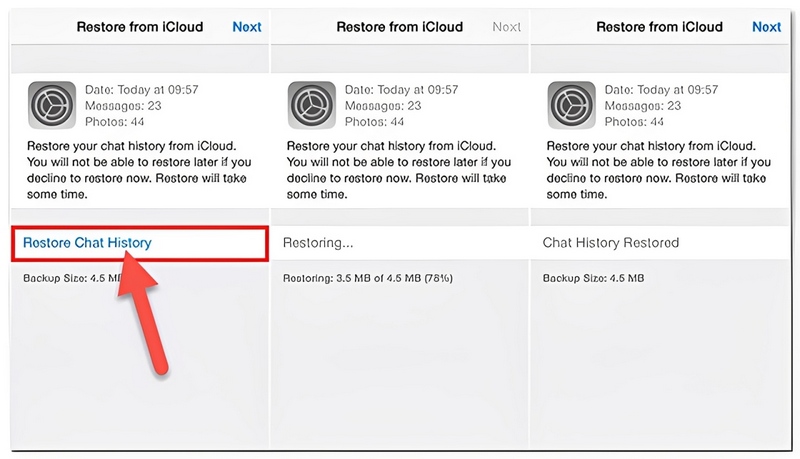
Este método funciona mejor si tu copia de seguridad de iCloud contiene los mensajes antes de que fueran eliminados.
Vea qué hacer si su La copia de seguridad de WhatsApp se atascó en el iPhone or Copia de seguridad de WhatsApp en Android congelada.
Para recuperar el historial de mensajes eliminados de WhatsApp, puede utilizar un software confiable de recuperación de mensajes de WhatsApp como Aiseesoft Fonelab Recuperación de datos de iPhoneTe permite ver y recuperar chats de WhatsApp perdidos o eliminados directamente desde tu iPhone, incluso sin una copia de seguridad.
FoneLab - Recuperación de datos del iPhone
100% Seguro. Sin anuncios.
100% Seguro. Sin anuncios.
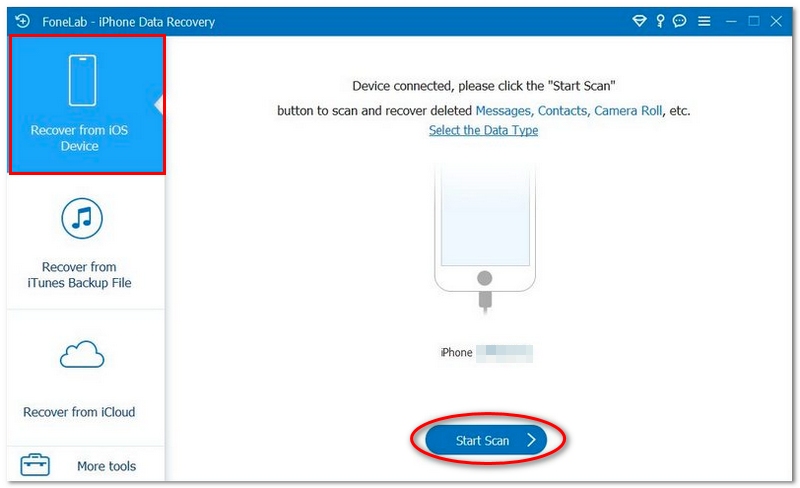
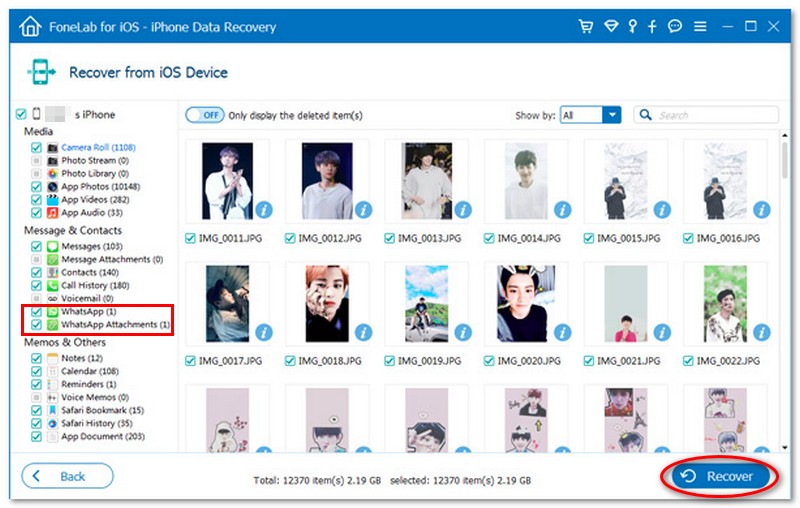
Puedes aprender los pasos del siguiente video:
¿Puedo recuperar los mensajes de WhatsApp eliminados hace 6 meses?
Depende de tu copia de seguridad. Si tienes una copia de seguridad de Google Drive o iCloud de esa época, puedes restaurar esos mensajes. Sin una copia de seguridad, la recuperación es muy improbable, ya que los datos podrían haber sido sobrescritos.
¿Restaurar una copia de seguridad borrará mis mensajes nuevos?
Sí. Al restaurar una copia de seguridad, tus datos actuales de WhatsApp se reemplazarán con el contenido de la copia de seguridad. Los mensajes recibidos después de la fecha de la copia de seguridad se perderán a menos que los hayas respaldado previamente.
¿Cómo recuperar mensajes de WhatsApp sin desinstalar la aplicación?
Puedes usar una herramienta de recuperación de terceros llamada Aiseesoft Fonelab iPhone Data Recovery para escanear tu dispositivo y recuperar los mensajes eliminados sin desinstalar WhatsApp. Sin embargo, esto depende de si los datos aún se pueden recuperar y no han sido sobrescritos.
Conclusión
Todos los métodos anteriores pueden ayudarte a recuperar tus mensajes de WhatsApp, incluyendo fotos, mensajes, videollamadas, notas de voz y archivos adjuntos en los últimos modelos de iPhone (como las series iPhone 17/16/15/14 y versiones posteriores), así como en dispositivos iPad. En algunos casos, puedes recuperar los datos directamente sin copia de seguridad, o restaurarlos desde copias de seguridad de iTunes o iCloud, según tu situación.
Para no volver a perder tus datos importantes en el futuro, lo mejor es hacer copias de seguridad periódicas en tu iPhone con iCloud o iTunes. Desarrollar este sencillo hábito puede evitarte la pérdida permanente de datos y facilitar mucho la recuperación. Para necesidades de recuperación adicionales, un servicio confiable Software de recuperación de mensajes de WhatsApp Puede resultar muy útil en casos donde se requiere una restauración de datos más profunda.
 La forma más fácil de recuperar y ver imágenes de fotos de Snapchat desde iPhone y Android
Esta publicación compartirá la forma de permitirle ver fotos o imágenes antiguas de Snapchat libremente.
 Cuatro formas de hacer una copia de seguridad del chat y los mensajes de voz de WhatsApp del iPhone
Esta publicación le muestra cuatro formas de hacer una copia de seguridad de los mensajes de chat de WhatsApp antes de que se eliminen o desaparezcan por alguna razón.
 Cómo recuperar SMS borrados de iPhone
¿Puede recuperar SMS eliminados del dispositivo iOS? El artículo le muestra la forma más fácil de recuperar mensajes SMS eliminados en iPhone/iPad/iPod.
Recuperar WhatsApp
Recuperación de WhatsAppRecuperar mensajes eliminados de WhatsAppRecuperar chat eliminado de WhatsAppRecuperar mensajes de WhatsApp AndroidRecuperar el historial de chat de WhatsApp SamsungRecuperar vídeos/imágenes de WhatsApp AndroidRestaurar mensajes de WhatsApp en un nuevo iPhoneRestaurar WhatsApp de Google Drive a iPhoneWhatsApp copia de seguridad y restauraciónRestaurar WhatsApp desde iCloudEl mejor software de recuperación de datos para iPhone para recuperar fotos, mensajes, WhatsApp y contactos eliminados de iPhone/iPad/iPod touch en Windows/Mac.
100% Seguro. Sin anuncios.
100% Seguro. Sin anuncios.

*Campo requerido
*Por favor ingrese un correo electrónico válido

