Contenido
¿Quieres exportar chat de WhatsApp ¿Quieres transferir archivos desde tu iPhone o dispositivo Android a una computadora u otro teléfono? Muchos usuarios almacenan conversaciones importantes, archivos multimedia e información valiosa en WhatsApp, por lo que es fundamental hacer copias de seguridad o guardarlos correctamente.
Si te preguntas cómo exportar tus chats de WhatsApp, existen varias maneras bastante fiables. Este artículo te mostrará algunas de las mejores formas de obtener tus archivos de conversación de WhatsApp. Si quieres guardar tus conversaciones de WhatsApp, ya sea en tu ordenador o en tu móvil, estas son las opciones más adecuadas.
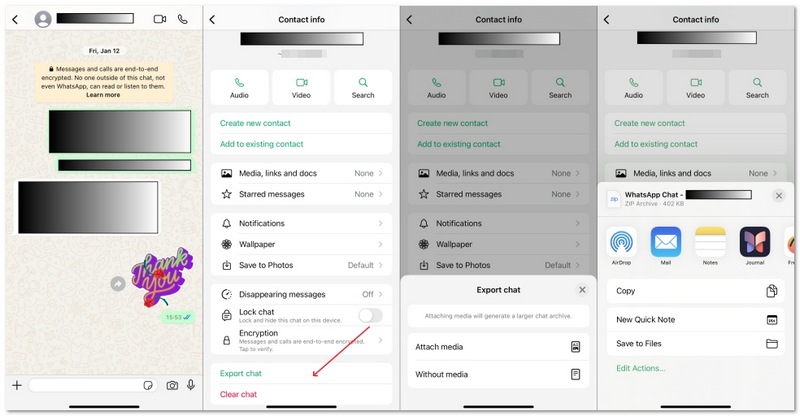
El método oficial de WhatsApp es la forma más sencilla de exportar chats directamente desde tu dispositivo. Si te preguntas qué significa exportar un chat en WhatsApp, simplemente se refiere a guardar una conversación fuera de la aplicación como un archivo, generalmente en formato .txt, con la opción de incluir contenido multimedia como fotos y videos. Este método es ideal para compartir o hacer copias de seguridad de chats individuales rápidamente sin usar herramientas de terceros.
Pasos para exportar chats de WhatsApp en iPhone
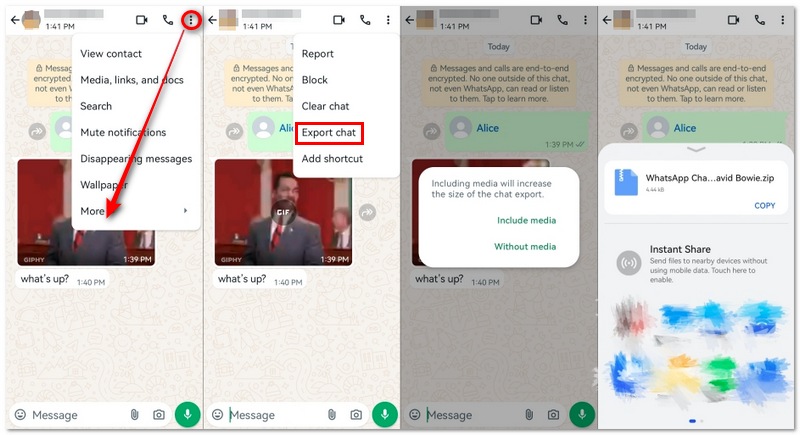
Pasos para exportar un chat de WhatsApp en Android
Si quieres guardar una copia de tus conversaciones en tu ordenador, enviarte el chat exportado por correo electrónico es una opción sencilla y eficaz. Este método te permite descargar el chat como un archivo .txt junto con los archivos multimedia (si los incluye) y guardarlos en una carpeta de tu escritorio para acceder a ellos fácilmente. Se considera una de las mejores maneras de exportar chats de WhatsApp cuando solo necesitas hacer una copia de seguridad o ver conversaciones específicas.
Pasos para guardar chats de WhatsApp en tu ordenador
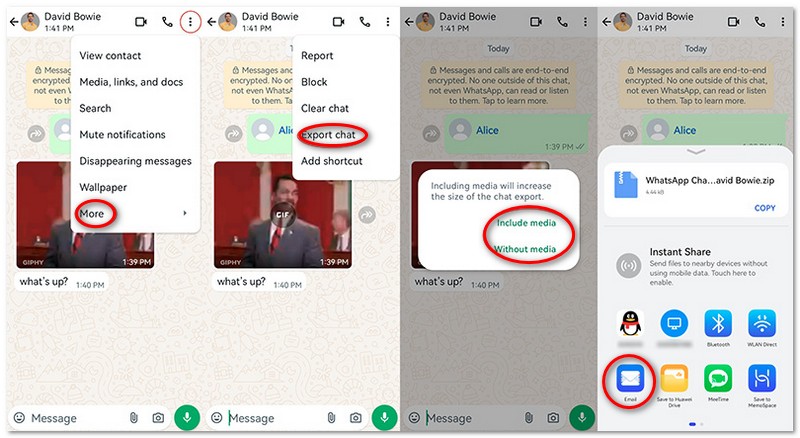
De esta forma, podrás guardar una copia permanente de tus conversaciones de WhatsApp en tu ordenador para acceder a ellas y organizarlas fácilmente.
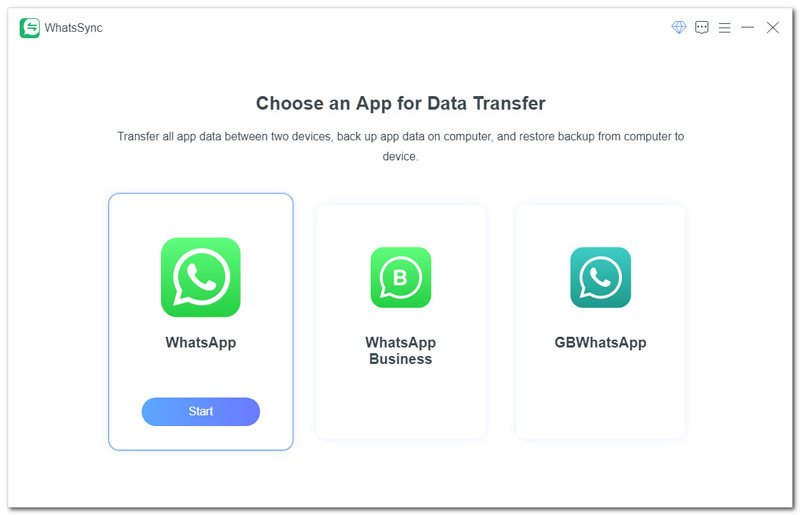
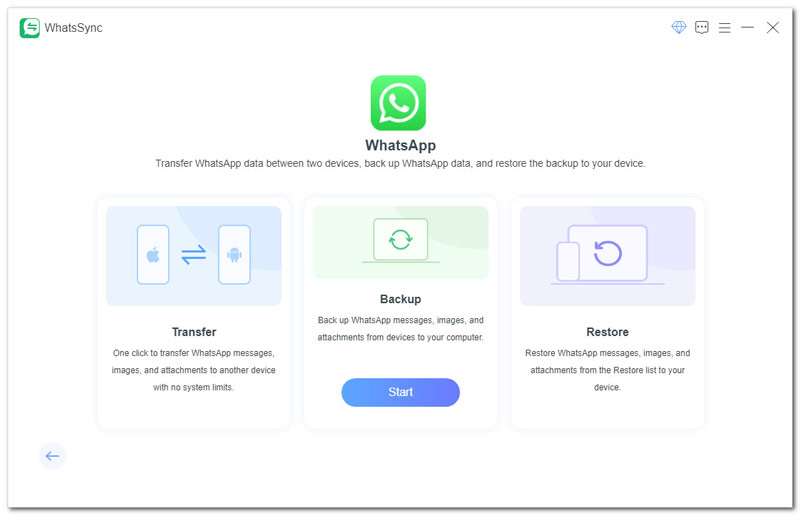
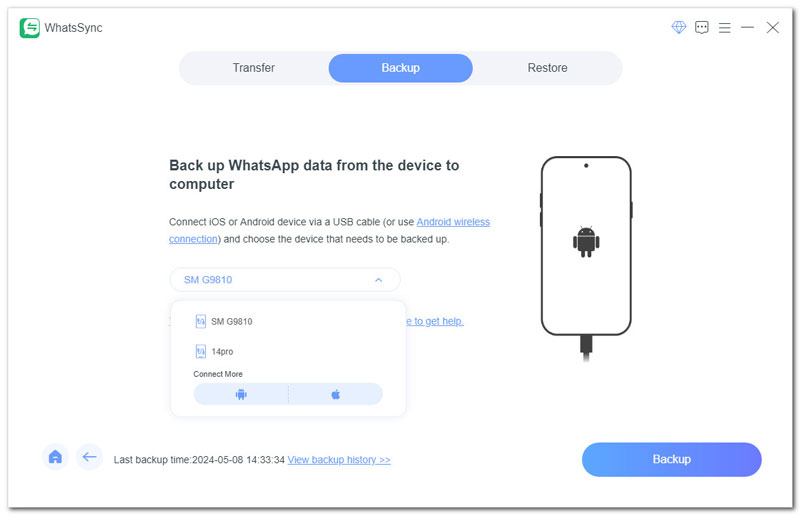
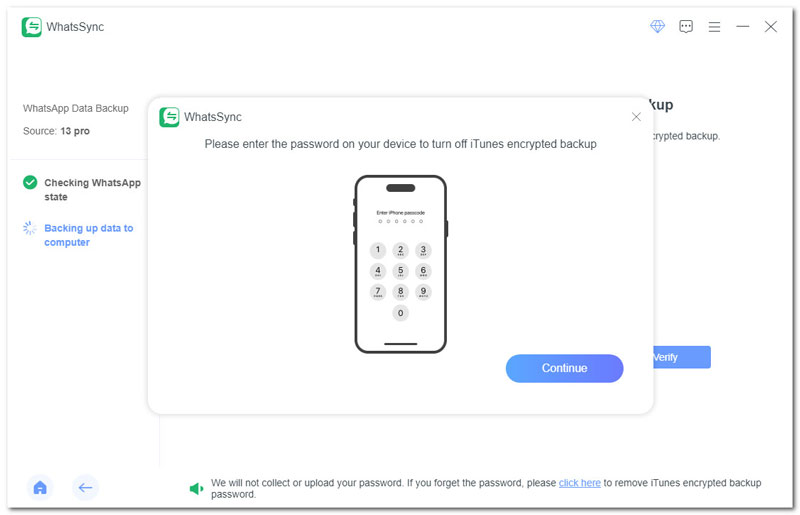
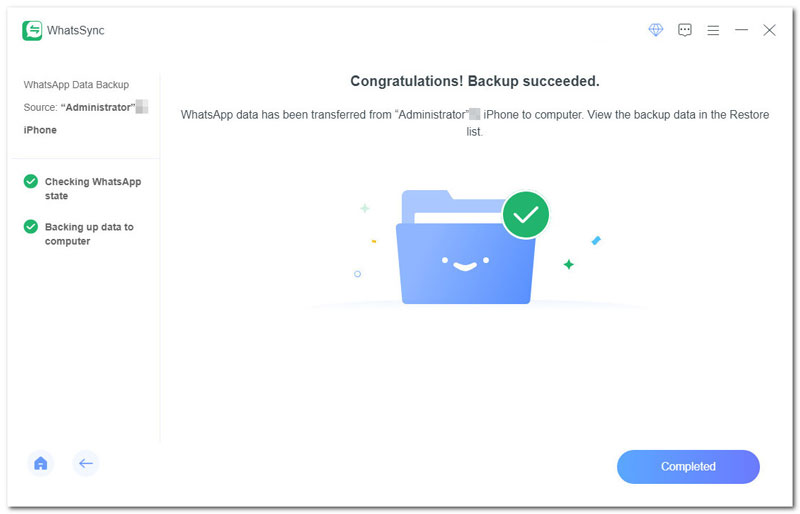
El método oficial de WhatsApp no es suficiente cuando se desea exportar todas las conversaciones al mismo tiempo, ya que permite exportar los chats solo uno por uno y tiene algunas restricciones relacionadas con el tamaño del archivo. Por eso muchos usuarios optan por un programa especializado como Aiseesoft WhatsSync para realizar operaciones completas de copia de seguridad y migración de forma más eficaz, a la vez que se proporciona la capacidad de exportar masivamente chats de WhatsApp en un solo proceso.
Descarga
 100% Seguro. Sin anuncios.
¿Por qué elegir este método en lugar de la solución oficial?
P1. ¿Cómo hacer una copia de seguridad de WhatsApp en iCloud?
Si eres usuario de iOS y quieres hacer una copia de seguridad de tus chats o mensajes de WhatsApp desde tu iPhone a iCloud, puedes ir a la app Ajustes y activar iCloud Drive. Abre la app WhatsApp, ve a Ajustes, luego toca Chats, después Copia de seguridad de chats y, por último, Realizar copia de seguridad ahora para crear una copia de seguridad de tus datos de WhatsApp en iCloud.
P2. ¿Cómo hacer una copia de seguridad de WhatsApp en Google Drive?
Para los usuarios de Android, puedes elegir hacer una copia de seguridad de los datos de WhatsApp a Google Drive. Para ello, abre WhatsApp y pulsa Ajustes en la esquina superior derecha. Pulsa Chats, selecciona Copia de seguridad de chats y pulsa Copia de seguridad en Google Drive para guardar tus chats de WhatsApp en Google Drive.
P3. ¿Cómo restaurar los datos de WhatsApp desde iCloud a un iPhone?
Puedes reinstalar WhatsApp en tu iPhone y luego iniciar sesión en tu cuenta de WhatsApp. A continuación, WhatsApp te preguntará si deseas restaurar tu historial de chats desde la copia de seguridad de iCloud. Puedes elegir la opción Restaurar historial de chats y seguir las instrucciones en pantalla para restaurar los datos de WhatsApp desde la copia de seguridad de iCloud a tu iPhone. Más detalles en ver el archivo de copia de seguridad de iCloud para acceder a sus datos de WhatsApp, debe visitar aquí.
P4. ¿Cómo guardar los chats como archivos PDF profesionales?
Si quieres guardar chats de WhatsApp como un PDF profesional, el primer paso es exportar el chat en formato .txt (puedes incluir o no archivos multimedia). A continuación, ábrelo en tu ordenador o móvil, copia el texto en Word o Google Docs, formatéalo si es necesario y, por último, selecciona «Guardar como PDF». También puedes usar convertidores en línea para obtener un resultado rápido y nítido.
Conclusión
Cómo exportar el chat de WhatsAppDespués de leer esta publicación, podrás encontrar formas sencillas de exportar y guardar tus chats y mensajes de WhatsApp en una computadora o en otro teléfono. Si aún tienes alguna pregunta sobre WhatsApp, déjanos un comentario.
 Cómo agregar contactos a WhatsApp en teléfonos inteligentes iOS y Android
¿Cómo agregar contactos a WhatsApp en tu dispositivo móvil? Este artículo le mostrará los métodos para agregar contactos a WhatsApp en teléfonos móviles iPhone y Android.
 [Resuelto] Cómo arreglar las notificaciones de WhatsApp que no funcionan
¿Por qué mi WhatsApp no me da notificaciones? ¿Cómo hago para que WhatsApp me notifique de nuevos mensajes? Esta publicación muestra 5 formas simples de ayudarlo a solucionar el problema de que las notificaciones de WhatsApp no funcionan en el iPhone.
 Tutorial paso a paso para grabar llamadas de WhatsApp en Windows y Mac
Aprenda las formas más fáciles de grabar llamadas de WhatsApp en dispositivos Android/iPhone y computadoras Windows/Mac rápidamente con este tutorial en unos minutos.
Consejos WhatsApp
Agregar contactos a WhatsAppBloquear Desbloquear Alguien WhatsAppWhatsApp MessengerCopia de seguridad y restauración de WhatsApp AndroidGrabar llamadas de WhatsAppWhatsApp no funcionaMarque Ocultar Whatsapp visto por última vezTransferir chats de WhatsApp entre iPhone y AndroidCopia de seguridad de los chats de WhatsApp en Google DriveVer copia de seguridad de WhatsApp antiguaGuardar fotos de WhatsAppExportar chat de WhatsAppEnvía videos largos en WhatsAppGuardar pegatinas en WhatsAppGuardar videos de WhatsAppVer mensajes eliminados en WhatsAppCopia de seguridad de WhatsApp en iCloudGuardar PDF de WhatsApp en iPhoneGuardar el audio de WhatsAppCopia de seguridad del mensaje de WhatsApp en el iPhoneUna herramienta eficiente de transferencia de WhatsApp que realiza copias de seguridad y sincroniza rápidamente todos los chats, videos/audios, archivos, stickers y más de WhatsApp en dispositivos iOS/Android y servicios en la nube en línea.
100% Seguro. Sin anuncios.

*Campo requerido
*Por favor ingrese un correo electrónico válido

