Aiseesoft iKnockin - Desbloqueador de iPhone
 100% Seguro. Sin anuncios.
100% Seguro. Sin anuncios.
Contenido
Todos hemos pasado por eso: mirando la pantalla de un iPhone bloqueada, con el cerebro luchando por recordar esa elusiva contraseña. Esta publicación comparte varios métodos seguros y responsables para Eliminar el código de acceso de la pantalla de bloqueo del iPhone y recupera el control de tu dispositivo, tanto si conoces la contraseña como si la has olvidado.
Cualquiera puede acceder a su iPhone: toda su información personal, fotografías, mensajes, aplicaciones y datos financieros quedarán completamente desprotegidos y expuestos a cualquiera que levante su teléfono.
Posibilidad de compras no autorizadas: cualquier persona que tenga su teléfono podría realizar compras o transacciones dentro de la aplicación utilizando su ID de Apple.
Violación de la privacidad de los datos: si pierde o le roban su iPhone, sus datos personales podrían verse comprometidos.
Mayor riesgo de robo y pérdida: un ladrón podría robar fácilmente su iPhone y venderlo o acceder a su información confidencial.
Si aun quieres Desactiva el código de acceso en tu iPhone., siga estos pasos cuidadosamente:
Abre “Ajustes” > “Face ID y código” (o “Touch ID y código”), introduce tu código actual, desplázate hacia abajo y pulsa “Desactivar código”, y confirma cuando se te solicite.
⚠️ IMPORTANTE para iOS 26.4 y versiones posteriores:
A partir de febrero de 2026, Apple ha habilitado la protección contra robo de dispositivos de forma predeterminada en todos los iPhones con iOS 26.4 o posterior. Esta función añade una seguridad significativa, pero también afecta a la forma en que se elimina el código de acceso:
Antes de eliminar el código de acceso de tu iPhone, Haz una copia de seguridad de tu dispositivo en iCloud. o iTunes/Finder si es posible. Luego, utilice el diagrama de flujo que se muestra a continuación para elegir el método adecuado.
¿Conoces tu contraseña actual?
✅ Sí → Usar Método de configuración
❌ No → Continúa abajo
¿Conoces tu correo electrónico y contraseña de Apple ID?
✅ Sí → Usar Borrar iCloud or Borrar pantalla de bloqueo
❌ No → Continúa abajo
¿Tienes un ordenador (Mac/PC)?
✅ Sí → Usar Modo de recuperación de Finder/iTunes
❌ No → Usar un Herramienta de terceros
Pérdida de datos: ❌No
Hora: 1 minuto
Costo: Free
Este método es la forma estándar de eliminar el código de acceso del iPhone en Ajustes. Aquí te explicamos cómo hacerlo:
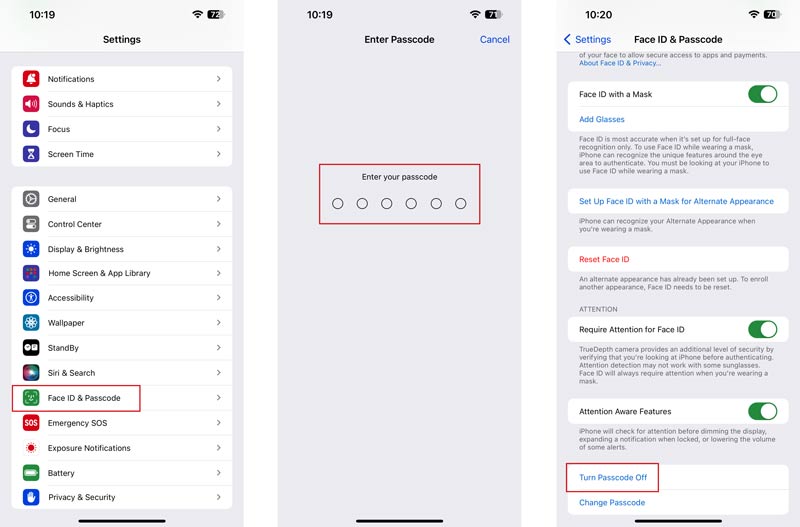
⚠️ Nota para iOS 26.4+: Si la función "Protección contra robo de dispositivos" está activada, la opción "Desactivar código de acceso" puede aparecer atenuada durante un máximo de una hora. En ese caso, complete la verificación con Face ID o Touch ID dos veces y espere a que finalice el proceso de seguridad antes de volver a intentarlo.
Pérdida de datos: ✅ Sí (se borraron todos los datos)
Hora: 3 – 10 minutos
Costo: Free
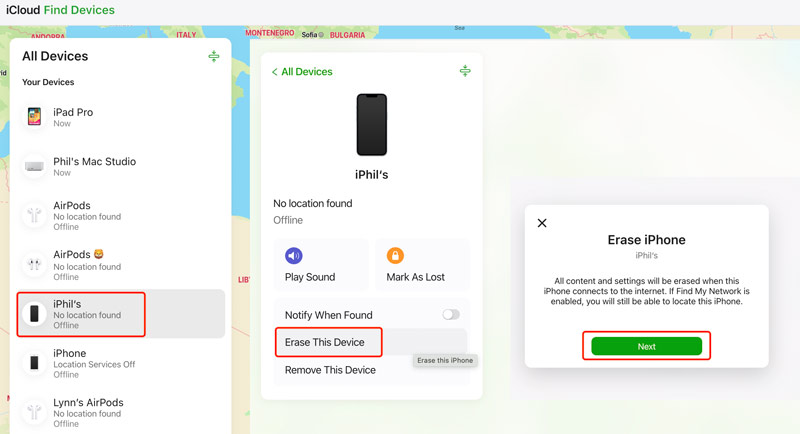
Este método es el mejor para los usuarios que Olvidé el código de acceso de la pantalla de mi iPhone pero necesitas las credenciales de tu ID de Apple. El dispositivo debe tener la función Buscar mi iPhone activada y estar conectado a internet. Aquí te explicamos cómo hacerlo:
Pérdida de datos: ✅ Sí (se borraron todos los datos)
Hora: 2 – 5 minutos
Costo: Free
Este método se usa comúnmente para borrar la pantalla bloqueada del iPhone, restablecer el iPhone si olvidó el código de acceso y desbloquear iPhone sin computadoraSe trata de una solución oficial de Apple, no requiere ordenador ni software de terceros, y proporciona una forma rápida de restablecer un iPhone bloqueado directamente desde el dispositivo.
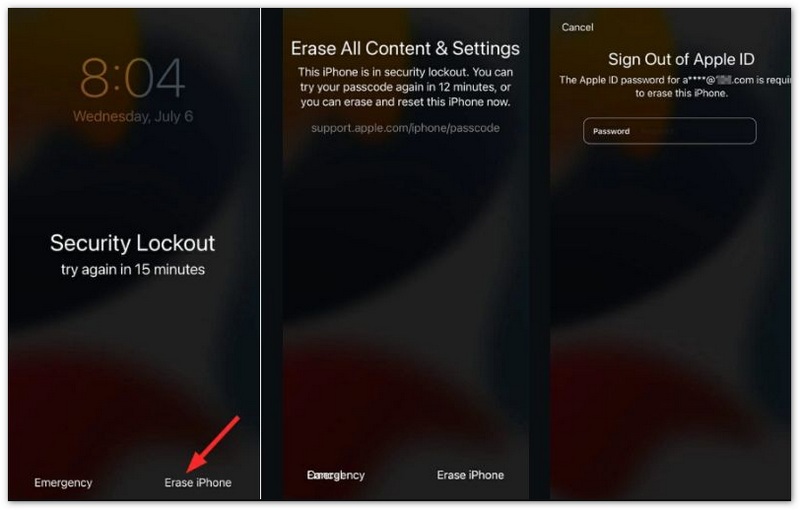
Pérdida de datos: ✅ Sí (se borraron todos los datos)
Hora: 15 – 30 minutos
Costo: Free
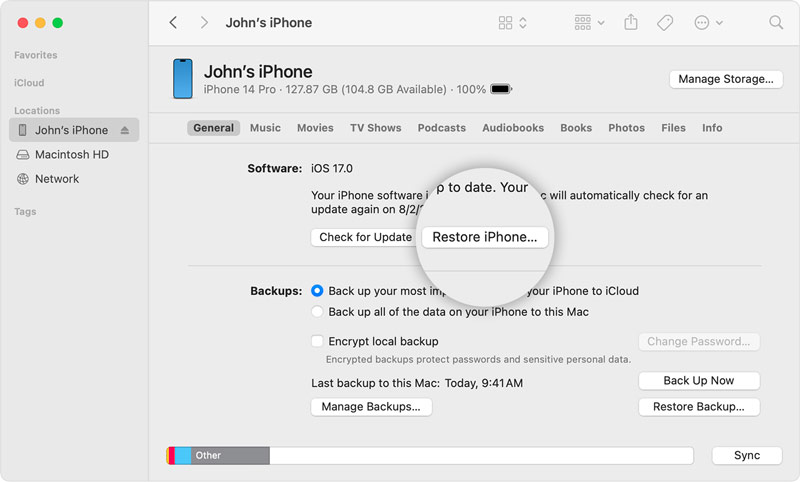
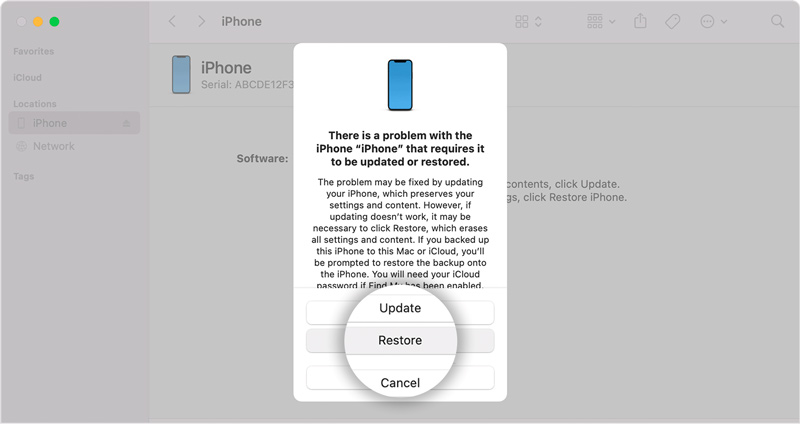
Si no puedes desbloquear tu iPhone y también olvidaste la contraseña de tu ID de Apple, el Modo de recuperación es el último método oficial que utiliza una computadora. Te permite restablecer de fábrica un iPhone bloqueado a través de iTunes o Finder.
Aiseesoft iKnockin - Desbloqueador de iPhone ofrece una forma sencilla de desbloquear iPhones en varios escenarios. Le permite eliminar fácilmente códigos de acceso de la pantalla de bloqueo, ID de Apple y restricciones de tiempo de pantalla.
Descarga
Aiseesoft iKnockin - Desbloqueador de iPhone
100% Seguro. Sin anuncios.
100% Seguro. Sin anuncios.
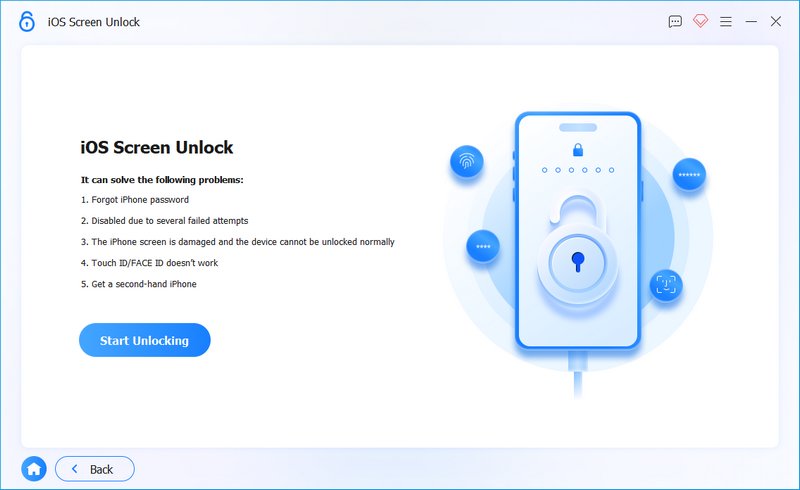
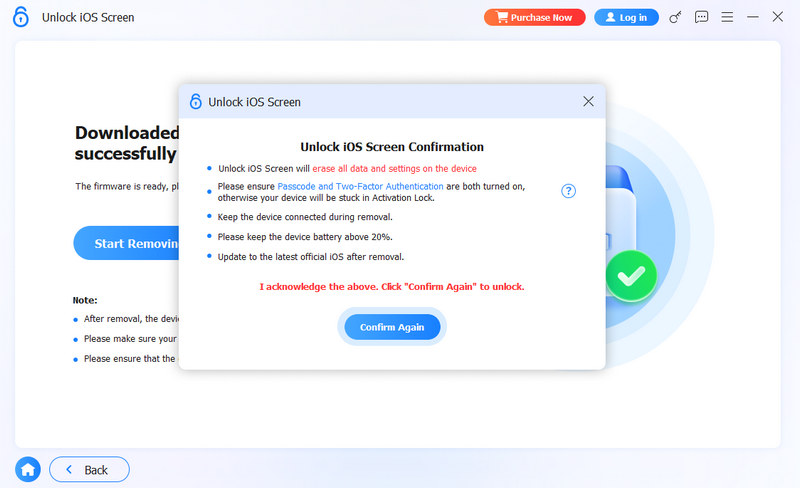
¿Cómo consigo que mi iPhone deje de solicitar una contraseña?
El iPhone solicita automáticamente una contraseña después de ciertos períodos de inactividad para proteger su dispositivo y sus datos. Si Face ID o Touch ID fallan repetidamente, el iPhone vuelve a solicitar el código de acceso para mayor seguridad. Algunas aplicaciones, como las bancarias o financieras, pueden requerir volver a ingresar el código de acceso para tomar medidas de seguridad adicionales. Ocasionalmente, un iPhone puede solicitar el código de acceso después de reinicios o eventos inesperados del sistema.
Puede ir a Pantalla y brillo desde la aplicación Configuración para ajustar la configuración de bloqueo automático. Utilice un tiempo de espera más largo antes de que se solicite el código de acceso. Asegúrese de que su rostro o huella digital estén registrados correctamente y limpie el sensor con regularidad. Asegúrese de utilizar la última versión de iOS, ya que las actualizaciones de software a menudo corrigen errores de seguridad y mejoran el rendimiento biométrico.
¿Puedes configurar un código de acceso de 4 dígitos en tu iPhone?
Apple ya no le permite configurar un código de acceso de 4 dígitos para su iPhone o iPad. Sólo puedes utilizar un código de acceso de 6 dígitos.
¿Por qué el botón Desactivar contraseña del iPhone está atenuado?
Estas son las razones comunes por las que la opción Desactivar contraseña puede aparecer atenuada en su iPhone. Si ha agregado una cuenta de correo electrónico profesional o educativa que aplica políticas de seguridad, es posible que requiera un código de acceso del dispositivo. No está permitido apagarlo. Si su organización administra su iPhone a través de MDM, es posible que haya establecido restricciones que impidan la eliminación del código de acceso. Si las restricciones de tiempo de pantalla están habilitadas, específicamente Permitir cambios en el código de acceso, la opción que aparece en gris podría deberse a los controles parentales. En algunos casos, tener habilitado Buscar mi iPhone puede restringir la eliminación del código de acceso como medida de seguridad.
Conclusión
Esta guía proporciona un enfoque seguro y responsable para eliminar el código de acceso del iPhone para recuperar el acceso a su iPhone bloqueado. Recuerde, priorice la seguridad, haga una copia de seguridad de sus datos siempre que sea posible y elija el método que mejor se adapte a su situación.
 Formas procesables de recuperar la contraseña de su iPhone en varias situaciones
Lea nuestra guía y sígala cuando necesite recuperar la contraseña de su iPhone para que pueda acceder a su dispositivo iOS como de costumbre.
 (3 formas comprobadas) Cómo borrar un iPhone sin contraseña
¿Cómo borrar un iPhone sin contraseña? ¿Hay alguna forma de restablecer un iPhone de fábrica sin la contraseña de iCloud o Apple ID? ¡Esta publicación comparte tres métodos probados!
 Por qué el iPhone sigue pidiendo la contraseña de ID de Apple y cómo solucionarlo
¿Por qué mi iPhone sigue exigiendo la contraseña de mi ID de Apple? Consulte las razones principales por las que el iPhone sigue solicitando problemas con la contraseña de ID de Apple y las formas de detenerlo.
Consejos para desbloquear iOS
Desbloquear la pantalla de iOS
Omitir el bloqueo de activación de iOS
Recuperar datos de iOS
Para reparar la pantalla del iPhone bloqueada, la función de borrado de contraseña puede ayudarlo mucho. Y también puede borrar fácilmente la ID de Apple o la contraseña de Screen Time.
100% Seguro. Sin anuncios.
100% Seguro. Sin anuncios.

*Campo requerido
*Por favor ingrese un correo electrónico válido

