Aiseesoft iKnockin - Desbloqueador de iPhone
 100% Seguro. Sin anuncios.
100% Seguro. Sin anuncios.
Hoy en día, tantos lugares necesitan cuentas que siempre hay tantas contraseñas rodeando a las personas que es muy común olvidarlas o recordarlas. Cuando necesita usar su iPad, ¿alguna vez ha olvidado tanto su contraseña que no puede desbloquear la pantalla?
Como todos sabemos, si ingresa repetidamente la contraseña incorrecta más de una cierta cantidad de veces, el dispositivo se bloqueará automáticamente. Es posible que se sienta ansioso por no poder usar su dispositivo correctamente. Tal vez puedas encontrar una solución en este artículo. Le proporcionaremos 5 formas de ayudarlo a solucionar como abrir iPad sin contraseña. ¡Sigue leyendo y explora con nosotros!
| Método | Pérdida de datos | Dificultad | Speed (Rapidez) | Requisitos | Ideal Para |
| Aiseesoft iKnockin - Desbloqueador de iPhone | Normalmente sí (depende del caso) | ¡Fácil | Rápido | Ordenador + software instalado | Usuarios que desean el proceso de desbloqueo guiado más sencillo |
| Modo de recuperación | Sí (borra todos los datos) | Media | Media | Ordenador + cable USB | Usuarios que no pueden acceder a iCloud o a dispositivos sincronizados |
| restaurar de iTunes | Sí (borra todos los datos) | ¡Fácil | Media | Dispositivo previamente sincronizado o computadora de confianza | Usuarios que hayan sincronizado el iPad anteriormente |
| Borrar iCloud | Sí (borra todos los datos) | ¡Fácil | Rápido | ID de Apple + “Buscar mi” activado | Usuarios que pueden desbloquear de forma remota sin cable |
| Borrado de pantalla de bloqueo de seguridad | Sí (borra todos los datos) | ¡Fácil | Rápido | ID de Apple + Buscar mi Apple My Apple activado + conexión a internet | Usuarios que desean el restablecimiento oficial más rápido sin ordenador |
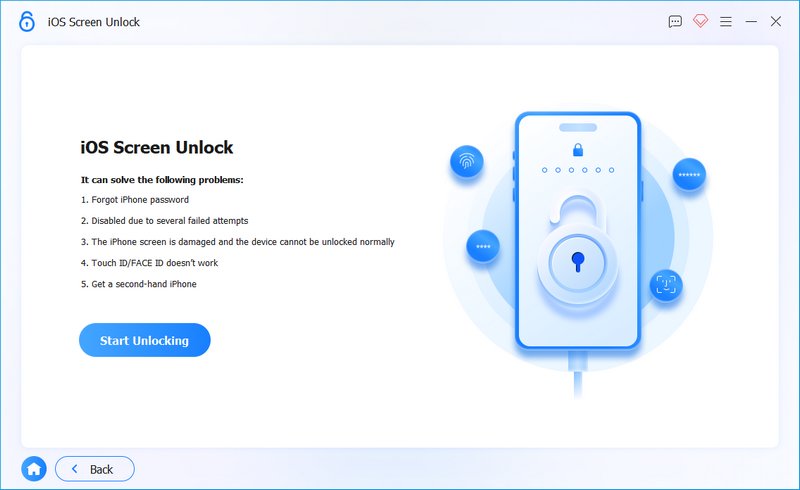
Las contraseñas de pantalla pueden proteger un poco su privacidad, pero ocasionalmente se olvidan de ellas. Aiseesoft iKnockin - Desbloqueador de iPhone Será tu mejor aliado si quieres desbloquear tu iPad sin contraseña. Esta herramienta te permite eliminar el código de acceso de Tiempo en Pantalla y desbloquear el código de acceso de iOS (de 4 y 6 dígitos), Touch ID y Face ID, pero borrará los datos del dispositivo durante el proceso. Después de eliminar el código de acceso perdido, puedes cambiarlo por uno nuevo para activar tu iPad. Esta herramienta es fácil de usar y cada paso incluye instrucciones detalladas para guiarte, así que no te preocupes por no poder usarla correctamente. ¡Descárgala e instálala en tu ordenador y pruébala!
Descarga
Aiseesoft iKnockin - Desbloqueador de iPhone
100% Seguro. Sin anuncios.
100% Seguro. Sin anuncios.
Estos son los pasos detallados que debe seguir.
100% Seguro. Sin anuncios.
100% Seguro. Sin anuncios.
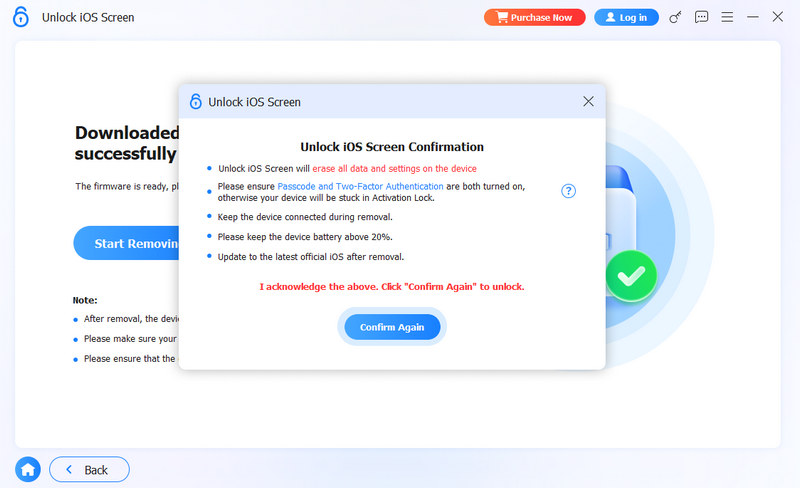
Además de usar el mejor desbloqueador, tienes a tu disposición otros métodos. A continuación, te mostramos 5 métodos generales para desbloquear tu iPad sin contraseña. Puedes desbloquearlo mediante iTunes, iCloud o el Modo Recuperación. Para que puedas aplicar estos métodos sin problemas, te proporcionamos instrucciones detalladas paso a paso para cada herramienta. Veamos cuál es la mejor opción para ti.
Si no has sincronizado tu iPad con iTunes o Finder anteriormente, puedes usar este método. Puedes usar Modo de recuperación iPad para abrir su dispositivo bloqueado y su código de acceso se borrará. Pero en comparación con otros métodos, los pasos detallados de este tipo son más complicados. Pero no tienes que preocuparte. Le proporcionaremos instrucciones detalladas.
Aquí está la guía paso a paso para ayudarte.
Abre iTunes (o Finder en macOS Catalina y versiones posteriores) en tu ordenador. Conecta tu iPad al ordenador mediante un cable USB Lightning.
Si su dispositivo tiene la Inicio Botón, mantenga presionados simultáneamente los botones Inicio y Encendido/Apagado hasta que aparezca la pantalla del modo de recuperación.
Si su dispositivo no tiene la Inicio botón, presione el Volumen hacia arriba botón y el Volumen de Down botón. Finalmente, mantenga presionada la tecla Estela del sueño botón hasta Conectar a itunes Aparece en la pantalla.
Vaya a la interfaz de iTunes, haga clic en Restaurar, Y su iPad será restaurado como un nuevo dispositivo.
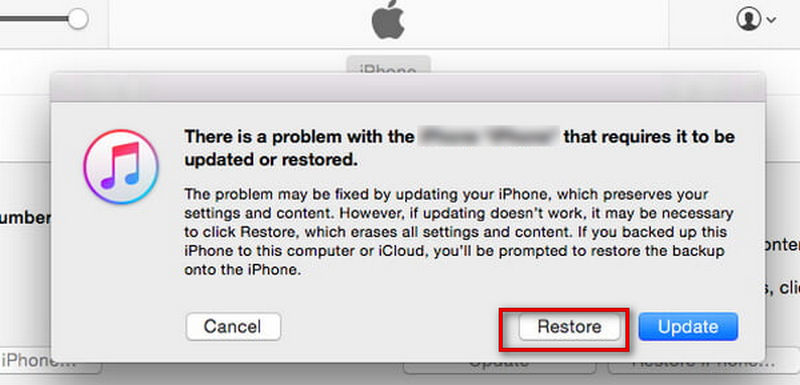
Ahora, puede abrir su iPad sin el código de acceso y configurar uno nuevo para su uso. Pero este método también borrará los archivos en su iPad, por lo que es mejor hacer una copia de seguridad en otro dispositivo primero.
Si alguna vez ha sincronizado su dispositivo con iTunes, este método le conviene; si no, este método no te servirá de nada. iTunes restaurará su iPad a la configuración de fábrica para que pueda eliminar el código de acceso al estado original.
Puede seguir los pasos a continuación para desbloquear su iPad sin el código de acceso.
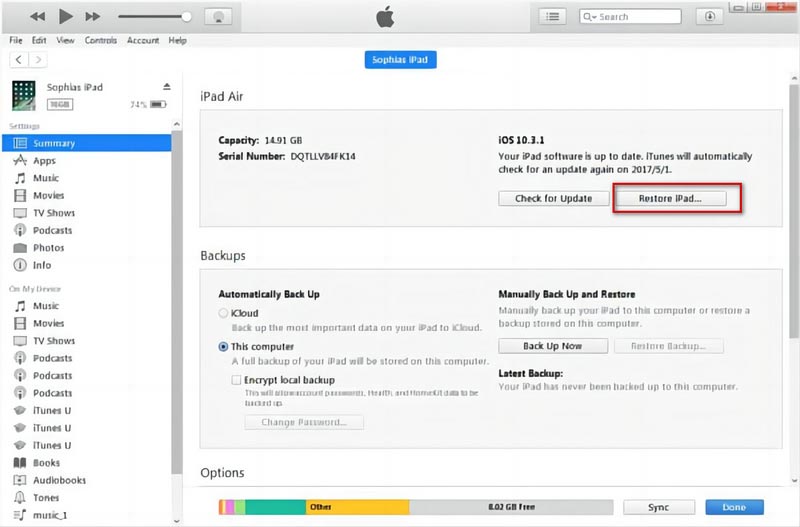
Además, debe hacer una copia de seguridad de sus archivos con anticipación para evitar la pérdida de datos.
La función Find My iPad de Apple es otra opción si desea abrir un iPad pero olvidó el código de acceso. Puede restablecer su contraseña operando en el sitio web de iCloud. Este método es muy simple. Aquí están los pasos de operación detallados.
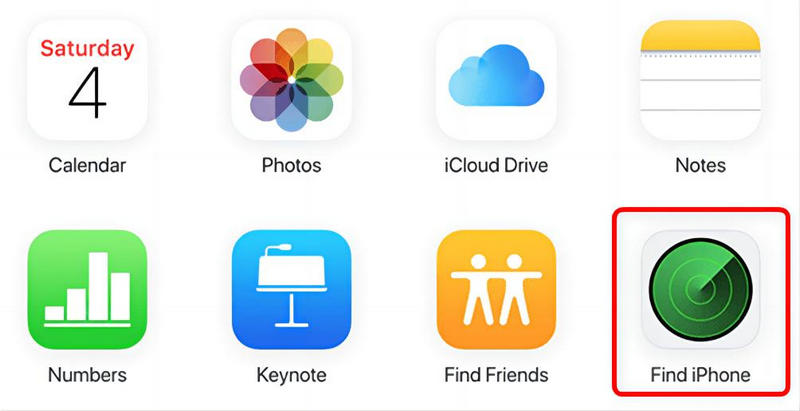
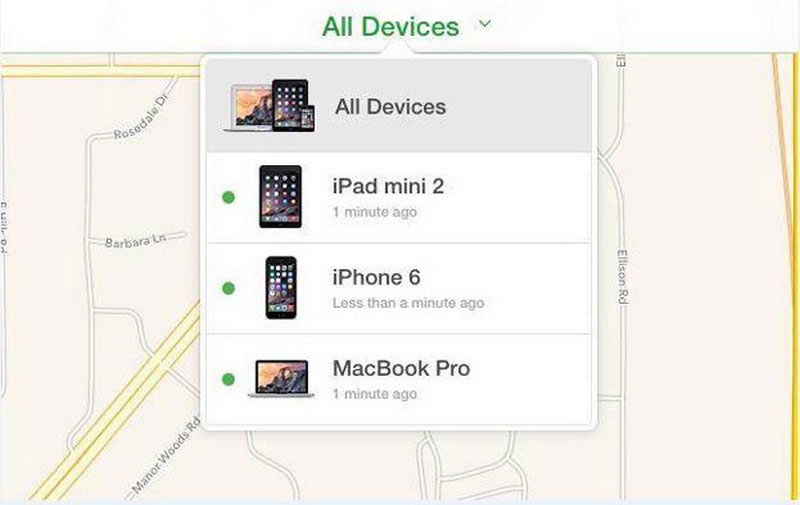
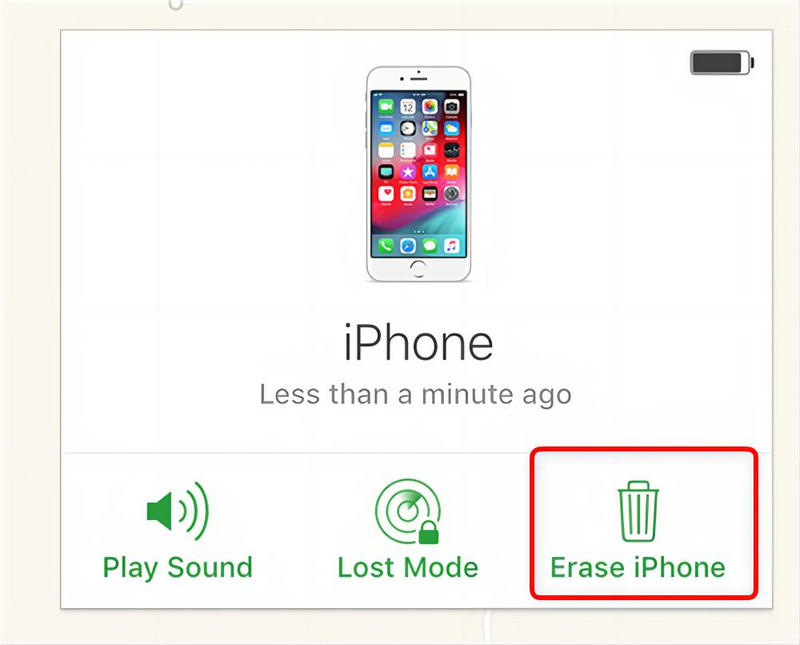
Ahora puede desbloquear su iPad sin el código de acceso.
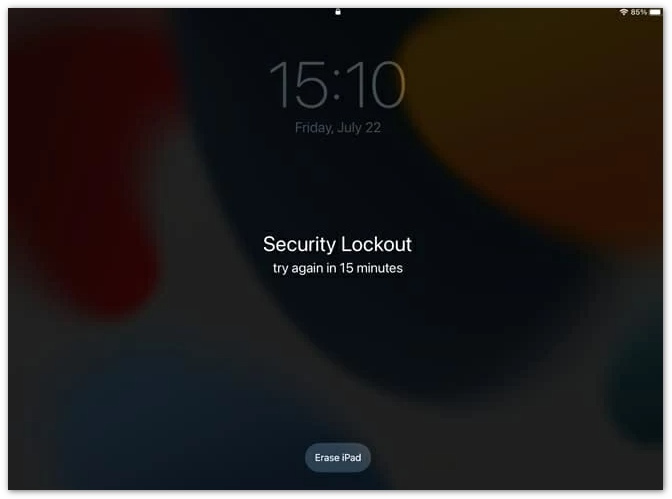
Si tu iPad tiene instalado iPadOS 15.2 o posterior, Apple te permite borrar y restablecer el dispositivo directamente desde la pantalla de bloqueo sin necesidad de un ordenador. Este es el método oficial más sencillo si aún recuerdas la contraseña de tu ID de Apple.
Antes de comenzar, asegúrese de:
Aquí están los pasos detallados:
¿Puedo abrir mi iPad si rompo su pantalla?
Por supuesto que puede. Incluso si la pantalla de su iPad no funciona correctamente, hay muchas formas de elegir. Puede usar nuestras herramientas o conectar su iPad a otro dispositivo para manipularlo. También puedes desbloquear tu iPad sin contraseña a través de iTunes o iCloud, pero existe el riesgo de perder los datos y archivos, así que mejor respalda tu iPad de antemano.
¿Cuántas veces puedes intentar desbloquear un iPad?
Tiene seis oportunidades para intentar ingresar la contraseña correcta. Sin embargo, si ingresa repetidamente la contraseña incorrecta seis veces, se bloqueará su dispositivo. Ahora, puede elegir herramientas o aplicaciones para ayudarlo a desbloquear su dispositivo y restablecer su contraseña.
¿Cuánto tiempo puede estar deshabilitado un dispositivo Apple?
Si ingresa la contraseña incorrecta seis veces seguidas, su iPad se bloqueará durante 1 minuto; siete veces hará que su dispositivo se bloquee durante 5 minutos; ocho veces resultará en un bloqueo de 15 minutos; y diez veces resultará en un bloqueo de una hora. Cuantos más errores cometas, más tiempo estarás bloqueado.
Conclusión
Este artículo explica en detalle Cómo desbloquear tu iPad Si olvidas tu contraseña, esta guía te ofrece cuatro soluciones prácticas, incluyendo una herramienta recomendada para que el proceso sea más fácil y eficiente. Cada método se explica paso a paso para que elijas el que mejor se adapte a tu situación y a los recursos disponibles. Esperamos que esta guía te ayude a recuperar el acceso a tu iPad de forma rápida y sencilla.
 Restaurar iPad desde iCloud (con o sin Restablecer)
¿Cómo restaurar el iPad desde la copia de seguridad de iCloud? Esta publicación ofrece algunos consejos y trucos que le permiten restaurar el iPad desde iCloud con o sin restablecer el dispositivo.
 5 formas de omitir o restablecer el código de acceso del iPad cuando lo olvidó
¿Cómo desbloqueas tu iPad si olvidaste el código de acceso? ¿Puedo restablecer un iPad bloqueado sin el código de acceso? Aprende qué hacer cuando olvidas la contraseña de tu iPad.
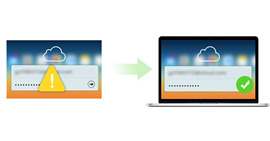 6 formas prácticas de restablecer/recuperar la contraseña de iCloud
¿Qué hacer si olvidó la contraseña de iCloud? Esta página recopila 6 formas de ayudarlo a recuperar/restablecer la contraseña de iCloud a partir de preguntas de seguridad, correo electrónico, clave de recuperación, etc.
Consejos para desbloquear iOS
Desbloquear la pantalla de iOS
Omitir el bloqueo de activación de iOS
Recuperar datos de iOS
Para reparar la pantalla del iPhone bloqueada, la función de borrado de contraseña puede ayudarlo mucho. Y también puede borrar fácilmente la ID de Apple o la contraseña de Screen Time.
100% Seguro. Sin anuncios.
100% Seguro. Sin anuncios.

*Campo requerido
*Por favor ingrese un correo electrónico válido

