Contenido
Quieren saber Cómo borrar la caché en iPhone ¿Quieres liberar espacio de almacenamiento? En este artículo, te mostraremos 6 maneras efectivas de eliminar la caché de tu iPhone. Aunque los iPhones son conocidos por su facilidad de uso y velocidad, con el tiempo pueden ralentizarse. Esto sucede porque las aplicaciones crean cachés, cookies y archivos temporales que se acumulan, ocupando espacio de almacenamiento y agotando la batería. Para mejorar el rendimiento y la duración de la batería de tu iPhone, es importante borrar la caché con regularidad. Sigue leyendo para encontrar el método que mejor se adapte a ti y lograr que tu dispositivo vuelva a funcionar sin problemas.
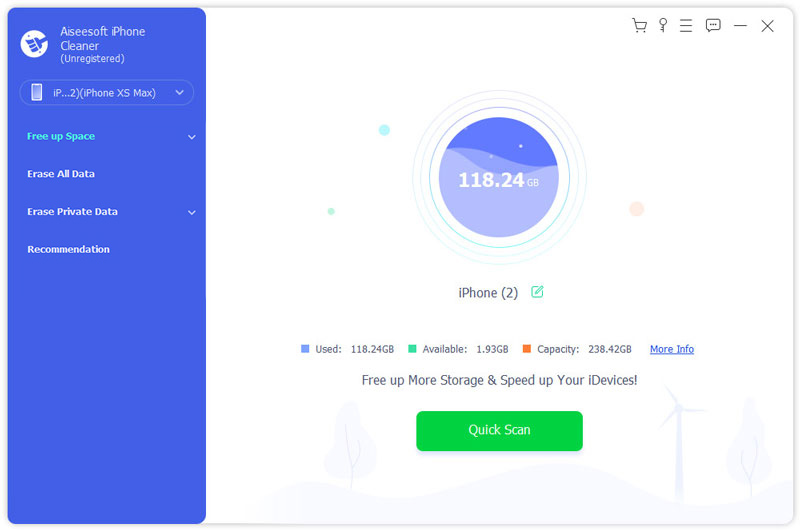
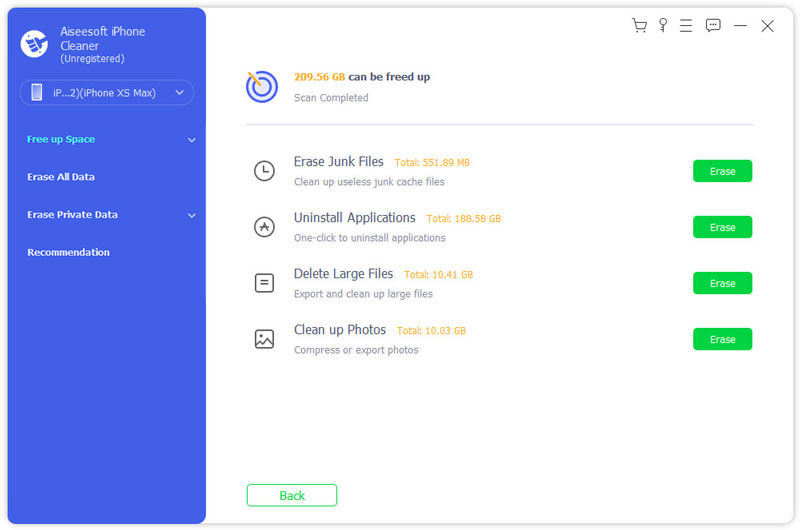
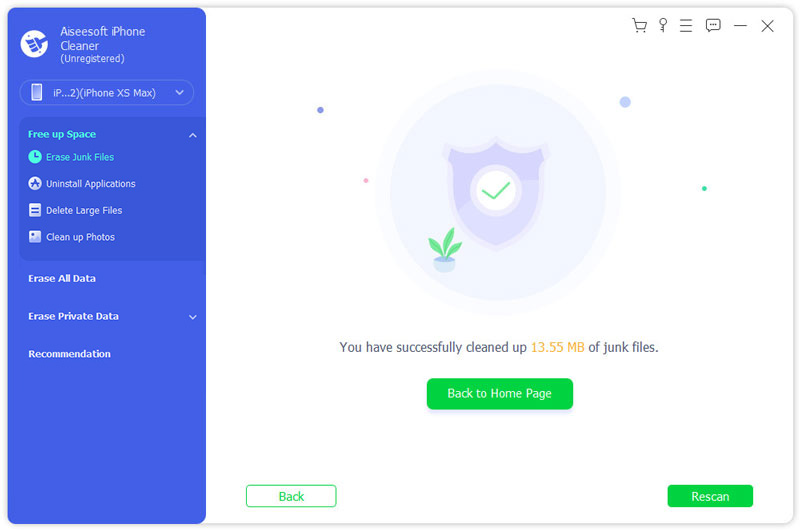
La forma más rápida y sencilla de eliminar todo el historial de navegación y la caché de tu iPhone es mediante un borrado completo de datos. Este método es muy eficaz para borrar por completo cualquier rastro, de modo que ni siquiera los programas de recuperación de datos más avanzados podrán restaurar tu información. Si quieres saber cómo borrar la caché y las cookies de un iPhone de forma completa y segura, necesitarás un programa fiable para borrar datos de iPhone. iPhone Cleaner Aiseesoft Está disponible aquí. Tu iPhone se borrará por completo y volverá a su estado original. Disfrutarás de una experiencia fluida, como cuando lo compraste por primera vez.
Descarga
 100% Seguro. Sin anuncios.
100% Seguro. Sin anuncios.
Antes de utilizar este programa, por favor respalda tu iPhone de antemano.
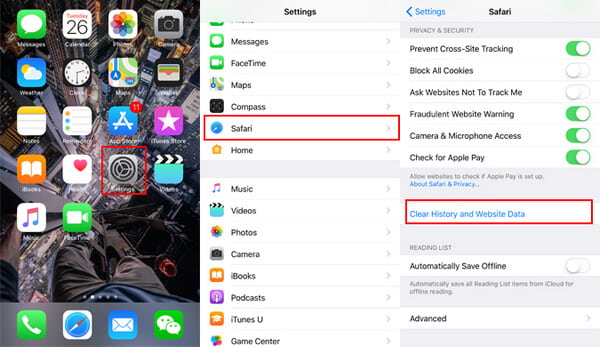
Safari, el navegador web predeterminado en los dispositivos Apple, es una de las aplicaciones más utilizadas, por lo que acumula la mayor cantidad de memoria caché en comparación con otras aplicaciones. Para borrar la caché de Safari en tu iPhone, sigue los pasos que se indican a continuación.
De esta forma, el historial y la caché de Safari desaparecen solo para ti, y otros podrían fácilmente recuperar la historia del Safari con el software de recuperación de datos del iPhone.
Si usas Google Chrome en tu iPhone, los datos almacenados en caché, como imágenes, cookies e historial de navegación, pueden acumularse, ralentizando la aplicación y ocupando espacio de almacenamiento. Para mejorar el rendimiento y liberar espacio, puedes borrar la caché del navegador directamente desde Chrome en tu iPhone.
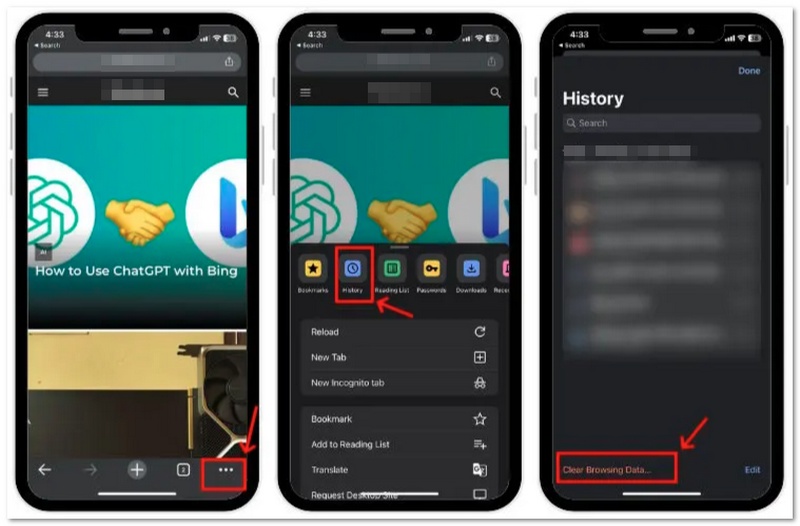
Tras completar estos pasos, Chrome eliminará los archivos en caché, las cookies y el historial, lo que ayudará a que tu navegador funcione más rápido y liberará espacio de almacenamiento en tu iPhone.
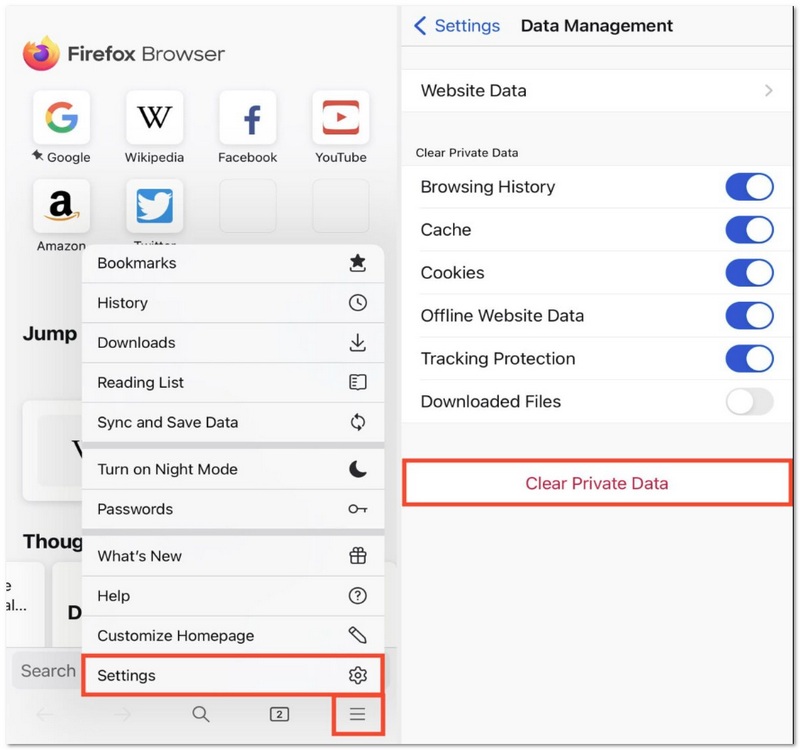
¿Usas Firefox en tu iPhone? Si es así, las cookies y los datos de los sitios web pueden acumularse, lo que puede ralentizar el rendimiento y ocupar espacio de almacenamiento. Eliminar estos archivos con regularidad puede acelerar tu navegador y, además, proteger tu privacidad.
Generalmente, hay dos maneras de eliminar la caché y las cookies que dejan otras aplicaciones. Si te preguntas cómo hacerlo, Borrar la caché de las aplicaciones en el iPhoneLa forma más sencilla es localizar la opción de borrar caché y datos dentro de algunas aplicaciones, o utilizar la opción Uso en Configuración para desinstalar la aplicación por completo junto con sus datos almacenados en caché.
Muchas aplicaciones de terceros instaladas en iPhone están diseñadas con opciones de borrado de caché incorporadas, lo que facilita eliminar archivos basuraTomemos Facebook como ejemplo. Sigue los pasos a continuación para eliminar la caché de la aplicación.
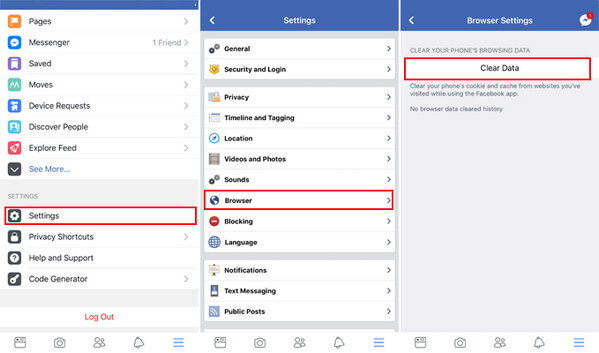
Siguiendo un método similar, puedes borrar la caché de otras aplicaciones, siempre que ofrezcan dichas opciones. Para otras aplicaciones que no tengan la opción, puedes optar por descargar o desinstalar la aplicación en Configuración para borrar completamente la caché de la aplicación.
Para ayudarte a gestionar mejor las aplicaciones y borrar la caché en tu iPhone, Apple ha actualizado los ajustes de almacenamiento (antes llamados Almacenamiento y uso de iCloud) en iOS 18/17/16/15/14/13. Puedes seguir los pasos que se indican a continuación:
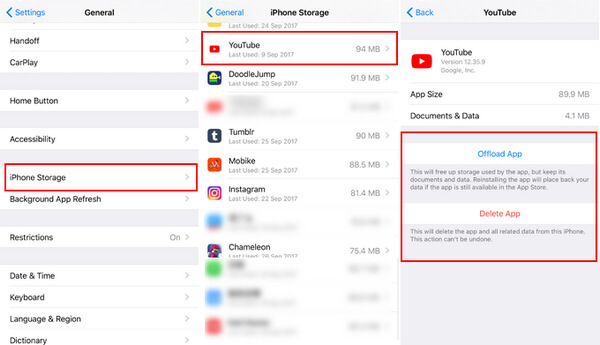
Tras reinstalar la aplicación, verás que se borra toda la caché. Sin embargo, como puedes observar, ambos métodos son bastante ineficientes. Si deseas borrar la caché de todas las aplicaciones de iPhone, es posible que necesites una solución integral.
Además de la caché que puedes consultar en tu iPhone, existen cachés que no son visibles a simple vista, como la caché del sistema y la caché de RAM.
Limpiar la memoria caché de tu iPhone puede liberar espacio y acelerar tu dispositivo de forma eficiente.
Para iPhone 7 y dispositivos más antiguos:
Mantenga presionado el botón de reposo/activación > Cuando aparezca deslizar para apagar, suelte el botón de reposo/activación > mantenga pulsado el botón de inicio.
Tras unos segundos, la pantalla se quedará en blanco brevemente y luego volverá a la pantalla de inicio, lo que significa que se ha borrado la memoria caché RAM del iPhone.
Para iPhone 8/X/11/12/13:
Luego, la memoria caché RAM de su iPhone se ha borrado.
¿Qué es la caché del iPhone?
La caché en un iPhone es un término que se utiliza para describir los datos temporales que almacenan las aplicaciones y los navegadores web para facilitar la carga rápida del contenido. Estos archivos pueden incluir imágenes, scripts, cookies y otros datos de uso frecuente.
¿Es recomendable borrar la caché de mi iPhone?
De hecho, borrar la caché de tu iPhone te ayudará a liberar espacio de almacenamiento, mejorar el rendimiento del teléfono y reducir los casos de ralentización o cierres inesperados de las aplicaciones. Al usar aplicaciones y navegadores, se acumulan muchos archivos en caché con el tiempo, ocupando espacio innecesario. Borrarlos periódicamente podría ser una de las razones por las que tu iPhone funcione de forma más fluida y eficiente.
¿Necesito borrar el caché en mi iPhone?
Con el tiempo, su iPhone se atascará con archivos inútiles de Safari y otras aplicaciones. Todos estos archivos ralentizarán tu iPhone. Es por eso que necesita borrar el caché de su iPhone de vez en cuando.
Conclusión
Una de las mejores maneras de mantener un iPhone es borrando la caché regularmente. De esta forma, se liberará espacio de almacenamiento, se mejorará el rendimiento y el iPhone se mantendrá en buen estado de funcionamiento. El presente artículo ha analizado varias formas, como usar software de limpieza, eliminar datos del navegador, desinstalar y reinstalar aplicaciones y realizar una operación de actualización de RAM. Ahora, si te estás preguntando Cómo borrar la caché de las aplicaciones en iPhoneSon los sencillos procedimientos que se describen aquí los que le permitirán gestionar los archivos en caché y mantener su dispositivo funcionando de forma óptima.
 3 formas rápidas de borrar aplicaciones y caché del sistema en Android
¿Cómo borrar el caché en su teléfono Android para acelerarlo? Esta página recopila 3 formas de ayudarlo a eliminar aplicaciones/sistema/caché de navegación en Samsung, LG, HTC, etc. que se ejecutan en Pie, Oreo, Nougat, etc.
 ¿Cómo limpio mi iPhone? 5 pasos diferentes antes de vender su iPhone
¿Cómo limpiar un iPhone de cinco formas efectivas? Consulte esta publicación para obtener más consejos para borrar completamente los datos personales de un dispositivo antiguo.
 3 formas de borrar los datos del sistema basura en el iPhone para liberar espacio
¿Los archivos basura del sistema ocupan un gran tamaño en el iPhone? Obtenga las mejores soluciones aquí para borrar los datos del sistema, incluido otro almacenamiento no visitable para adelgazar su iPhone y iPad.
Borrar la caché
Borrar caché de AndroidBorrar caché de aplicaciones en iPhoneBorrar caché en iPadBorrar caché de Safari en iPadBorrar caché en MacBorrar caché de iPhoneBorrar caché de DNS en MaciPhone Cleaner puede limpiar datos inútiles en su dispositivo de forma selectiva. También puede usarlo para borrar sus datos privados y mantener su iPhone/iPad/iPod Touch rápido y seguro.
100% Seguro. Sin anuncios.
100% Seguro. Sin anuncios.

*Campo requerido
*Por favor ingrese un correo electrónico válido

