Al comprobar el almacenamiento del iPhone, debe haber encontrado System ocupa una cantidad significativa de capacidad de almacenamiento. Además de eliminar fotos y medios para obtener espacio adicional, también debe borrar datos del sistema del iPhone para liberar almacenamiento.
¿Qué son los datos del sistema del iPhone? ¿Cómo reducir esos archivos de gran tamaño del sistema a otros más pequeños?
Eso es lo que sabrás en este post.
Guía rápida
Sistema es el espacio que ocupa el sistema operativo en el iPhone. Esto puede variar según su dispositivo y modelo. En términos generales, el almacenamiento del sistema iPhone contiene 2 tipos:
• Archivos de sistema que son necesarios para operar el sistema central de iPhone y iPad.
• Temporary system files that include backups, logs, caches, settings, and Others files.
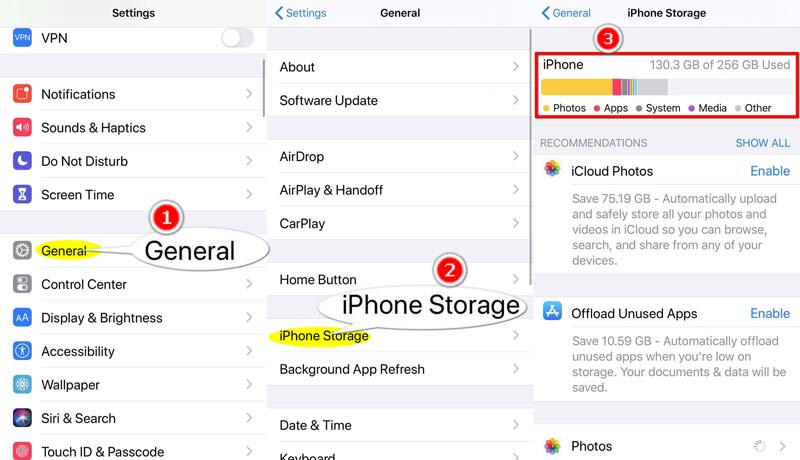
Para verificar el almacenamiento del sistema de su iPhone, debe tocar Configuración, A continuación, seleccione Generaly toque Almacenamiento de iPhone. Luego puede ver el almacenamiento total del iPhone y el almacenamiento usado tomado por Sistema, Fotos, Aplicaciones, Medios, y Otra.
Los archivos del sistema del iPhone a menudo son invisibles para los usuarios y no puede acceder a ellos ni abrirlos directamente como si estuviera viendo una foto o un video.
Para borrar los datos del sistema del iPhone, deberá pasar a la siguiente parte.
Al igual que la limpieza de los archivos del sistema de la computadora, necesitará una herramienta profesional de limpieza del sistema del iPhone, ya que no puede distinguir entre los archivos del sistema basura y los archivos operativos del sistema necesarios.
iPhone Cleaner Aiseesoft es una herramienta de borrado de basura del sistema para iPhone. Puede escanear el iPhone y eliminar esos archivos basura del sistema, incluidos los cachés, los archivos del sistema no válidos, los archivos temporales y los archivos de registro bloqueados rápidamente. Además, puede liberar más espacio al desinstalar aplicaciones, limpiar archivos grandes y eliminar fotos que ocupan una gran cantidad de espacio en el dispositivo iOS.
143,600 Descarga
Aiseesoft iPhone Cleaner - Limpiar los datos del sistema del iPhone
 100% Seguro. Sin anuncios.
100% Seguro. Sin anuncios.
Los pasos para borrar los datos del sistema del iPhone son bastante sencillos.
Descargue gratis este software de limpieza del sistema de iPhone en una computadora con Windows o Mac según su dispositivo. Ejecútelo después de una instalación exitosa.
Conecte su iPhone a esta computadora a través de un cable USB. No olvide desbloquear el iPhone y toque Confiar para confirmar en el iPhone.
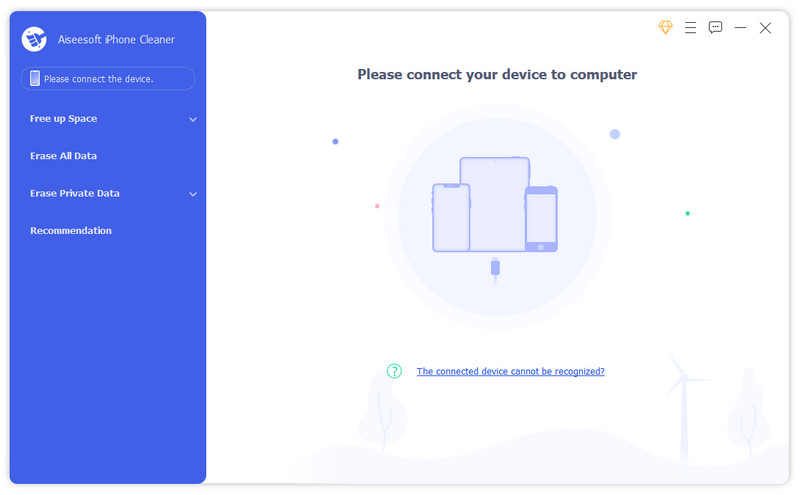
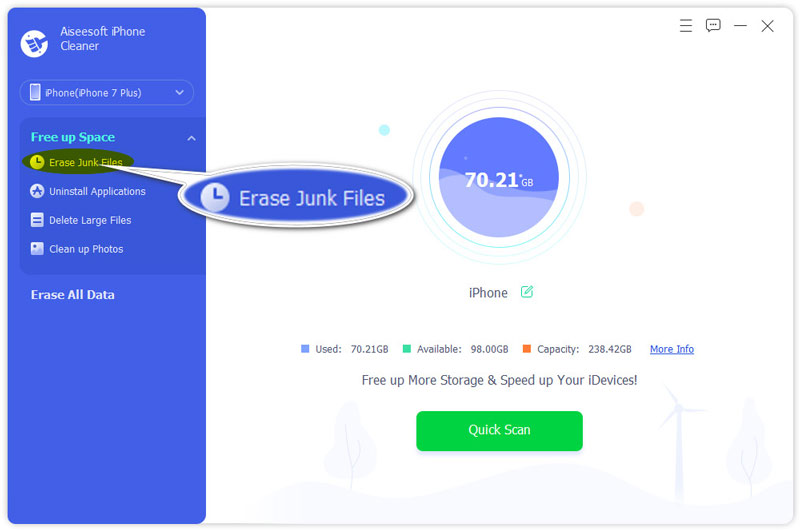
Seleccione Libera espacio en el panel izquierdo y haga clic en Borrar archivos basura de la lista desplegable.
Luego, este software iniciará un análisis de basura del sistema en el iPhone. Puede verificar la barra de progreso de escaneo en el panel derecho.
Cuando se completa el proceso de escaneo, puede encontrar todos los archivos basura del sistema categorizados en el panel derecho. Marque la casilla antes de los tipos de sistema y haga clic en el borrar en la esquina inferior derecha para limpiar los archivos del sistema del iPhone inmediatamente.
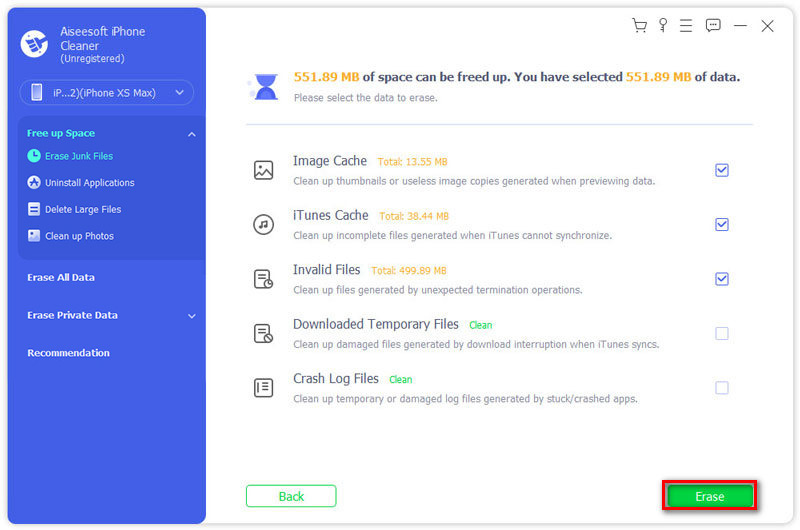
Este método también puede limpiar los archivos basura en Otro almacenamiento en iPhone.
La segunda opción para borrar el espacio del sistema del iPhone es restaurar el iPhone o iPad a la configuración de fábrica.
Sin embargo, mientras borra todos los datos del sistema en el iPhone, también borrará todo el contenido y la configuración en el iPhone o iPad.
¡Esa es una opción bastante extrema!
There are 6 Ways to restore iPhone to factory settings:
1. Ir Configuración> General> Transferir o restablecer iPhone> Borrar todo el contenido y la configuración
Follow the guidance and input you Apple ID password to clear all system data on iPhone.
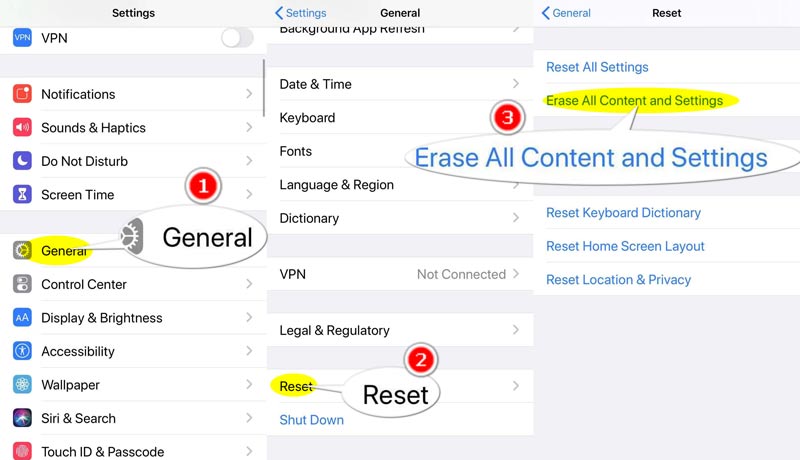
Para ser claros: antes de borrar los archivos del sistema del iPhone mediante la restauración, debe datos de respaldo de iPhone Para evitar cualquier pérdida de datos.
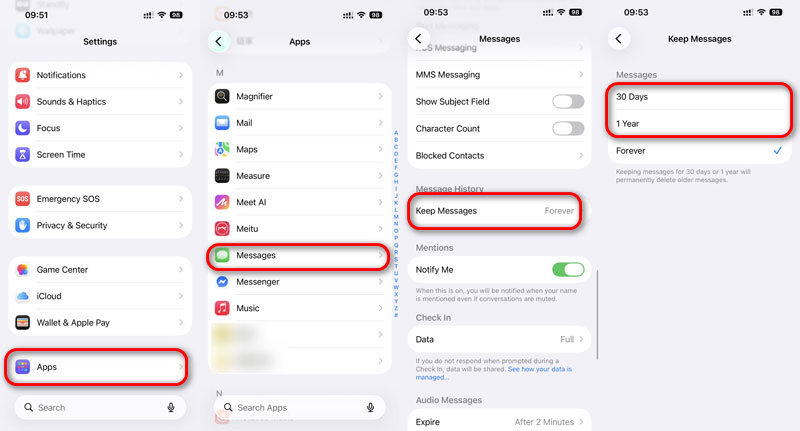
iPhone will keep message forever by default. If you have an iPhone of years, the massages and their attachment will be a huge part in system data. You can select the message and delete the by hand or setting Auto-delete.
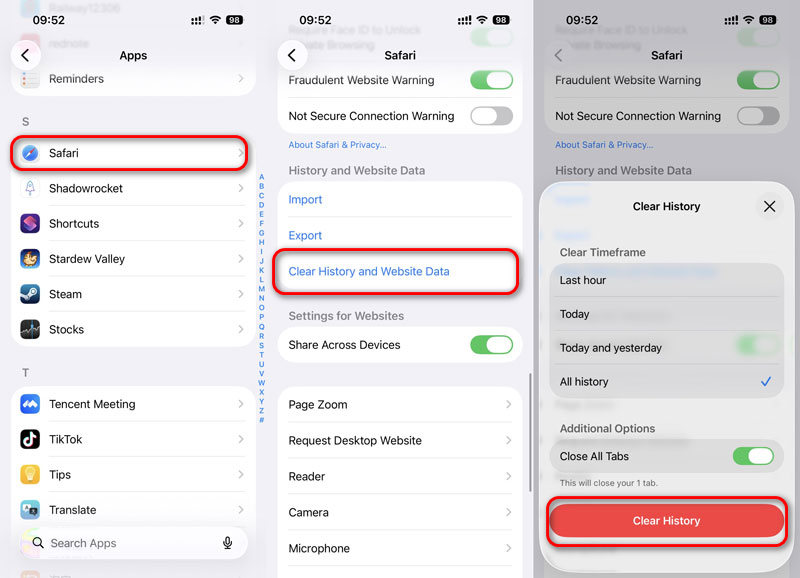
Browse the web with Safari will generate lots a web cache. This cache will accumulate to a large amount the be a huge part of the iPhone system data. You need to clear the Safari cache as following:
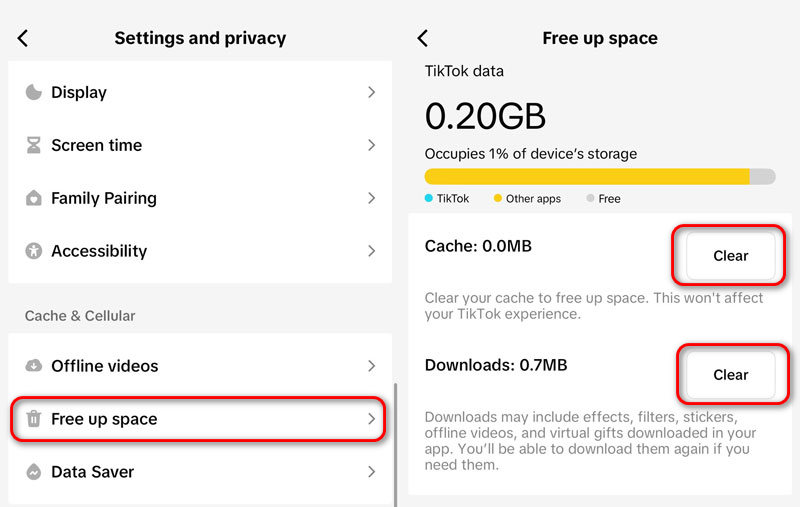
Apps like TikTok, Spotify, YouTube and Instagram will store system data internally to make videos and music load faster. You can clear these streaming app data to release the iPhone storage. Take TikTok as example:
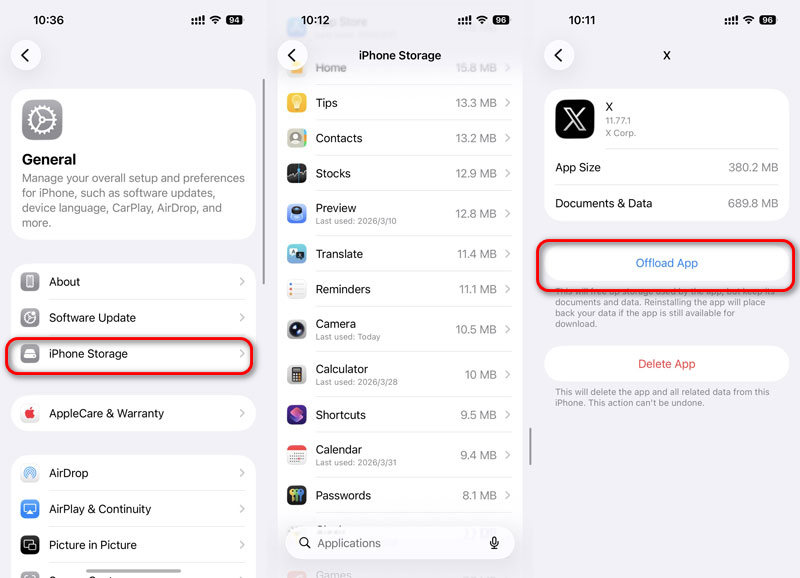
Deleting an app removes all your data, but offloading an app frees up storage used by the app but keep document and data. Reinstalling the app will place back your data.
How to make iOS 26 all clear?
You can Erase All Content and Settings to clear all data and setting of iOS 26, but your need to back up the important files in advance and restore after resetting. For ease cleaning up, you can use Aiseesoft iPhone Cleaner to clear iOS 26 system data without restoring.
¿Cómo obtener más almacenamiento en el iPhone?
Hay varias formas de obtener más espacio además de comprar el servicio iCloud. Puede eliminar datos no deseados, como fotos, videos, música, etc., y borrar los datos del sistema del iPhone. Compruébalo en detalle aquí para consigue más espacio en iPhone.
¿Qué es Otro en el uso de datos en el iPhone?
Otra se refiere a los activos móviles no extraíbles, como las voces de Siri, las fuentes, los diccionarios, los registros y cachés no extraíbles, el índice de Spotlight y los datos del sistema, como el llavero, la base de datos de CloudKit y los archivos en caché que el sistema no puede eliminar.
Conclusión
System data takes up a huge space on iPhone. When your iPhone storage becomes fatter, clearing iPhone system data can be a good solution. This page collects 6 Ways to delete iPhone system files. To wipe iPhone system data without restoring, you should use Aiseesoft iPhone Cleaner. If you just a free way to get more space, you can erase all iPhone content and settings.
Ahora es tu turno.
¿Cuál es tu camino favorito?
O usted puede tener otras soluciones?
Déjame saber dejando tus comentarios a continuación.
 Cómo borrar los datos de una aplicación en iPhone con o sin eliminar la aplicación.
content="Learn simple ways to clear app data and cache on iPhone, including how to reset apps or clear App Store cache without deleting the app."
 [2025 New] Cómo borrar la caché de Instagram en iPhone
¿Qué significa borrar el caché de Instagram? ¿Cómo borro mi caché en Instagram? ¿Qué pasa si borro la caché de Instagram? Esta publicación le mostrará cómo borrar el caché de Instagram en iPhone con 3 métodos efectivos.
 Cómo borrar los datos de una aplicación en iPhone con o sin eliminar la aplicación.
Aprende formas sencillas de borrar los datos y la caché de las aplicaciones en tu iPhone, incluyendo cómo restablecer las aplicaciones o borrar la caché de la App Store sin eliminar la aplicación.
iPhone Cleaner puede limpiar datos inútiles en su dispositivo de forma selectiva. También puede usarlo para borrar sus datos privados y mantener su iPhone/iPad/iPod Touch rápido y seguro.
100% Seguro. Sin anuncios.
100% Seguro. Sin anuncios.

*Campo requerido
*Por favor ingrese un correo electrónico válido

