Contenido
Si utilizas la app Notas para capturar ideas rápidas, crear listas de tareas, esbozar conceptos o firmar documentos, es importante hacer copias de seguridad de tus notas para evitar la pérdida de datos. Este artículo muestra 5 maneras efectivas de hacer copias de seguridad de las notas del iPhone en los dispositivos más recientes, incluyendo las series iPhone 16/15/14/13/12/11, iPhone XS/XR/X, iPhone 8/7/SE (2.ª y 3.ª generación) y modelos anteriores con iOS 18, 17 o 16.

Notas del iPhone es una aplicación muy sencilla pero popular en la que los usuarios de iOS pueden confiar. Con esta aplicación, puedes crear nuevas notas, cambiar de carpeta, escanear textos y añadir fotos o vídeos adjuntos. Ya sea para escribir un diario, crear una lista de estudio o tomar notas para el trabajo, esta aplicación te ofrece la flexibilidad de registrarlas y verlas en cualquier momento. Sin embargo, algunos usuarios han informado de fallos en el iPhone o de la eliminación accidental de notas, lo que puede impedirles acceder a su información importante. En este caso, saber Cómo hacer una copia de seguridad de las notas en un iPhone Se vuelve esencial. Para evitar la pérdida de datos, este artículo muestra 5 maneras sencillas de hacer copias de seguridad de las notas y mensajes de texto de tu iPhone. ¡Sigue leyendo y elige el mejor método para guardar tus notas importantes ahora!
Notas para iPhone nos permite tomar notas en cualquier momento y lugar, lo cual es muy práctico. Sin embargo, consultar las notas del iPhone no siempre es fiable, sobre todo si tienes muchos archivos adjuntos como fotos o vídeos. Afortunadamente, puedes usar un software profesional para hacer una copia de seguridad de las notas de tu iPhone en tu ordenador. Copia de seguridad y restauración de datos de Aiseesoft iOS Es una herramienta todo en uno que permite hacer copias de seguridad de casi todos los datos de tu dispositivo iOS. Transfiere las notas, mensajes de texto, historial de llamadas, fotos, vídeos y mucho más de tu iPhone a tu ordenador. Además, te permite restaurar datos de forma selectiva en tu iPhone o ordenador, sin perder información durante el proceso de copia de seguridad o restauración. ¡Descárgala gratis ahora en tu ordenador Windows o Mac!
Sigue estos pasos para hacer una copia de seguridad de las notas de tu iPhone en el ordenador.
 100% Seguro. Sin anuncios.
100% Seguro. Sin anuncios.
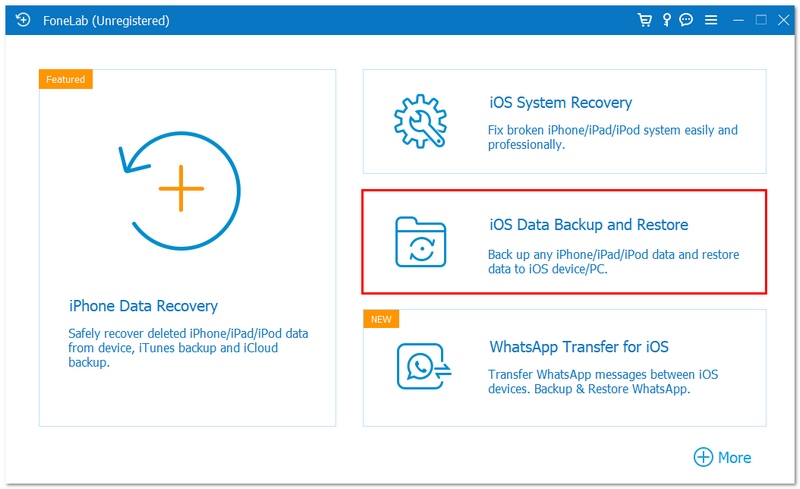
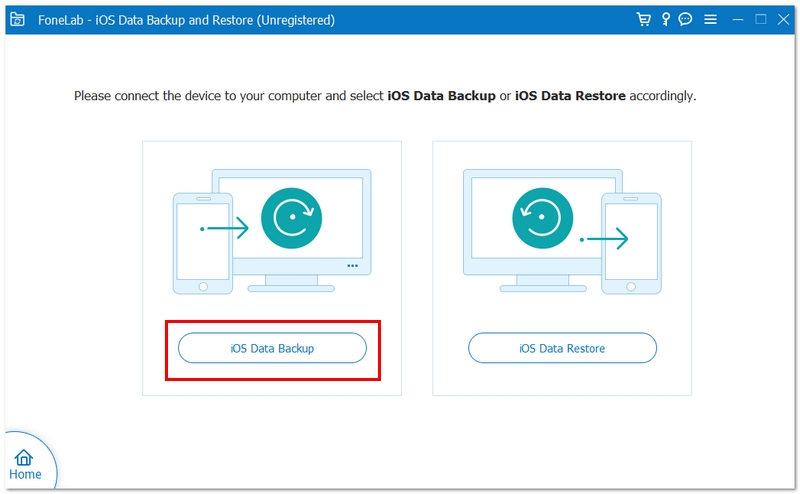
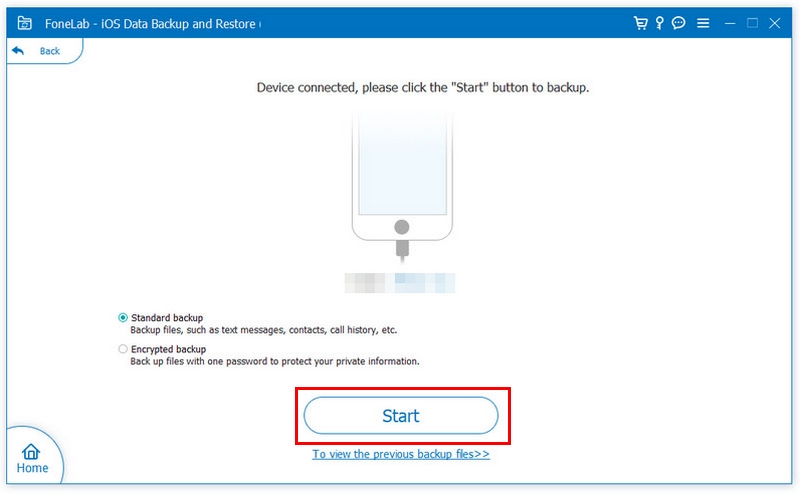
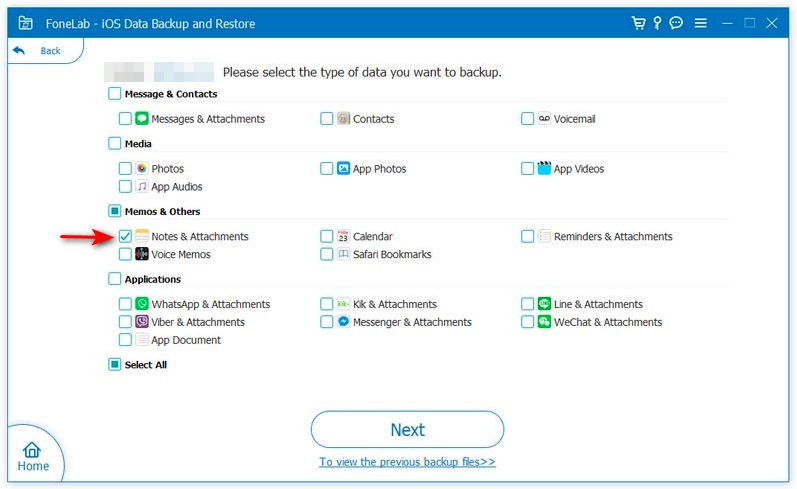
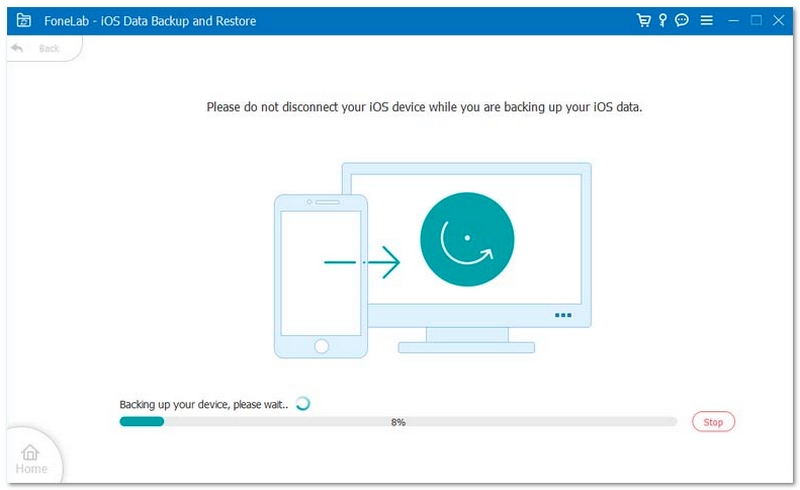
Como puede ver, puede hacer copias de seguridad de notas y textos en el ordenador con unos pocos clics. Mientras tanto, también puede utilizar el programa para fotos de copia de seguridad, contactos, etc. Y el proceso es el mismo que el de la transferencia de Notas.
Si compró una serie de productos de Apple, puede ver y reescribir fácilmente notas y textos en esos dispositivos al habilitar iCloud. Una vez que use iCloud para sincronizar Notes, puede ver, editar, compartir y colaborar simultáneamente desde su iPhone, iPad y Mac.
A continuación, te mostramos los pasos para hacer una copia de seguridad de las notas de tu iPhone en iCloud:
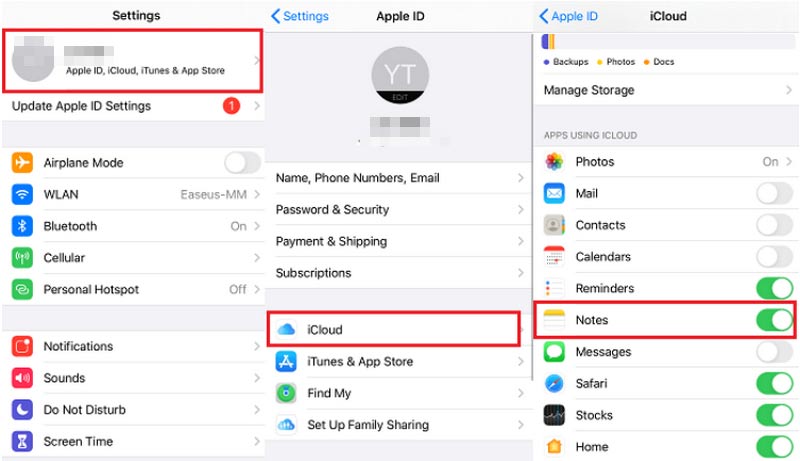
Ahora, las notas de tu iPhone se sincronizarán con iCloud automáticamente.
copia de seguridad de iCloud proporciona 5 GB de almacenamiento gratuito solo para iPhone. Actualice el almacenamiento de iCloud para guardar más notas si sus datos tienen más de 5 GB.
Además de iCloud, también es una excelente manera de sincronizar notas y mensajes de texto usando Gmail en el iPhone. Puedes agregar una cuenta de Gmail para sincronizar tus notas automáticamente, lo que te permite crear una copia de seguridad de tus notas en el iPhone sin necesidad de software adicional. Gmail ofrece hasta 15 GB de almacenamiento gratuito, lo que te permite guardar correos electrónicos, archivos adjuntos, fotos, documentos y notas sincronizadas de forma segura en un solo lugar.
Sigue los siguientes pasos para hacer una copia de seguridad de las notas de tu iPhone en Gmail:
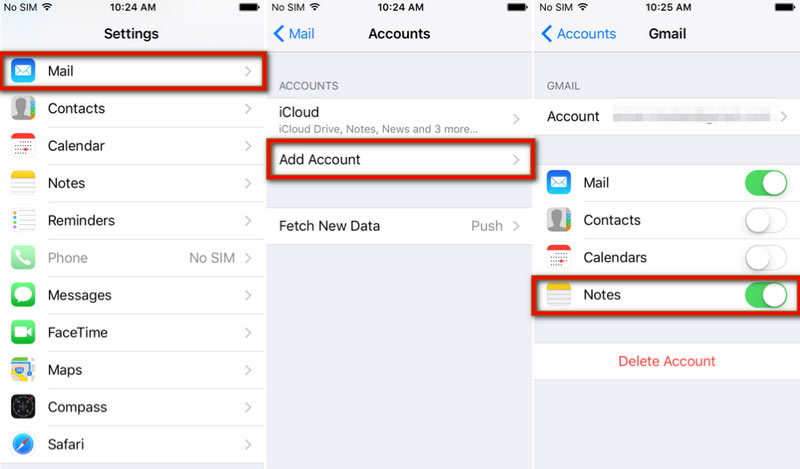
Después de eso, todas las notas del iPhone se pueden encontrar en su cuenta de Gmail.
La cuenta de Google proporciona 15 GB de espacio de almacenamiento, pero este espacio se comparte con tu cuenta de Gmail y Google Drive.
Para algunos usuarios, Google Drive es otra forma sencilla de hacer copias de seguridad y gestionar notas y archivos en un iPhone. Si descargas la aplicación de Google Drive, puedes probarla para sincronizar tus notas. Además, Google Drive también ofrece un servicio en la nube que te permite consultar las notas de tu iPhone desde un navegador web.
Aquí tienes unos sencillos pasos para hacer una copia de seguridad de las notas de tu iPhone en Google Drive:
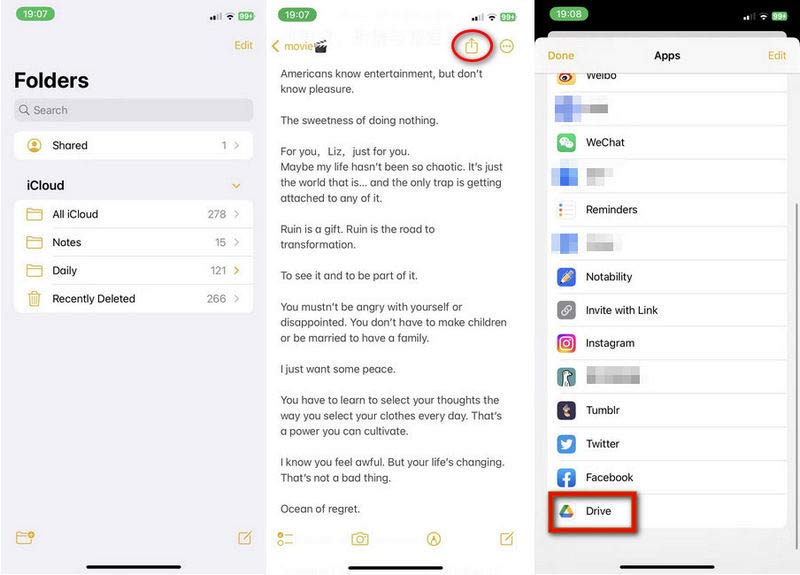
Después de la sincronización, también puede consultar estas notas en Android con la misma cuenta de Google.
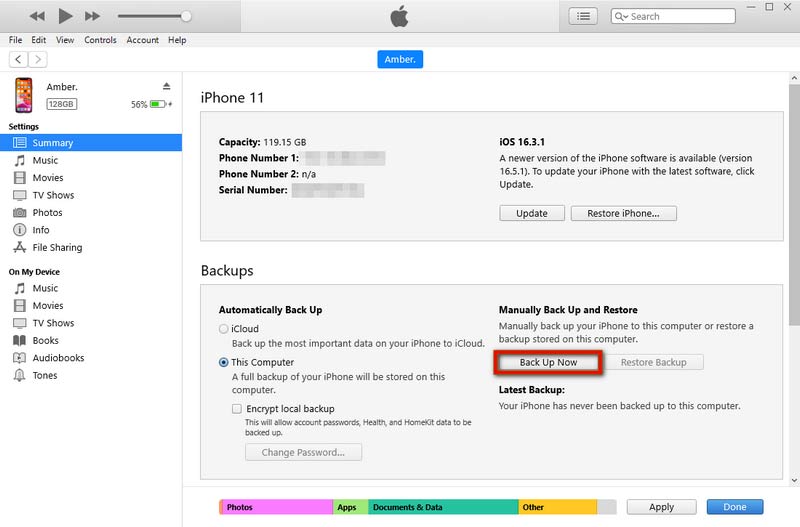
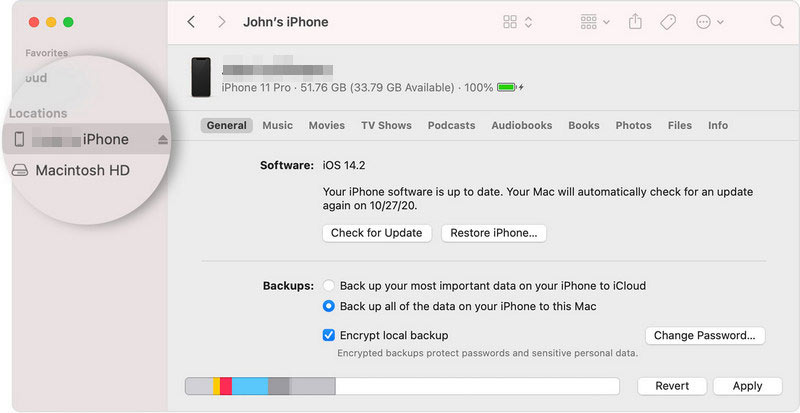
La última forma de mover notas y textos del iPhone es usando iTunes. Actualmente, iTunes todavía está disponible en Windows, pero no puede ejecutarse en macOS Catalina o posterior. En su lugar, puede usar Finder para respalda tus contactosmensajes, vídeos, música y otros datos. Sin embargo, este método no siempre es recomendable, sobre todo para usuarios que no pueden realizar copias de seguridad de los datos del iPhone de forma eficiente con iTunes, ya que este solo crea una copia de seguridad completa del dispositivo. Esto significa que el proceso almacena todos los datos del iPhone, incluidas las notas, en el ordenador, lo que puede llevar más tiempo y ralentizar el proceso de copia de seguridad.
Para los usuarios de Windows, sigan estos pasos para hacer una copia de seguridad de las notas del iPhone en un PC.
Para los usuarios de macOS, sigan estos pasos para hacer una copia de seguridad de las notas del iPhone en una Mac.
¿Se borran para siempre las notas del iPhone?
No. Cuando borras una nota en tu iPhone, no se elimina de inmediato. Al contrario, se guarda en la carpeta "Eliminadas recientemente" de la app Notas, donde permanecerá hasta 30 días. Durante este tiempo, puedes recuperar las notas eliminadas y volver a colocarlas en tu carpeta de notas habitual. Sin embargo, después de 30 días o si vacías la carpeta manualmente, las notas se eliminan definitivamente.
¿Por qué desaparecieron mis notas en mi iPhone?
Es posible que hayas borrado las notas accidentalmente. Además, puede que tu aplicación de Notas esté experimentando algún problema o fallo.
¿Cómo guardar notas en tu iPhone?
Por lo general, las notas que creas en tu iPhone se pueden guardar automáticamente. Puede abrir Notas y escribir sus notas directamente. Luego, se puede guardar en su iPhone.
¿Puedes compartir notas de iPhone en Mensajes?
Sí. Puedes compartir tus notas directamente con Mensajes. Primero, busca la nota que deseas compartir. Luego, toca el ícono de Compartir. Finalmente, abre la aplicación Mensajes para seleccionar el contacto al que deseas enviar las notas.
Conclusión
Este artículo comparte 5 maneras diferentes de hacer una copia de seguridad de las notas del iPhonePuedes transferir tus notas al ordenador con iTunes, Finder o una herramienta profesional. También puedes sincronizar las notas de tu iPhone con iCloud, Gmail y Google Drive. Cada método incluye instrucciones detalladas para hacer una copia de seguridad de tus notas. Elige el que mejor se adapte a tus necesidades. Si tienes alguna otra pregunta sobre cómo hacer copias de seguridad de las notas y los mensajes de texto de tu iPhone, deja un comentario aquí.
 Aplicación de notas para iPhone: las 5 mejores aplicaciones para tomar notas para iPhone
¿Cómo usar la aplicación de notas para iPhone? Enumeramos 5 excelentes aplicaciones de notas para iPhone y le mostramos cómo recuperar datos de la aplicación de notas de iPhone.
 Cómo transferir notas de un iPhone a otro (con imágenes)
¿Cómo transfieres notas de un iPhone a otro? Este artículo te enseña a transferir notas de iPhone a iPhone.
 Cómo recuperar notas perdidas / eliminadas en iPhone
Si las notas de su iPhone desaparecieron, utilice iPhone Notes Recovery para recuperar notas eliminadas/perdidas del iPhone 15/14/13/12/11/XS/XR/X/8/7/SE/6/5/4 y más.
Respaldar datos de iPhone
1.1 Copia de seguridad de datos de iPhone1.2 Copia de seguridad de contactos de iPhone1.3 Copia de seguridad de mensajes de iPhone1.4 Copia de seguridad de notas de iPhone1.5 Copia de seguridad de mensajes de iMessage de iPhoneFotos de iPhone de copia de seguridad 1.61.7 Copia de seguridad de aplicaciones de iPhone1.8 Copia de seguridad de la música del iPhone
Su mejor opción para realizar copias de seguridad de datos desde iPhone/iPad/iPod a Windows/Mac y restaurar desde la copia de seguridad de datos de iOS a un dispositivo/computadora iOS de manera segura y eficiente.
100% Seguro. Sin anuncios.
100% Seguro. Sin anuncios.

*Campo requerido
*Por favor ingrese un correo electrónico válido

