Contenido
“Quiero vender mi viejo iPhone 15 y comprar el nuevo iPhone 17. Pero tengo muchos mensajes de texto importantes en mi iPhone 15. Cómo hacer una copia de seguridad de los mensajes de texto en un iPhone? "
Los mensajes de texto en el iPhone contienen mucha información privada importante. Ya sea que quieras vender tu antiguo iPhone 15 o iPhone 14, o simplemente guardar tus SMS en una PC para evitar la pérdida de datos, es importante saber cómo protegerlos correctamente. Si te preguntas cómo hacer una copia de seguridad de los mensajes de texto en un iPhone, existen varias soluciones confiables. En esta publicación, te mostraremos métodos efectivos para ayudarte a hacer una copia de seguridad de los mensajes de texto de tu iPhone en una computadora (PC/Mac), iCloud, otro iPhone o incluso correo electrónico de forma segura.
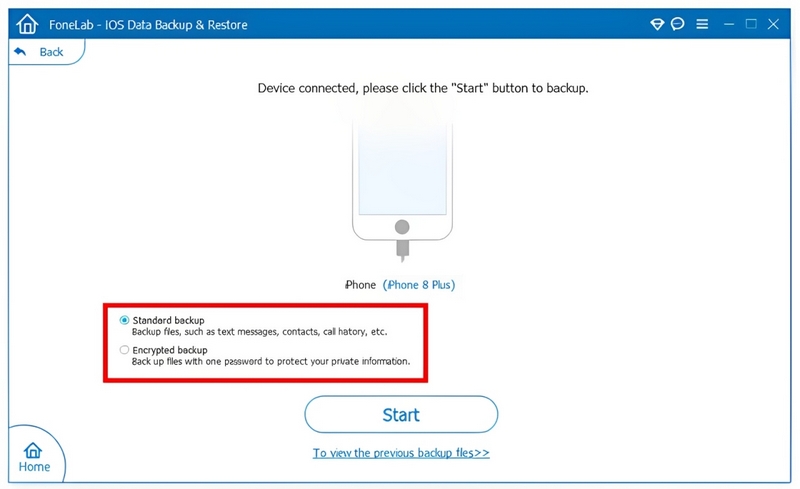
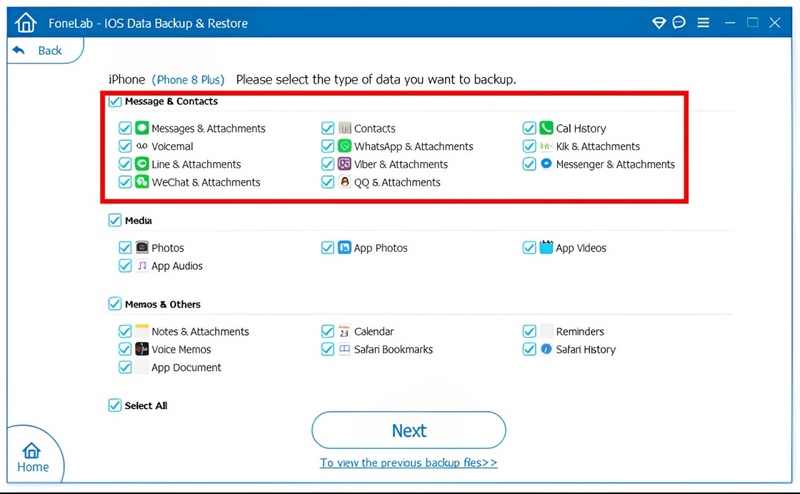
Los mensajes de texto a menudo contienen conversaciones importantes, datos privados o incluso grandes charlas que realmente te conmueven y que deseas conservar. Cambiar de teléfono o simplemente tener una copia de seguridad de tus mensajes son algunas de las razones por las que hacer una copia de seguridad en tu PC sería una buena idea. ¿Te preguntas cómo hacer una copia de seguridad de los mensajes de texto en un iPhone? Bueno, Copia de seguridad y restauración de datos de Aiseesoft iOS Es una de las formas más sencillas y seguras de hacerlo. Te ayuda a hacer copias de seguridad de los datos de tu iPhone en el ordenador con solo unos clics e incluso te permite crear copias de seguridad cifradas para proteger tus datos personales.
Descarga
Respaldo y restauración de datos de iOS
 100% Seguro. Sin anuncios.
100% Seguro. Sin anuncios.
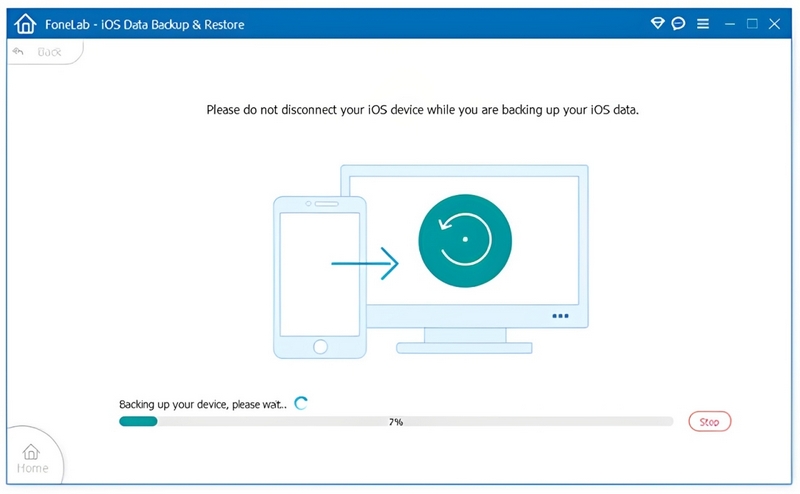
¿iCloud guarda copias de seguridad de los mensajes de texto en el iPhone? Sí. Si quieres guardar una copia de seguridad de tus mensajes de texto en el iPhone, iCloud te ofrece una forma práctica de almacenar tus SMS e iMessages en la nube. Solo tienes que asegurarte de que tu iPhone esté conectado a una red Wi-Fi.
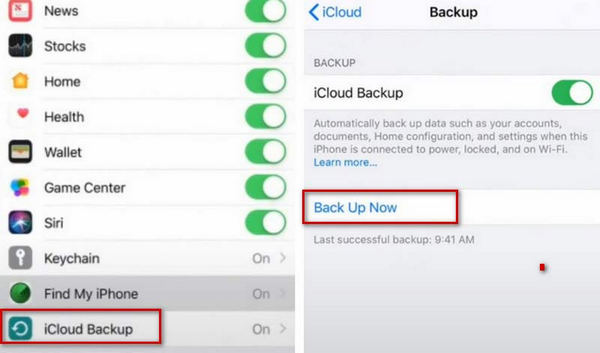
De esta forma, tus mensajes de texto en iPhone se guardarán en iCloud (5 GB de almacenamiento gratuito para tus datos de copia de seguridad de iCloud), y tendrás que encontrar otras formas de ver mensajes de texto en iCloud.
Los mensajes de texto que guardes desde un iPhone a una computadora o iCloud se almacenarán en otra ubicación. Si cambias a un iPhone nuevo y solo quieres leer los mensajes de texto del iPhone antiguo en el nuevo, es mejor que hagas una copia de seguridad de los mensajes de un iPhone a otro reenviándolos directamente.
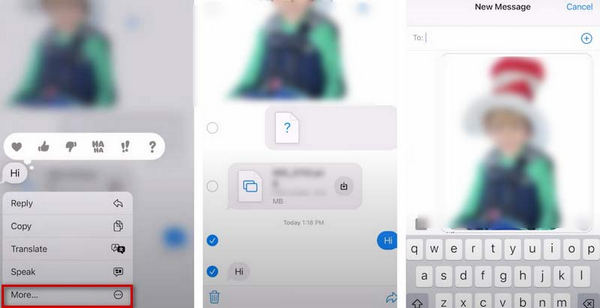
En este método, debe pagar dinero por los mensajes de texto reenviados cobrados por su proveedor.
Si desea transferir mensajes de texto de un iPhone a otro iPhone con frecuencia, puede consultar la siguiente guía: Cómo transferir mensajes de texto de iPhone a iPhone.
Los usuarios de iOS notarán que el iPhone también permite agregar una dirección de correo electrónico como información de contacto, además del número de teléfono. Por lo tanto, también se pueden exportar mensajes de texto del iPhone al correo electrónico.
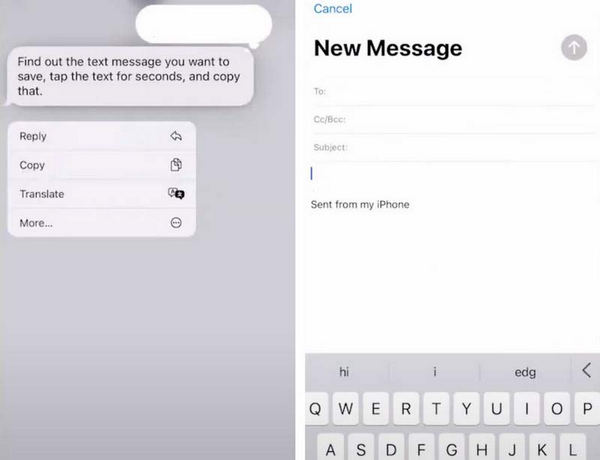
De esta forma, debes asegurarte de que la cuenta de correo electrónico esté asociada a un iPhone o iPad con conexión celular.
Mac también es una creación de Apple y se usa ampliamente en todo el mundo. Hacer una copia de seguridad de los mensajes de texto del iPhone en una Mac también es una buena opción.
Obtén más detalles aquí para sincronizar mensajes de texto de iPhone a Mac: Cómo sincronizar mensajes de texto de iPhone a Mac.
¿El iPhone borra automáticamente los mensajes de texto antiguos?
En general, siempre que no elimine voluntariamente sus mensajes, se mantendrán en su iPhone. Pero dado que la memoria de su teléfono es limitada, es una buena idea limpiarla regularmente. Aparte de eso, también puede configurarlo para que el sistema borre automáticamente los mensajes de vez en cuando.
¿Dónde se almacenan los mensajes de iPhone eliminados?
Cuando elimine mensajes en su iPhone, se guardarán en Mensajes. Puede tocar Editar en la esquina superior izquierda y elegir Mostrar eliminados recientemente. Para ver los mensajes eliminados en su iPhone, toque Filtros > Eliminados recientemente. Pero recuerda, tu iPhone solo puede guardar los mensajes eliminados durante 30 días.
¿Es mejor hacer una copia de seguridad del iPhone en un ordenador o en iCloud?
En comparación, iCloud es la opción óptima para copia de seguridad del iPhoneSi configuras la copia de seguridad automática en tu iPhone, no tendrás que realizar ninguna acción adicional para garantizar que los datos de tu teléfono se guarden de forma segura en la nube. Además, al iniciar sesión en iCloud, podrás ver y guardar tus copias de seguridad en cualquier dispositivo.
¿iCloud hará una copia de seguridad de todo lo que haya en el iPhone?
La función copia de seguridad de iCloud Cubre muchos archivos, incluyendo prácticamente todo el contenido de tu dispositivo. Sin embargo, los archivos ya guardados en iCloud, como Contactos, Calendarios, Notas, Fotos de iCloud, iMessages, etc., no se incluirán en las copias de seguridad de iCloud.
¿Las copias de seguridad de iPhone ocupan mucho espacio?
Sí, los archivos de copia de seguridad del iPhone ocupan bastante espacio. Realizar copias de seguridad es un proceso tedioso que incluye fotos, vídeos y otros contenidos. A medida que aumenta el uso del iPhone, el tamaño del archivo de copia de seguridad también se incrementa. Por lo tanto, conviene eliminar periódicamente los archivos de copia de seguridad innecesarios.
Conclusión
Para solucionar Cómo hacer una copia de seguridad de los mensajes de texto del iPhone De forma sencilla y sin pérdidas, te presentamos cinco métodos y sus pasos detallados, incluyendo una de las herramientas de recuperación y copia de seguridad de datos más prácticas. Esperamos que nuestro contenido te sea útil. Te invitamos a compartir tu opinión y comentarla con nosotros.
 2 formas de cambiar los fondos de mensajes de texto para iPhone y Android
Si desea personalizar los fondos de los mensajes de texto, puede encontrar 2 formas de lograr la tarea en dispositivos iPhone y Android en este tutorial.
 ¿El icono de AirPlay no aparece? Aquí hay una solución
¿AirPlay no aparece en el iPad? Puede aprender por qué AirPlay no funciona y cómo solucionar el problema de AirPlay que no aparece en esta publicación.
 Las 10 mejores aplicaciones de programación de mensajes de texto para teléfonos Android y iPhone
Aquí hay una colección de las 10 mejores aplicaciones de programación de mensajes de texto disponibles para dispositivos iPhone y Android para ayudarlo a enviar mensajes de texto (SMS) o MMS de acuerdo con su horario.
Respaldar datos de iPhone
Copia de seguridad de mensajes de texto de iPhoneFotos de respaldo de iPhoneContactos de respaldo de iPhoneCopia de seguridad de la música del iPhoneCopia de seguridad de mensajes de WhatsApp para iPhoneCopia de seguridad de notas de voz de iPhoneCopia de seguridad de los datos del iPhone antes de la actualizaciónSu mejor opción para realizar copias de seguridad de datos desde iPhone/iPad/iPod a Windows/Mac y restaurar desde la copia de seguridad de datos de iOS a un dispositivo/computadora iOS de manera segura y eficiente.
100% Seguro. Sin anuncios.
100% Seguro. Sin anuncios.

*Campo requerido
*Por favor ingrese un correo electrónico válido

