Contenido
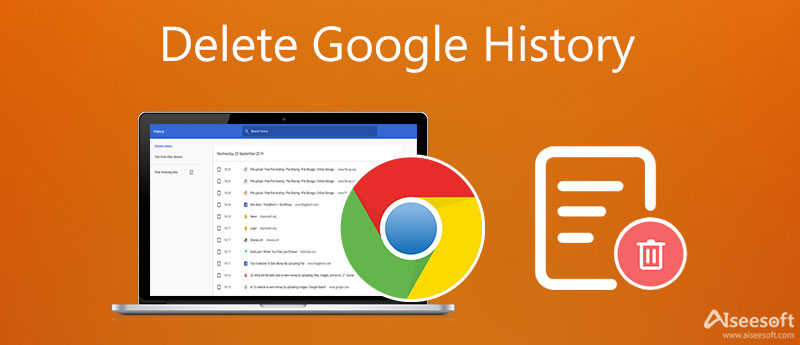
Google es el motor de búsqueda número uno en el mundo. Es famoso por su rico contenido como desea saber, por lo que muchos de ustedes usan Google para buscar cualquier contenido, incluida información muy privada. Al igual que Firefox, la búsqueda de Google también registra su historial de búsqueda con Chrome.
Cuando utiliza el navegador de Google, Chrome, en su computadora o dispositivo móvil, encontrará que su historial de navegación se mantendrá en Google, y algunas cookies y caché también se guardarán en Google.
Para obtener su historial de búsqueda lo suficientemente seguro sin divulgación, es mejor que eliminar el historial de Google. Si estás leyendo aquí, entonces vienes al lugar correcto. Además, si desea deshacerse de un historial de búsqueda específico, como el historial de búsqueda de Google Maps, puede encontrar la solución en esta publicación.
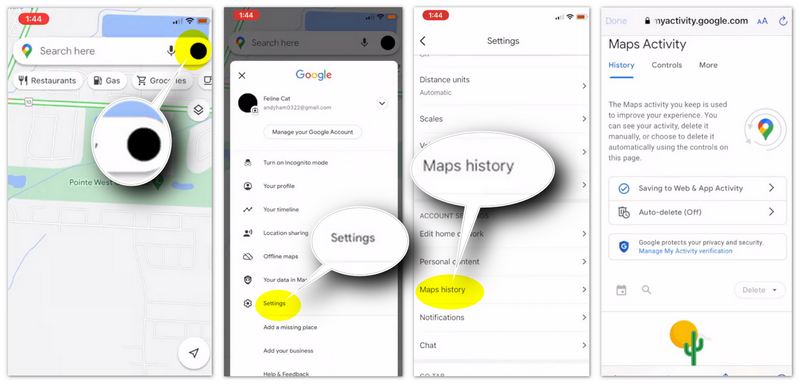
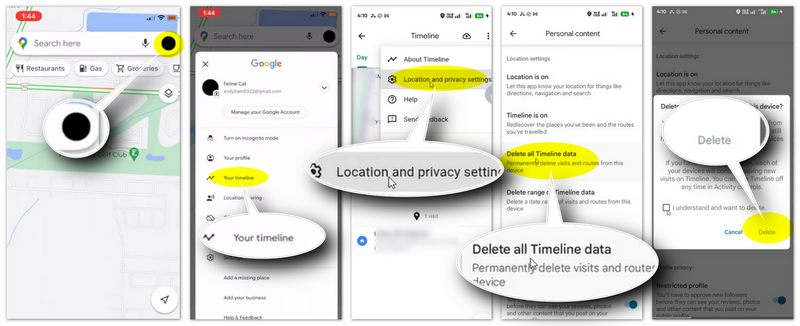
Consejo: Pulsa "Configurar borrado automático" para que Google se encargue de la limpieza. Puedes elegir borrar el historial automáticamente cada 3, 18 o 36 meses.
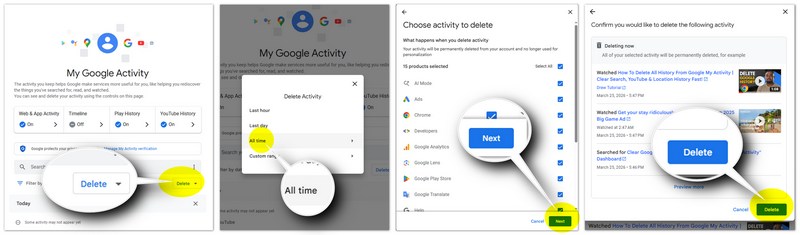
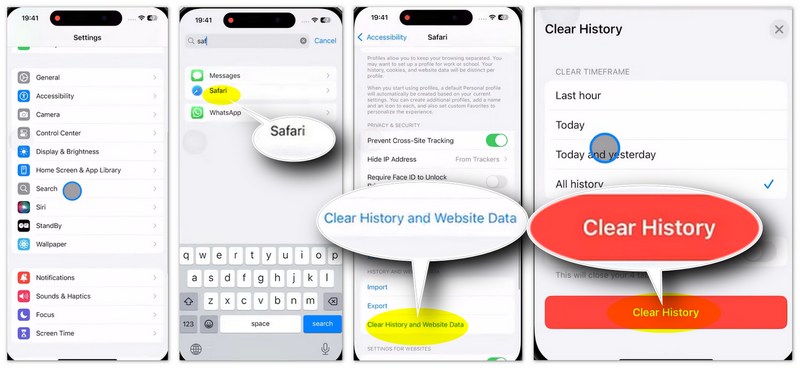
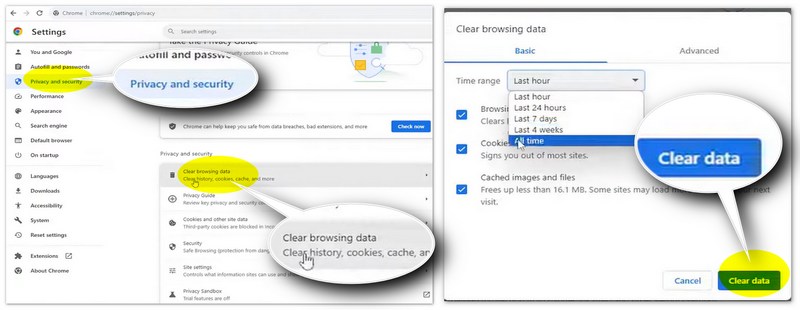
De la descripción anterior, puede saber que eliminar el historial de Google es una forma de proteger su privacidad. Sin embargo, incluso si no desea que Google registre su historial, puede usar el modo de incógnito, que permitirá que Google no guarde su historial de búsqueda, caché o cookies.
Luego puede buscar cualquier cosa sin registrar su historial de Google.
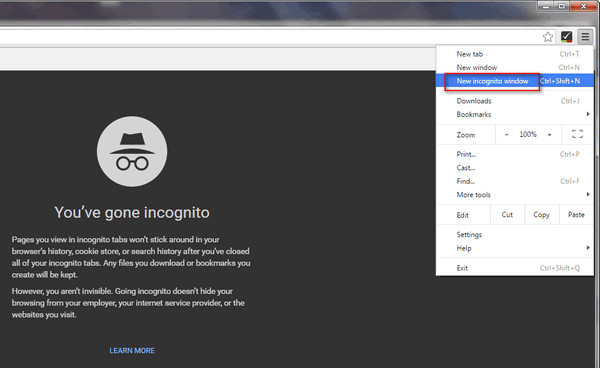
El modo de incógnito en el navegador Safari se llama navegación privada. Debe realizar las siguientes configuraciones para evitar cualquier registro del historial de Google.
Si desea salir del modo de navegación privada, simplemente repita los pasos anteriores para hacerlo.
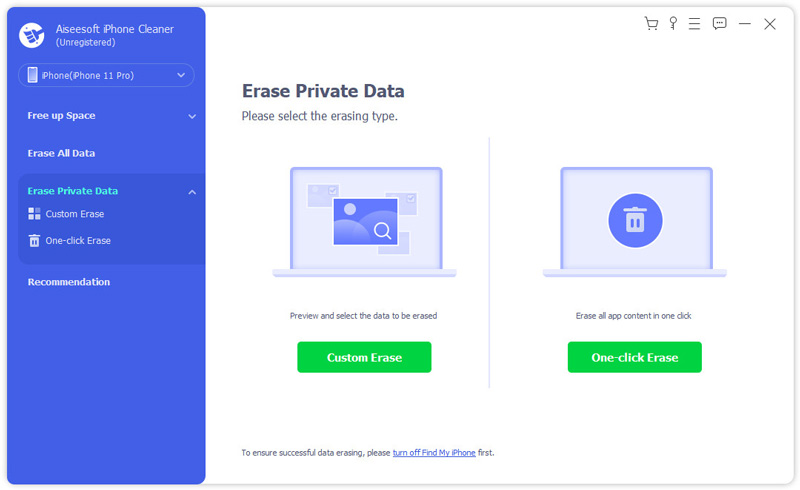
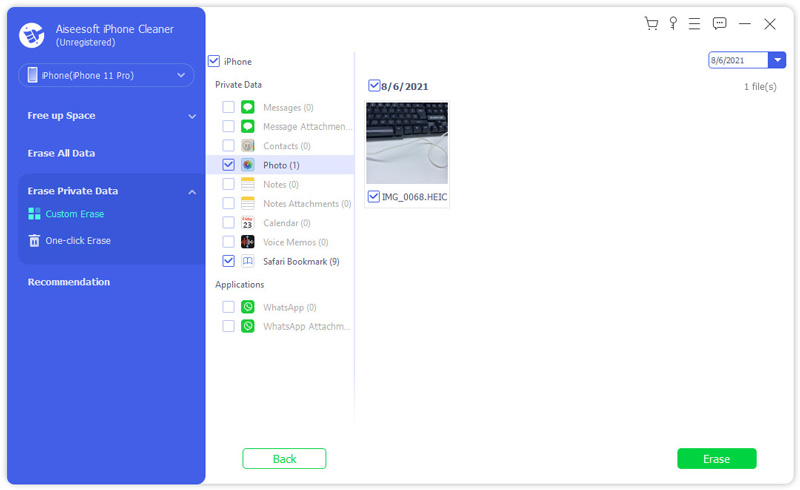
iPhone Cleaner Aiseesoft Es una utilidad para ordenador (Windows/macOS) que te ayuda a liberar espacio de almacenamiento y acelerar tu iPhone, iPad o iPod escaneando y eliminando datos innecesarios. Se conecta a tu dispositivo iOS mediante USB y te ofrece mayor control sobre la limpieza del almacenamiento que si eliminaras archivos manualmente en el teléfono.
 100% Seguro. Sin anuncios.
100% Seguro. Sin anuncios.
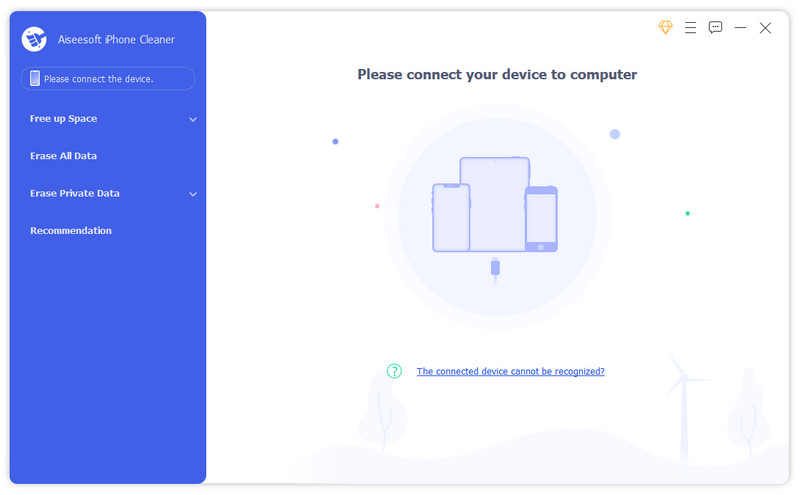
Si eliminó accidentalmente algún historial importante de Google en Safari, entonces debería recuperar el historial de Safari eliminado aquí.
¿Dónde está mi historial de Google?
Abra la aplicación Chrome o el navegador y busque el botón de menú. Suele estar en la esquina superior derecha. Luego puede seleccionar Historial para ver su historial de navegación en Google.
¿Alguien puede ver tu historial de búsqueda si lo borras?
No pueden verlo directamente. Pero si usan algunas herramientas de recuperación, los datos eliminados pueden recuperarse. Por lo tanto, es mejor si usa un programa de borrado profesional como Aiseesoft Cleaner. Todos sus datos se borrarán de forma permanente.
¿Cuánto tiempo guarda Google mi historial de búsqueda?
Por lo general, 18 meses si los usuarios nunca cambian la configuración para la eliminación automática.
Conclusión
Administrando su Historial de búsqueda de Google La actividad en Google Maps es fundamental para la higiene digital. Tanto si opta por eliminar manualmente todos los datos como si prefiere la opción de eliminación automática, mantener el control de sus datos protege su privacidad y garantiza la relevancia de sus resultados. Para los usuarios que buscan el máximo nivel de seguridad, las herramientas profesionales pueden asegurar la eliminación permanente incluso de los datos ocultos de sus dispositivos móviles.
 Cómo borrar caché en Android
¿El caché en Android ralentiza tu teléfono? Borrar caché en Android ahora mismo.
 Cómo borrar el historial de búsqueda y las cookies en iPad
¿No quieres dejar ningún rastro en tu iPad? Luego, debe borrar el historial de búsqueda y las cookies en iPad.
 Cómo borrar el historial en Android
¿Quiere que su teléfono Android sea nuevo y todo el historial esté limpio? Luego, elimine el historial de Android ahora mismo.
Problemas de Cuenta
Eliminar GmailRecuperar correo electrónico de OutlookEliminar historial de Google
iPhone Cleaner puede limpiar datos inútiles en su dispositivo de forma selectiva. También puede usarlo para borrar sus datos privados y mantener su iPhone/iPad/iPod Touch rápido y seguro.
100% Seguro. Sin anuncios.
100% Seguro. Sin anuncios.

*Campo requerido
*Por favor ingrese un correo electrónico válido

