Contenido
No hay nada más frustrante que la conexión con el servidor falle justo cuando tienes prisa por enviar un correo importante.
Los usuarios de iPhone que usan la aplicación Mail integrada pueden recibir un mensaje de error común que muestra "No se puede recibir correo. La conexión con el servidor falló" o "El servidor de correo 'imap.gmail.com' no responde", especialmente desde el correo de Microsoft Exchange y Yahoo.
El problema de la conexión fallida al servidor ocurre en todos los dispositivos iOS que ejecutan iOS 18/17/16/15/14/13/9/8/7.
Entonces, ¿cuál es la mejor manera de arreglar el iPhone que no puede recibir correo? En este artículo, proporcionamos 6 métodos para solucionar este problema "No se puede obtener la conexión de correo al servidor fallida"problema, espero que te puedan ayudar.
Casilla de verificación rápida
1. Verifique la conexión a Internet
2. Mover correos electrónicos a diferentes bandejas de entrada
3. Activar y desactivar el modo avión
4. Reinicia la aplicación Mail.
El almacenamiento en caché de red excesivo o los días de sincronización prolongados pueden provocar un alto rendimiento del servidor. Por lo tanto, podemos eliminar los términos de interferencia en la capa del sistema y reducir la carga de sincronización.
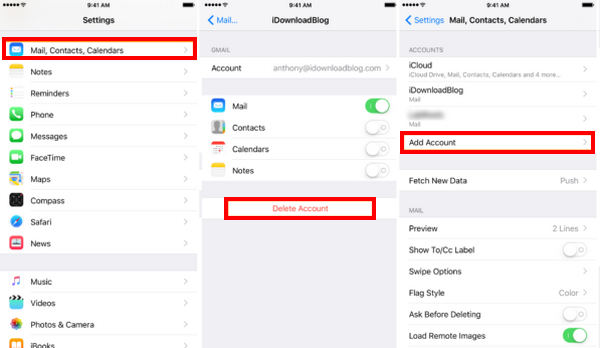
Los protocolos de correo electrónico (como IMAP/SMTP) utilizan tokens o sesiones para la autenticación. Si se modifica la política de seguridad del servidor, la contraseña caduca o las credenciales de autorización del cliente dejan de ser válidas, se denegará la conexión. Por lo tanto, será necesario volver a iniciar sesión en la cuenta.
Después de iniciar sesión en su cuenta de correo electrónico, debería actualizar sus mensajes de correo. Vuelva a comprobar el problema.
No te pierdas: 10 Las mejores aplicaciones de correo electrónico para iOS para ayudarlo a administrar su correo electrónico diario
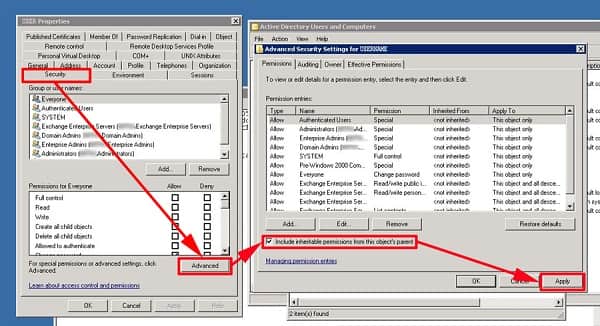
Para cuentas de Exchange de nivel empresarial, existe un mecanismo de herencia de permisos en Active Directory (AD). Si el acceso del usuario al dispositivo móvil está restringido o si la opción "Incluir permisos heredables del objeto principal" no está marcada, el servidor rechazará la solicitud de conexión desde el dispositivo móvil. Por lo tanto, modificar la configuración de seguridad de Microsoft Exchange puede solucionar este problema.
Si ninguna de las soluciones funciona, entonces su sistema iOS puede tener errores. Para solucionarlo, debe reparar el sistema iOS. Ya sea que su servicio de correo electrónico sea de iCloud, Outlook, Gmail, etc., puede usar esta herramienta para solucionar el problema de conexión fallida del servidor.
Recuperación del sistema iOS de Aiseesoft es el software profesional de reparación del sistema iOS sin ninguna habilidad.
El software de reparación del sistema iOS puede solucionar varios problemas del sistema, como el logotipo de Apple, la pantalla blanca, el reinicio en bucle, el modo DFU, el modo de recuperación de iTunes, etc.
Su función de solución rápida puede reparar de forma gratuita su sistema iOS para iPhone, iPad y iPod deshabilitados.
Con él, puede solucionar fácilmente el problema de no recibir correo electrónico causado por el problema del sistema iOS.
188,699Descarga
Recuperación del sistema iOS de Aiseesoft
 100% Seguro. Sin anuncios.
100% Seguro. Sin anuncios.
Descarga gratis Aiseesoft iOS System Recovery en tu computadora haciendo clic en el siguiente enlace de descarga. Instálelo y ejecute este software en su computadora.
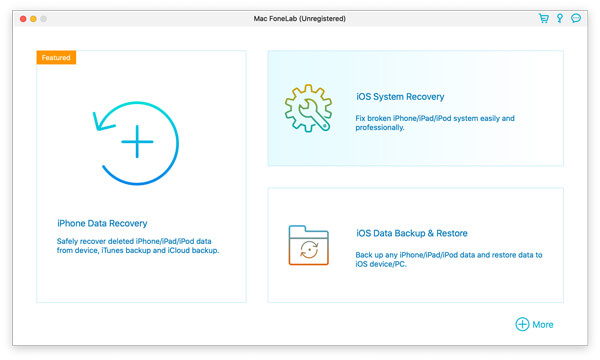
En la interfaz principal, elija Reparación del sistema iOS.
Conecte su iPhone a la computadora con el cable USB. No olvides desbloquear el iPhone y tocar Confianza en iPhone.
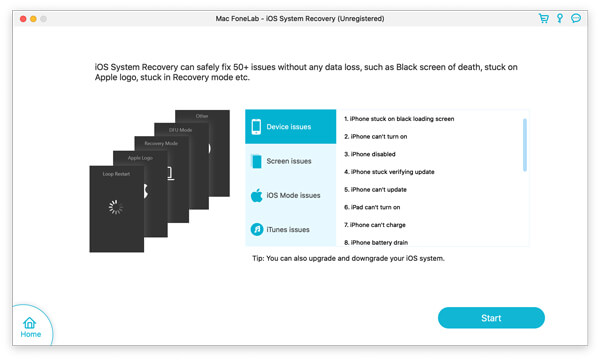
Aquí, verá varios problemas que este software puede solucionar. Luego haga clic Contáctenos para continuar.
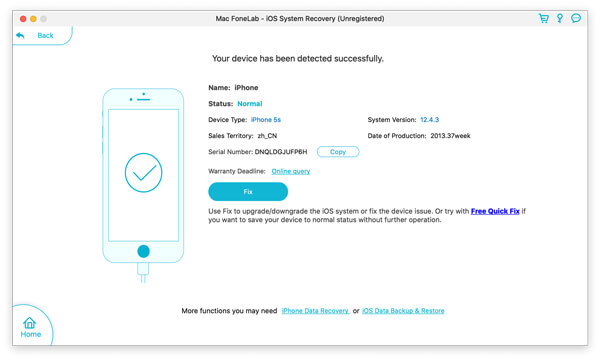
Aquí, te quedan 3 opciones.
1. Si el sistema de su iPhone es anormal, este software lo detectará automáticamente. De lo contrario, el estado se marcará como Normal.
Si su dispositivo iOS está en Normal, puede hacer clic en Solución rápida gratis, y este software reparará tu iPhone automáticamente.
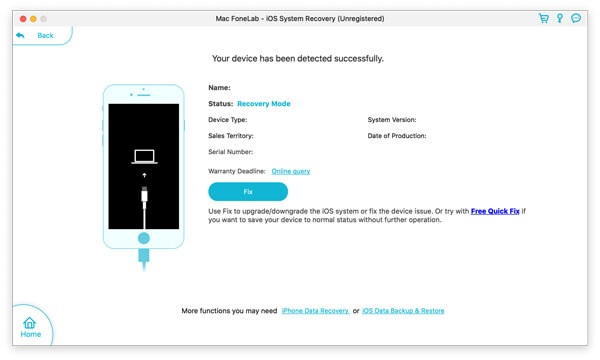
2. Si el estado de su iPhone se detecta como Modo DFU or Modo de recuperación, debe hacer clic en Reparar para continuar.
3. Si su iPhone se detecta anormal y muestra el estado Desconocidas, también debe hacer clic en Reparar para continuar.
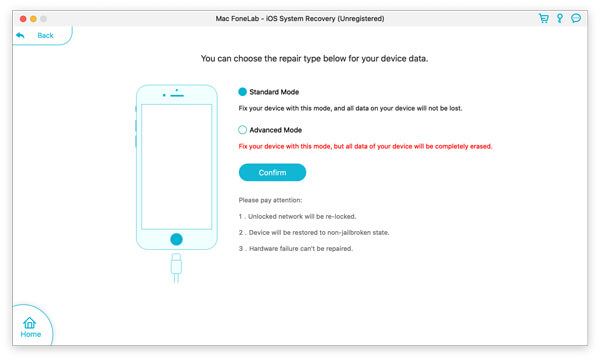
En la ventana emergente, debe seleccionar el modo de reparación de Modo estandar or Modo avanzado.
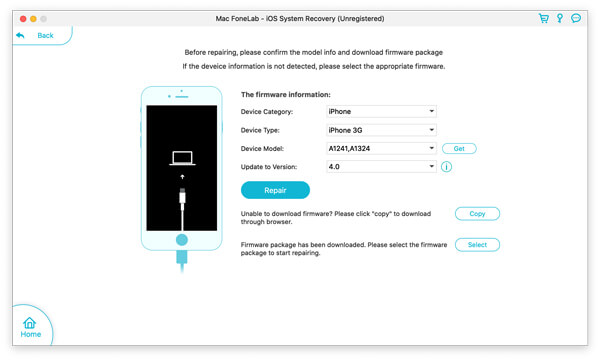
Aquí deberá seleccionar la información del firmware (Categoría del dispositivo, Tipo de dispositivo, Modelo del dispositivo y Actualizar a la versión) antes de repararlo. Aquí puede degradar iOS o descargar la última versión beta de iOS.
Luego haga clic en Reparacion para comenzar a arreglar su sistema iOS.
Después de eso, puede revisar el correo electrónico para ver si puede recibir los correos electrónicos.
¿Por qué puedo recibir pero no enviar correos electrónicos?
Si puede recibir correos electrónicos pero no puede enviarlos, es posible que el servidor saliente (SMTP) no esté configurado. Si no puede enviar o recibir correos electrónicos, quizás su dirección IP haya sido bloqueada.
¿Qué puedo hacer si mi correo de Yahoo no funciona?
Hay muchas razones por las que el correo de Yahoo no funciona. Por ejemplo, Yahoo Mail no ha publicado una actualización para la actualización de iPhone. Yahoo Mail está atascado y no se pudo abrir. La información de inicio de sesión desactualizada también puede cambiar el correo de Yahoo que no funciona.
¿Qué es el servidor SMTP para correo electrónico?
Un servidor SMTP (Protocolo simple de transferencia de correo) es una aplicación diseñada para enviar, recibir o retransmitir correo saliente entre remitentes y destinatarios de correo electrónico.
Conclusión
Estas son todas las soluciones que hemos ofrecido para solucionar el problema de iPhone no puede recibir correo, la conexión al servidor falló. Todos los métodos son fáciles de seguir y depende de usted elegir qué método necesita. Después de todas las soluciones, ¿el iPhone/iPad/iPod touch aún no puede recibir correo? ¡Deje sus problemas a continuación y veré qué puedo hacer lo antes posible!
 7 soluciones para arreglar el inicio de sesión de iCloud sigue apareciendo para la contraseña
¿El inicio de sesión de iCloud sigue apareciendo para pedir una contraseña? Lea esta publicación y aprenda de 7 soluciones para corregir las solicitudes repetidas de inicio de sesión de iCloud en detalles.
 ¿La pantalla de mi iPhone es negra? Aquí está la solución
¿Se encuentra con la pantalla negra del iPhone 5/6/7/8/X/XS/XR/11/12 o no se enciende? Consulte esta publicación y descubra por qué la pantalla del iPhone se volvió negra y cómo reparar la pantalla negra del iPhone.
 [Solucionado] ¿Por qué mi iPhone está caliente? Solucionar el problema de sobrecalentamiento del iPhone.
¿Tienes un iPhone 11/x/8/7/6 pero el problema de sobrecalentamiento del iPhone sigue atormentándote? Aprenda a reparar el sobrecalentamiento del iPhone 11/x/8/7/6 y el agotamiento rápido de la batería del iPhone en esta publicación. Es muy útil.
Uso de productos Apple
Repare su sistema iOS a la normalidad en varios problemas, como estar atascado en modo DFU, modo de recuperación, modo de auriculares, logotipo de Apple, etc. a la normalidad sin pérdida de datos.
100% Seguro. Sin anuncios.
100% Seguro. Sin anuncios.

*Campo requerido
*Por favor ingrese un correo electrónico válido

