Contenido
¿Alguna vez has notado que aparece la pantalla de Recuperación del Sistema Android al encender o reiniciar tu teléfono Android? Si es así, probablemente estés confundido acerca de qué es exactamente la Recuperación del Sistema Android y por qué aparece en tu teléfono.
A veces, ver el mensaje "Android System Recovery 3e" puede impedir que reinicies o uses tu teléfono con normalidad. Esto suele ocurrir cuando el teléfono entra en el modo de recuperación del sistema Android, una función que el sistema utiliza para solucionar problemas automáticamente.
Esta publicación te explicará qué es la recuperación del sistema Android y cómo acceder a ella. Modo de recuperación del sistema Androidy cómo solucionar problemas si tu dispositivo se congela. Además, compartiremos las mejores maneras de salir de Android System Recovery 3e y recuperar datos sin perderlos.
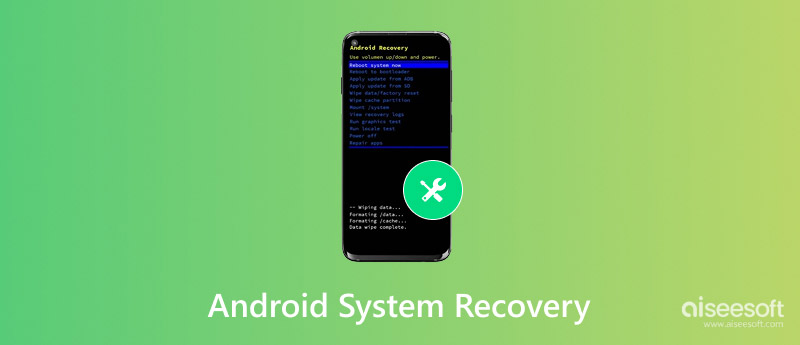
Android System Recovery 3e es una función integrada en el sistema operativo Android que permite a los usuarios diagnosticar y reparar problemas del sistema. Forma parte del modo de recuperación del sistema Android, un entorno independiente del sistema principal que permite al usuario realizar operaciones de mantenimiento críticas incluso si el dispositivo presenta fallos.
Entre otras cosas, la recuperación del sistema Android te permite reiniciar tu dispositivo, actualizar el sistema mediante almacenamiento externo o ADB, borrar la partición de caché o realizar un restablecimiento de fábrica. Estas funciones resultan útiles cuando tu teléfono no se enciende correctamente, se queda atascado en un bucle de arranque o tiene la pantalla táctil congelada.
Dependiendo de la marca de tu dispositivo, puede haber algunas variaciones en la forma de acceder al modo de recuperación del sistema Android. A continuación, se enumeran las técnicas más populares para los teléfonos Android más comunes:
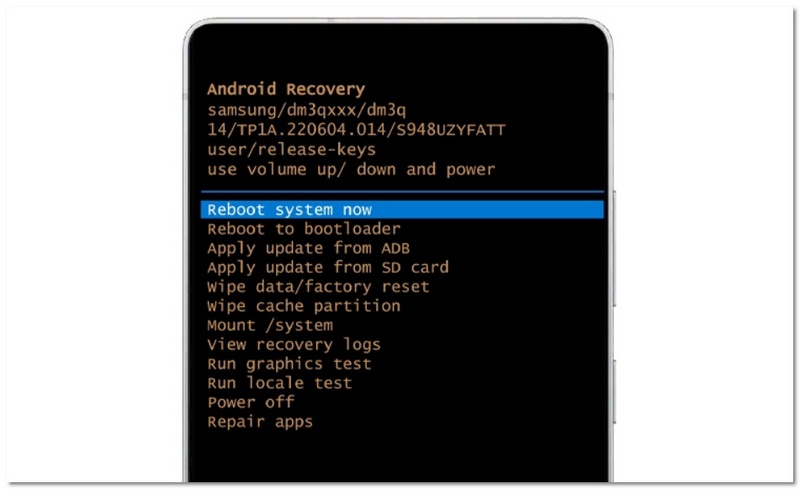
Samsung
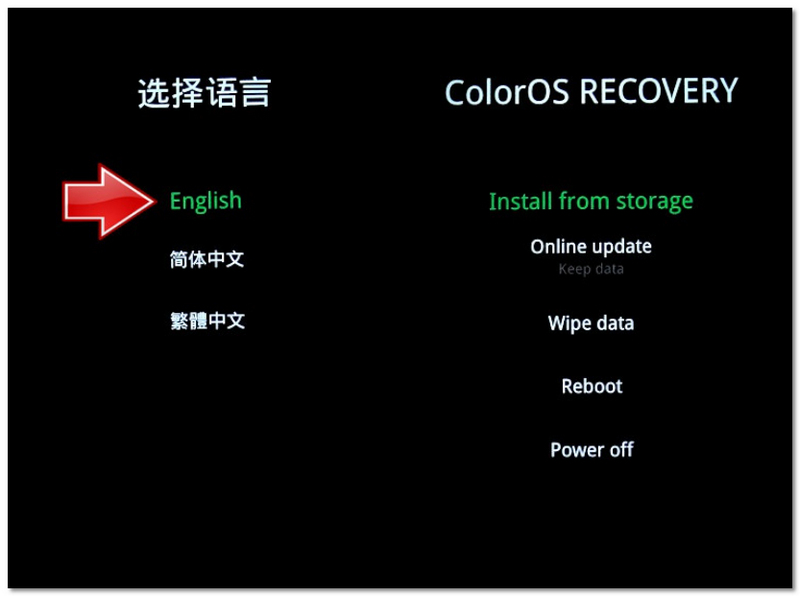
OPPO
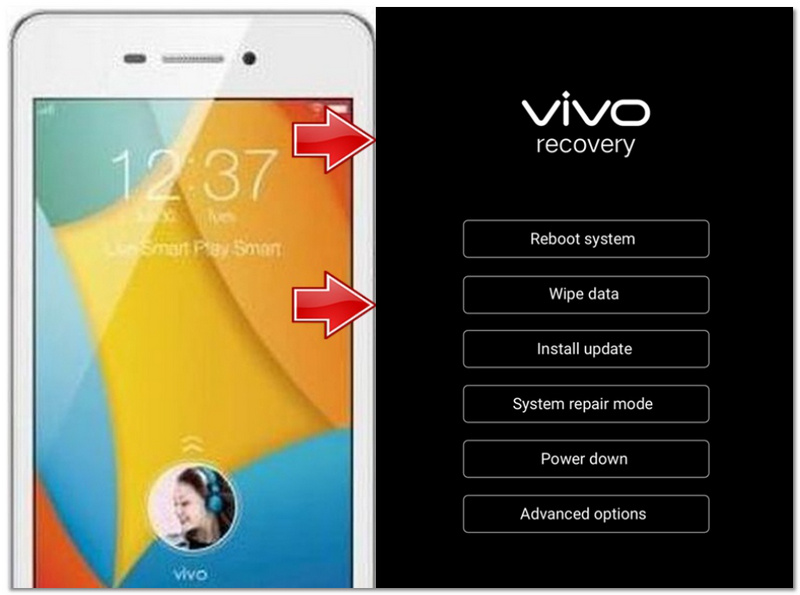
Vivo
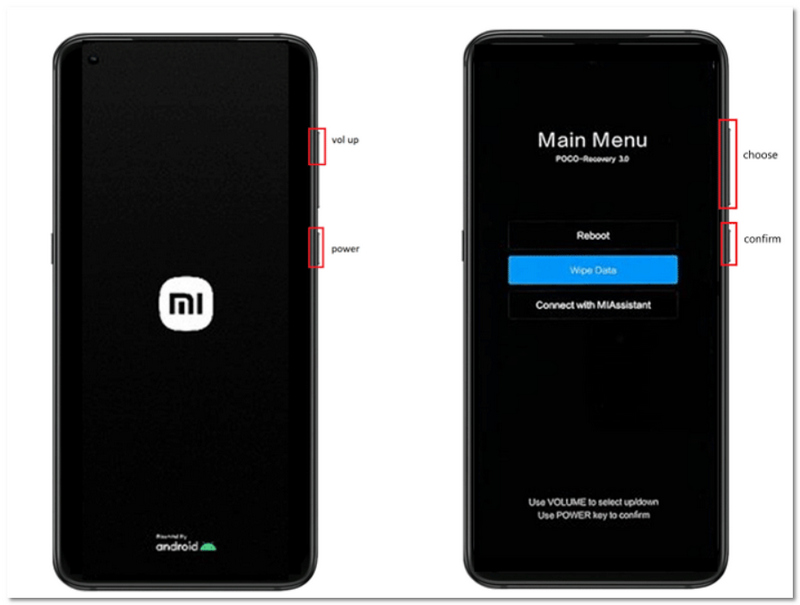
Xiaomi (Mi/Redmi/Poco)
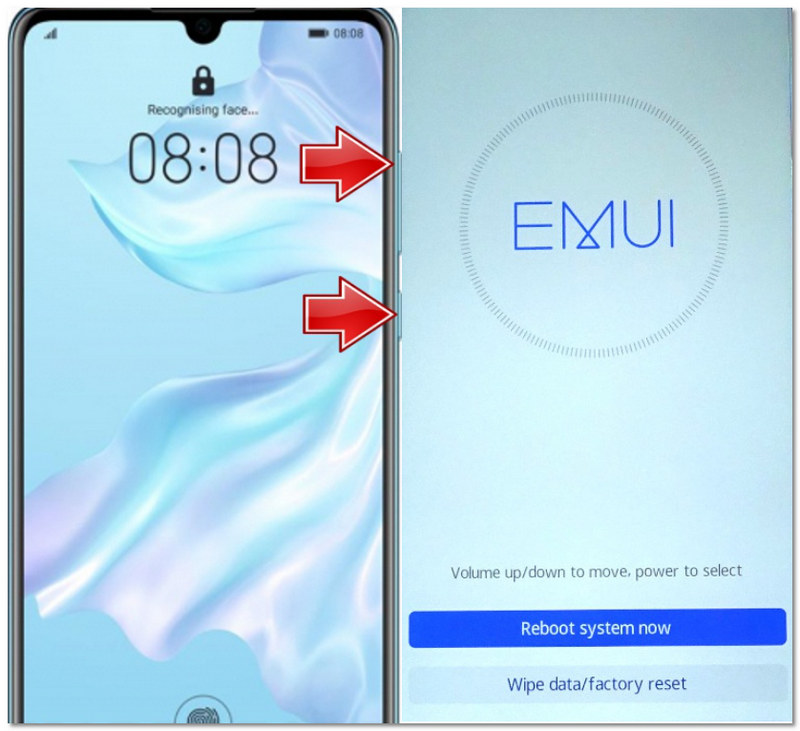
Huawei
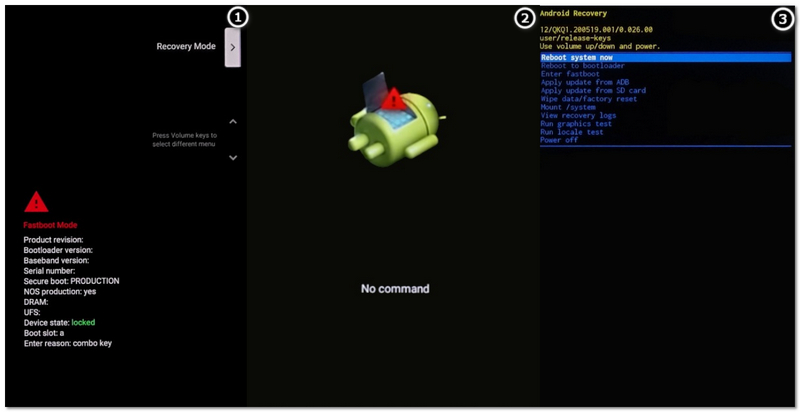
Google Pixel
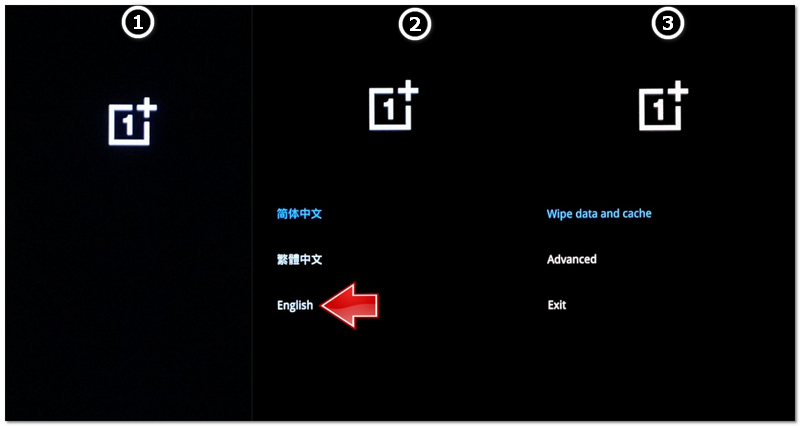
OnePlus
Utilice los botones de volumen para navegar y el botón de encendido para confirmar las selecciones.
Si su dispositivo muestra la pantalla "Sin comando", intente presionar Encendido + Subir volumen para continuar.
Cuando tu dispositivo se queda atascado en la pantalla de recuperación del sistema Android, suele indicar que el sistema ha encontrado un problema que no puede solucionar automáticamente. Entre las causas pueden figurar errores de software, actualizaciones fallidas o incluso problemas con los botones físicos. Por suerte, además de restablecer la configuración de fábrica, existen varias maneras efectivas de salir de la recuperación del sistema Android 3e y reparar tu teléfono sin borrar los datos.
Una de las soluciones más fáciles y seguras para resolver el problema es seleccionar la opción Reiniciar sistema ahora. Este método permite que el dispositivo vuelva a funcionar con normalidad mediante un reinicio habitual y suele solucionar problemas causados por fallos momentáneos del sistema.
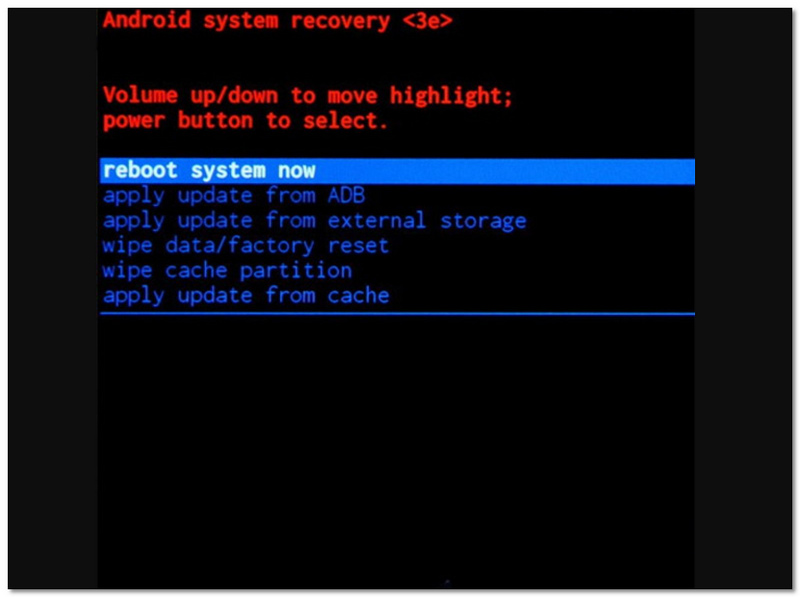
Si tu teléfono se enciende correctamente, es probable que el problema fuera menor y se haya resuelto. Sin embargo, si tu dispositivo vuelve a la pantalla de recuperación, continúa con la siguiente solución.
Este método se conoce comúnmente como una solución de reinicio del sistema de recuperación de Android y siempre debe ser su primer intento antes de probar soluciones más avanzadas.
Si reiniciar el dispositivo no soluciona el problema, borrar la partición de caché es el siguiente paso para corregir problemas del sistema que no implican la pérdida de datos. Esta operación elimina archivos temporales del sistema que podrían estar dañados y ser la causa de que el dispositivo se quede atascado en el modo de recuperación.
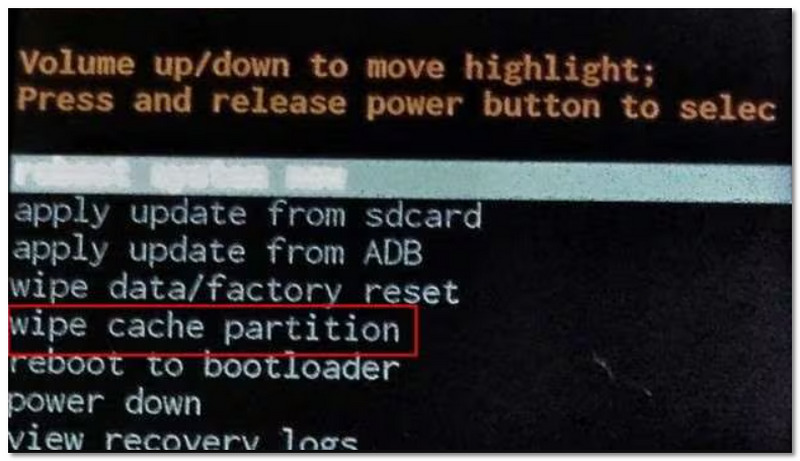
Este método es seguro y eficaz para solucionar problemas menores del sistema relacionados con el sistema de montaje de recuperación de Android, especialmente cuando los errores de caché impiden que el dispositivo arranque con normalidad.
A veces, el problema no tiene nada que ver con el software. Los botones de control de volumen podrían estar atascados o presionados constantemente, lo que provoca que el teléfono se reinicie en modo de recuperación. Dado que los botones de volumen se utilizan para la navegación y para iniciar los procesos de recuperación, un pequeño atasco puede interrumpir el arranque normal del teléfono.
Si las teclas se han reparado correctamente, el dispositivo dejará de entrar automáticamente en modo de recuperación. En ocasiones, los botones atascados también provocan que aparezca la pantalla de recuperación del sistema Android sin comandos, por lo que la reparación puede solucionar el problema.
Si tu dispositivo se queda atascado en modo de recuperación repetidamente, puedes realizar un reinicio forzado. Esto reiniciará el sistema y eliminará errores temporales. De hecho, este método obliga al teléfono a apagarse y reiniciarse. De esta forma, puede solucionar problemas de carga del sistema.
Cuando experimentas que tu dispositivo se congela o aparecen errores como "La recuperación de Android no puede cargar el sistema Android", un reinicio forzado puede ser la solución ideal, ya que lo más probable es que reinicie tu dispositivo y vuelva a la normalidad sin perder ninguno de tus datos.
Uno de los mensajes más confusos al acceder al modo de recuperación de Android es la pantalla "Sin comando". Sin embargo, es normal que el dispositivo espere una entrada adicional del usuario, generalmente pulsando botones para acceder al menú de recuperación. Este es un problema común que se resuelve fácilmente pulsando la combinación de botones correcta.
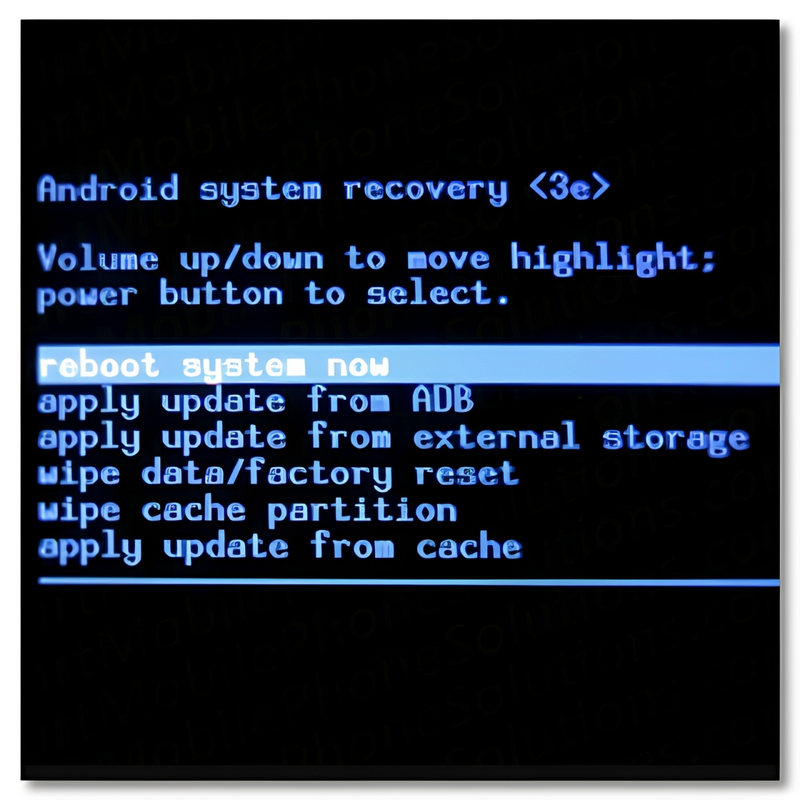
Si la combinación de teclas no funciona al primer intento, inténtelo de nuevo con atención, ya que el tiempo de pulsación puede variar ligeramente según el modelo de su dispositivo. Este método le ayudará a solucionar el error y acceder a las opciones de recuperación sin perder datos.
Si has probado todo lo demás y nada ha funcionado, entonces un restablecimiento de fábrica en Android Podría ser tu último recurso. Esto borrará todo el contenido de tu teléfono: todas tus aplicaciones, configuraciones y archivos personales. Quedará como nuevo. No lo hagas a menos que sea realmente necesario o que ya hayas hecho una copia de seguridad.
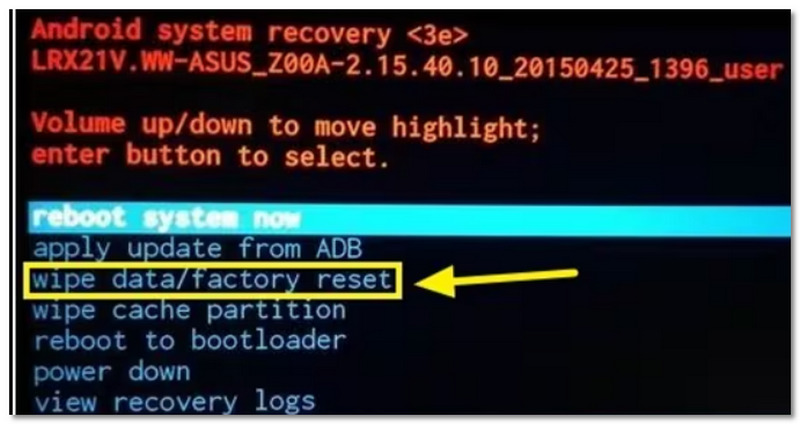
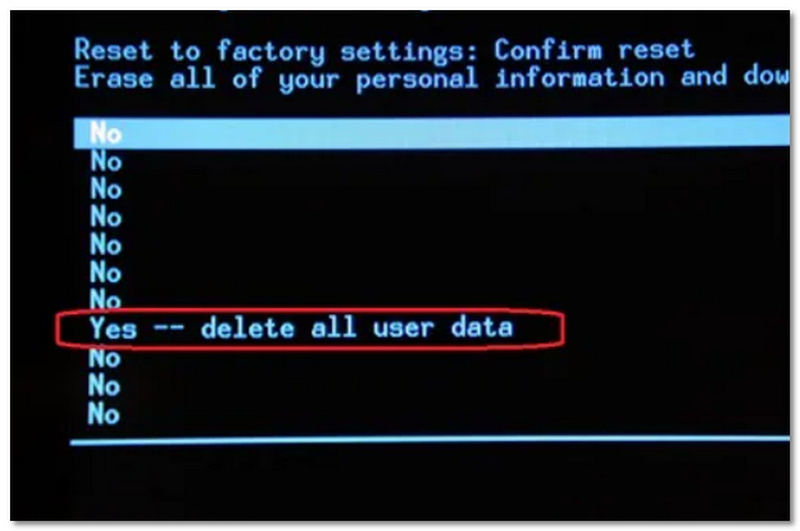
Tras el reinicio, tu dispositivo debería iniciarse con normalidad. Sin embargo, recuerda que perderás todos tus datos de forma permanente. Por lo tanto, este paso debe ser tu último recurso cuando otras soluciones no hayan funcionado.
¿Te preocupa perder tus datos cuando tu dispositivo se queda atascado en el modo de recuperación del sistema Android 3e? En lugar de simplemente realizar un restablecimiento de fábrica normal, puedes considerar recurrir a herramientas de terceros que se especializan en la recuperación de datos. Entre este software, Aiseesoft FoneLab para Android Es una buena opción. Esta herramienta puede ayudarte a recuperar tus datos si tu teléfono está dañado o presenta fallas, como el problema del modo de recuperación que describiste. También puede recuperar datos incluso si el teléfono no se inicia de forma normal.

Aiseesoft FoneLab para Android
 100% Seguro. Sin anuncios.
100% Seguro. Sin anuncios.
Pasos para recuperar datos usando FoneLab
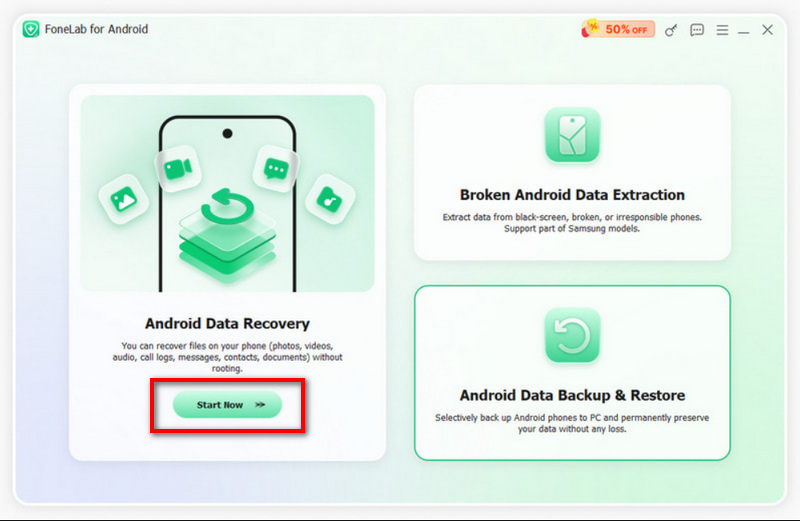
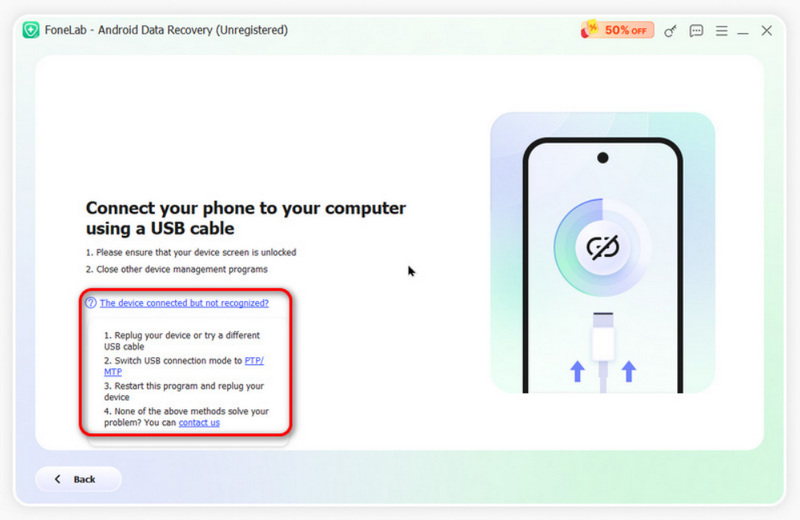
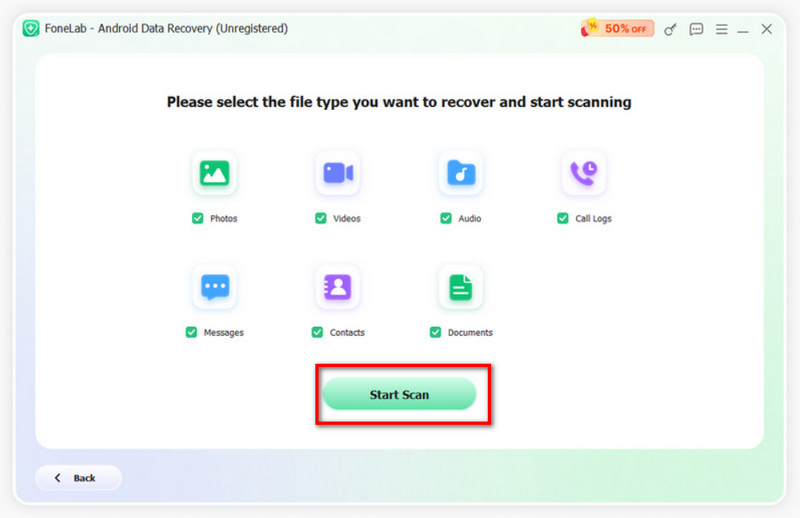
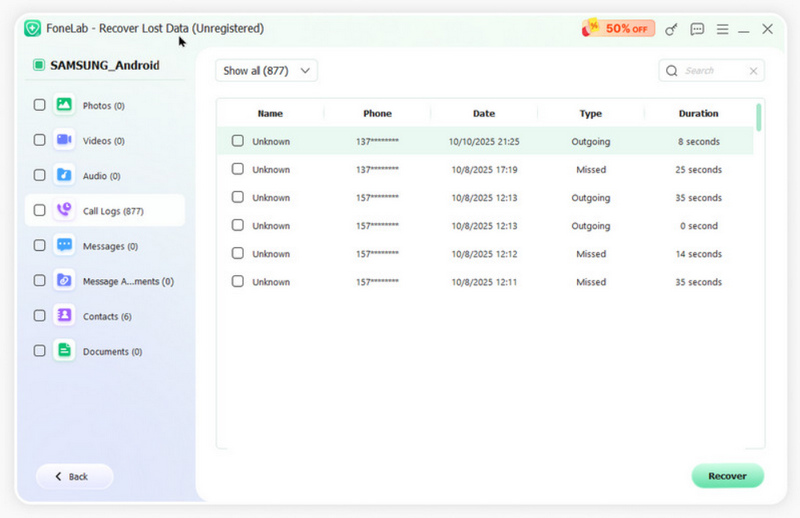
Este método es especialmente útil si no puedes acceder a tu teléfono con normalidad, ya que te ayuda a recuperar archivos importantes antes de intentar soluciones más avanzadas como un restablecimiento de fábrica.
¿El modo de recuperación borrará todo?
No. Acceder a la recuperación de Android nunca borrará nada de tu dispositivo. Sin embargo, la recuperación de datos de Android ofrece la opción de borrarlo todo y restablecer el dispositivo a la configuración de fábrica.
¿Por qué mi teléfono Android está atascado en modo de recuperación?
Una de las razones más comunes es que los botones principales de Android estén dañados o no funcionen correctamente. Asegúrese de revisar cuidadosamente estos problemas físicos para evitar que un teléfono Android se quede bloqueado. modo de recuperación.
¿Hay una restauración del sistema para Android?
Sí. Puedes acceder al modo de recuperación en tu dispositivo Android. Selecciona y pulsa la opción Copia de seguridad y restauración en la pantalla. Pulsa el botón Copia de seguridad para guardar el sistema Android en la tarjeta SD. Tras la copia de seguridad, selecciona Reiniciar para reiniciar tu teléfono Android.
Conclusión
Android System Recovery 3e no es en realidad un fallo de algún tipo, sino una herramienta dentro de tu teléfono que aparece cuando tu teléfono encuentra problemas del sistema. Pantalla de recuperación del sistema Android Proporciona una forma de solucionar problemas reiniciando el sistema, borrando la caché, solucionando problemas con los botones o realizando un restablecimiento de fábrica cuando sea necesario. Por lo general, el problema se puede resolver sin perder datos, pero si el sistema está gravemente dañado, el software de recuperación puede ayudar a restaurar los archivos antes de recurrir a medidas más drásticas.
 6 soluciones válidas para evitar la pantalla de bloqueo de Android como un profesional
¿No puedes acceder a tu Android? Descubre 6 métodos probados para evitar la pantalla de bloqueo de Android y desbloquear tu teléfono sin PIN, contraseña, patrón ni huella dactilar.
 Las 7 mejores herramientas para organizar mis aplicaciones en iPhone y Android
¿Quiere un administrador y organizador de aplicaciones confiable para demasiadas aplicaciones en la interfaz del teléfono? Lea esta publicación con las 7 mejores aplicaciones para usuarios de iPhone y Android.
 Reseñas sobre Mejor Administrador de Archivos para Android
¿Cuál es el mejor administrador de archivos para Android? Este artículo enumera los principales administradores de archivos para Android para ayudarlo a administrar mejor los archivos de Android en una PC, Mac o aplicación con Windows.
Android de Recuperación de Datos
Android de Recuperación de DatosModo de recuperación de AndroidRecuperación del sistema AndroidRecuperación personalizada de AndroidRecuperación de la papelera de reciclaje de AndroidTenorshare Android Data Recovery¿El modo de recuperación elimina todo?Dr.Fone - Recuperación de datos (Android)El mejor software de recuperación de datos de Android para recuperar archivos eliminados como SMS, contactos, registros de llamadas, documentos, etc. desde un teléfono/tarjeta SD/tableta Android en Windows/Mac.
100% Seguro. Sin anuncios.
100% Seguro. Sin anuncios.

*Campo requerido
*Por favor ingrese un correo electrónico válido

