Contenido
¿Es posible sincronizar mis contactos y fotos del iPhone con mi nuevo iPad Pro? ¿Alguien sabe cómo sincronizar todo el contenido del iPhone con el iPad sin tener que volver a escribirlo uno por uno?
Alguien publicó una pregunta en el foro de discusión de Apple solicitando una forma eficaz de sincronizar los contactos y las fotos del iPhone con un nuevo iPad Pro. Muchos preferimos guardar nuestras listas de contactos y capturar momentos importantes de la vida con nuestros iPhones. Al viajar, solemos llevar un iPad para ver películas, mantenernos en contacto con amigos o compartir fotos cuando sea necesario.
¿Cómo sincronizar iPhone con iPad?
Por estas razones, se vuelve esencial comprender Cómo sincronizar iPhone y iPad De esta forma, tus contactos, fotos y demás datos importantes se mantendrán actualizados en ambos dispositivos. Al sincronizar tu iPhone con tu iPad, disfrutarás de una experiencia más fluida y cómoda, independientemente del dispositivo que uses.
FoneTrans FoneTrans es una herramienta de transferencia de datos de terceros para iOS que te ayuda a sincronizar un iPhone con un iPad de forma sencilla, selectiva y eficiente. Con FoneTrans, puedes transferir la agenda, fotos, archivos multimedia, listas de reproducción, SMS y libros de un iPhone a un iPad sin borrar los datos que ya están en el dispositivo. A diferencia de iCloud o iTunes, FoneTrans te ofrece control total sobre el contenido que deseas sincronizar. Puedes previsualizar y seleccionar archivos específicos antes de la transferencia. Por lo tanto, es una excelente opción para quienes necesitan una forma rápida y flexible de actualizar sus datos en varios dispositivos.
Pasos para sincronizar iPhone con iPad usando FoneTrans
 100% Seguro. Sin anuncios.
100% Seguro. Sin anuncios.
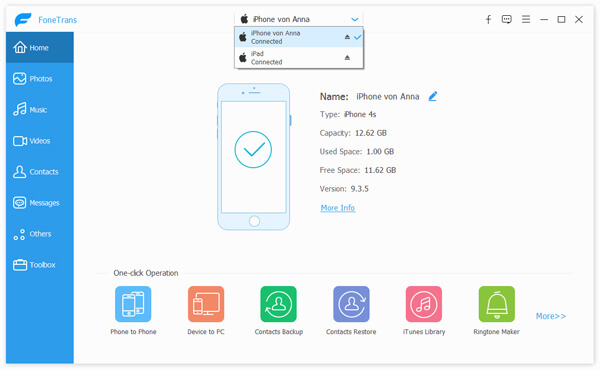
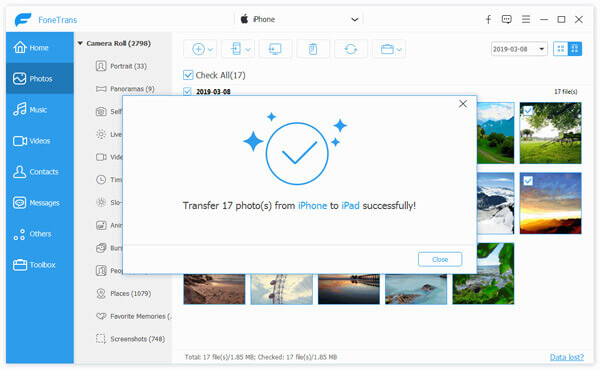
Si quieres sincronizar datos de un iPad a un iPhone, simplemente selecciona primero tu iPad, elige la categoría y haz clic en Exportar al dispositivo para transferir los archivos de vuelta a tu iPhone.
iTunes te permite sincronizar información entre tus dispositivos Apple, iPhone y iPad, mediante una conexión a un ordenador. Si conectas ambos dispositivos al mismo PC o Mac, puedes transferir de forma segura el contenido seleccionado, como contactos, fotos, música y copias de seguridad, utilizando tanto USB como Wi-Fi.
Si usas un ordenador con Windows, primero debes descargar e instalar iTunes. Tras la instalación, sigue los pasos que se indican a continuación para sincronizar un iPad y un iPhone con iTunes y tener tus datos sincronizados en ambos dispositivos.
Sincroniza la música de tu iPhone con tu iPad usando iTunes a través de USB.

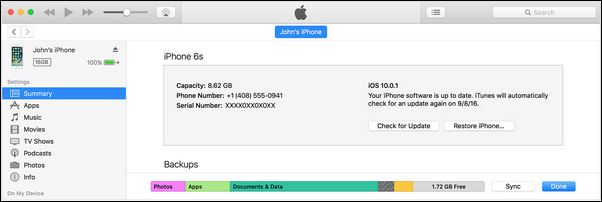
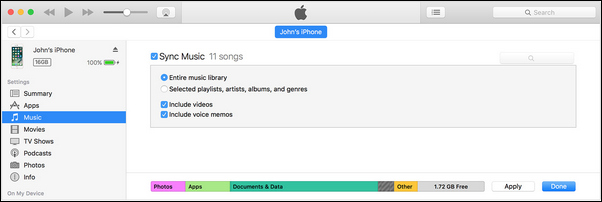
Sincroniza el iPhone con el iPad con iTunes a través de Wi-Fi
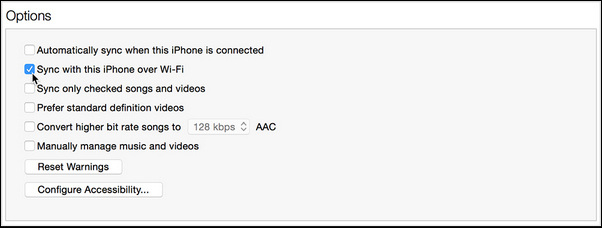
Sin embargo, no está permitido sincronizar tu iPhone o iPad con más de un programa en iTunes. Además, a veces puede resultar un poco confuso buscar las carpetas que deseas sincronizar en la biblioteca de iTunes. Por eso, te recomendamos el siguiente método para sincronizar tu iPhone con tu iPad.
iCloud es la plataforma en la nube de Apple que permite a los usuarios mantener sus datos sincronizados en diferentes dispositivos. Si un iPhone y un iPad están conectados con el mismo ID de Apple, iCloud actualizará y sincronizará automáticamente los datos de ambos dispositivos, como contactos, fotos, eventos del calendario, notas, etc. Esta es una forma muy eficiente de actualizar los datos para aquellos usuarios que desean sincronizar sin necesidad de cables ni de conectar sus dispositivos a un ordenador.
Para muchos usuarios, iCloud es la forma más sencilla de aprender a sincronizar los contactos del iPhone al iPad, ya que actualiza la información en tiempo real y mantiene la sincronización entre ambos dispositivos siempre que haya conexión a Internet.
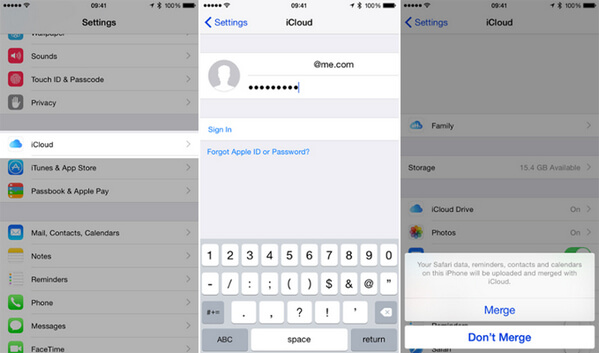
Para sincronizar entre iPhone y iPad, o viceversa, debes usar el mismo ID de Apple para iniciar sesión en iCloud. Además, antes de sincronizar con el iPad, debes sincronizar primero todos estos elementos con iCloud.
Bluetooth permite la conectividad inalámbrica entre dispositivos cercanos, y con frecuencia, muchas personas se preguntan si esta misma tecnología puede usarse para sincronizar datos entre un iPhone y un iPad. Si bien es cierto que Bluetooth sirve para emparejar dispositivos y compartir contenido, su capacidad para sincronizar datos en dispositivos iOS es bastante limitada.
También puedes usar Bluetooth para sincronizar fácilmente tu iPhone y tu iPad. Sigue los pasos a continuación:
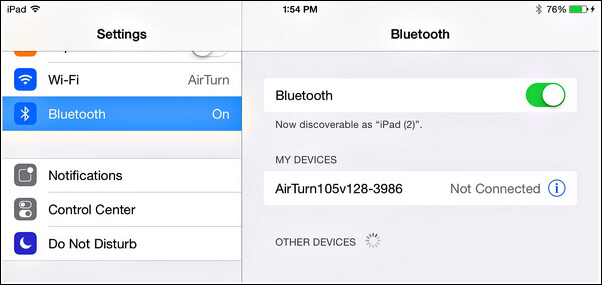
El proceso anterior te permite sincronizar diversos datos (contactos, fotos, vídeos, películas, etc.) de iPhone a iPad. Sin embargo, no puedes transferir mensajes de texto. Si deseas sincronizar mensajes de iPhone a iPad, ve a: Transferir mensajes de iPhone a iPad.
Limitaciones de la sincronización de un iPhone con un iPad mediante Bluetooth
Debido a estas limitaciones, no se recomienda Bluetooth como método principal para sincronizar los datos del iPhone y el iPad. Para una sincronización fiable y completa, iCloud, iTunes o las herramientas de transferencia profesionales son opciones mucho más eficaces.
¿Puedo sincronizar un iPhone y un iPad con diferentes ID de Apple?
No es posible, ya que la sincronización de iCloud solo funciona si ambos dispositivos tienen el mismo ID de Apple. Sin embargo, aún puedes transferir los datos manualmente con la ayuda de software como FoneTrans o iTunes.
¿Sincronizar un iPhone con un iPad también sincronizará la configuración de las aplicaciones o el progreso de los juegos?
No. La sincronización de iOS generalmente se refiere a la sincronización de contactos, archivos multimedia, mensajes, calendarios y notas. La configuración de las aplicaciones y el progreso de los juegos solo se sincronizarán si el juego o la aplicación utiliza la copia de seguridad de iCloud o una cuenta en la nube.
¿Puedo sincronizar un iPhone con un iPad si uno de los dispositivos está sin conexión a internet?
No. Métodos como iCloud requieren una conexión a internet activa en ambos dispositivos. Para la sincronización sin conexión, necesitas una aplicación de escritorio como iTunes o FoneTrans.
Conclusión
Después de experimentar con varias formas, he llegado a la conclusión de que con las herramientas adecuadas, es significativamente más sencillo mantener mis dispositivos actualizados. Con la ayuda de FoneTrans, puedo seleccionar manualmente contactos, fotos y archivos multimedia para la transferencia, mientras que iCloud e iTunes funcionan muy bien cuando se quiere realizar una sincronización completa. Encontrar un tutorial sobre Cómo sincronizar iPad y iPhone O viceversa, sin duda ayuda a organizar los datos, asegurándome de que todo lo que necesito esté en ambos dispositivos al mismo tiempo.
100% Seguro. Sin anuncios.
100% Seguro. Sin anuncios.
 Cómo transferir contactos de iPhone a iPhone
¿Quieres transferir contactos del iPhone antiguo al nuevo iPhone? Este artículo le mostrará cómo exportar contactos de iPhone a otro iPhone de 3 maneras.
 Cómo transferir música de iPod a iPhone
¿Cómo descargar música de iPod a iPhone? ¿Con iTunes? Sí. Pero también puede agregar música desde iPod a iPhone SE/6s Plus/6s/6 Plus/6/5s/5c/5/4S/4/3GS sin iTunes en esta publicación.
 Transferencia de iPhone a computadora - Descarga gratuita de 3 herramientas de sincronización de iOS
¿Quieres transferir datos de iPhone a PC con Windows o Mac? Esta publicación le presenta las 3 mejores herramientas de transferencia de iPhone a computadora para que las descargue y use de forma gratuita.
Sincronizar iPhone
Cómo sincronizar iPhoneCómo sincronizar iPhone a iPadCómo sincronizar iPhone a iTunesCómo sincronizar el iPhone con la computadora
Transfiera datos desde iPhone/iPad/iPod a su computadora o al revés.
100% Seguro. Sin anuncios.
100% Seguro. Sin anuncios.

*Campo requerido
*Por favor ingrese un correo electrónico válido

