Desbloqueador de iPhone Aiseesoft iKnockin
 100% Seguro. Sin anuncios.
100% Seguro. Sin anuncios.
El código de acceso del iPhone es como una puerta para proteger sus datos confidenciales de la exposición al exterior. Cuando desea proteger sus datos, funciona muy bien para ayudarlo. Sin embargo, cuando realiza cambios importantes en el iPhone, como restablecer el iPhone, encontrará que el código de acceso del iPhone es problemático para recordarle que imprima su código de acceso para confirmar su operación.
En este punto, si olvidó el código de acceso del iPhone y también desea restablecer el iPhone desde un iPhone congelado o un iPhone deshabilitado, ¿cómo lo maneja? Encuentre las soluciones a partir de la siguiente descripción.
Si tu iPhone está conectado a una red celular o Wi-Fi y tiene Encontrar mi Si está habilitado, puede restablecerlo directamente desde la pantalla de bloqueo.
Que es lo que necesita:
✔iPhone
Si Borrar iphone Si la opción no aparece o el dispositivo no está conectado a internet, necesitarás un PC con iTunes o un Mac con Finder instalado. Aquí usamos iTunes como ejemplo.
Que es lo que necesita:
✔iPhone
✔ Un ordenador con Windows
✔ Cable USB
✔ iTunes más reciente (compatible con iOS 10)
Mantenga presionado el botón "Inicio" en su iPhone y, mientras lo mantiene presionado, use el cable USB para conectar el iPhone a la computadora. Espere hasta que aparezca el ícono de iTunes en la pantalla y luego suelte el botón Inicio. Aquí encontrará que ha introducido el modo de recuperación de Iphone. Y iTunes puede detectar tu iPhone automáticamente.
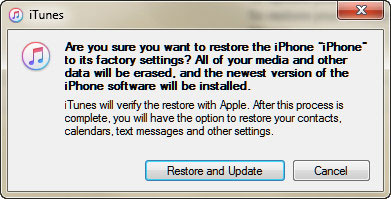
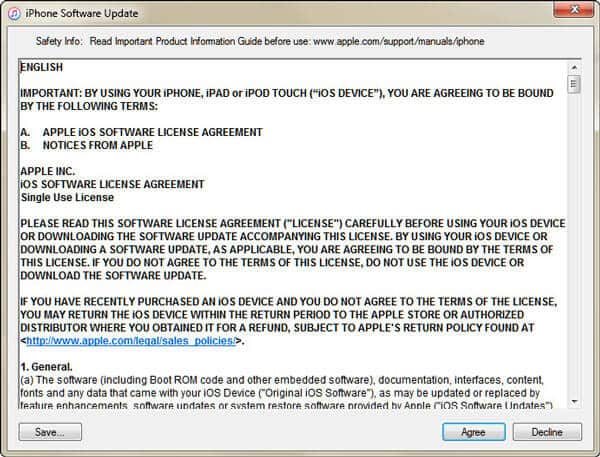
Durante el proceso de reinicio exitoso de su iPhone, su iPhonw se reiniciará varias veces. Lo que tienes que hacer es esperar pacientemente.
De esta manera, puede descubrir que no solo puede restablecer el iPhone sin contraseña, sino también actualizar su iPhone a la última versión compatible con su iPhone.
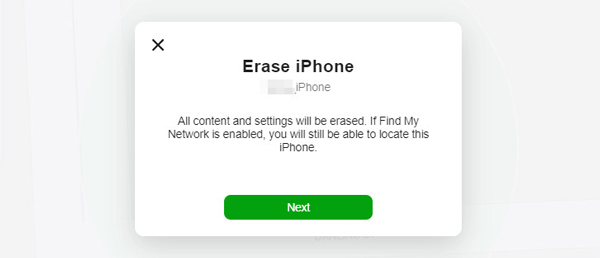
La herramienta de seguimiento predeterminada Encontrar mi También puede ayudarte a restablecer tu iPhone sin contraseña. Pero debes asegurarte de haberlo habilitado en tu dispositivo. No requiere que descargues ningún software de terceros. Solo usa tu ID de Apple para iniciar sesión en iCloud en tu navegador. Veamos cómo hacerlo. reiniciar el iPhone con Encuentra mi.
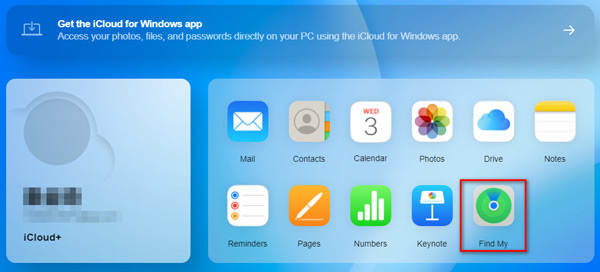
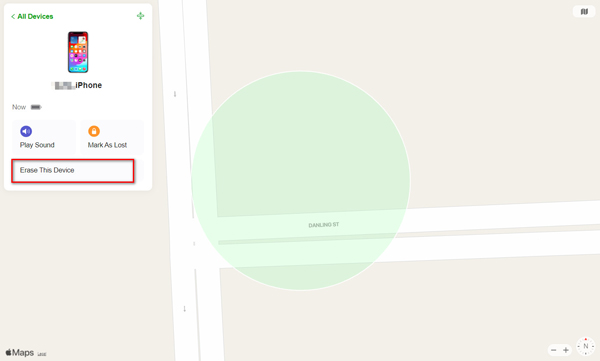
Una vez finalizado el proceso, tu iPhone se reiniciará y se borrará todo el contenido y la configuración del iPhone.
A veces, es posible que desees reiniciar tu iPhone porque no puedes desbloquear la pantalla. En este caso, Aiseesoft iKnocking Es una potente herramienta para eliminar códigos de acceso y borrar todos los datos. Su función permite eliminar el código de acceso de la pantalla, Touch ID o Face ID de los dispositivos iOS, incluso si olvidas la contraseña.

105,256 Descarga
Aiseesoft iKnocking – Restablecer iPhone de forma segura y sencilla
100% Seguro. Sin anuncios.
100% Seguro. Sin anuncios.
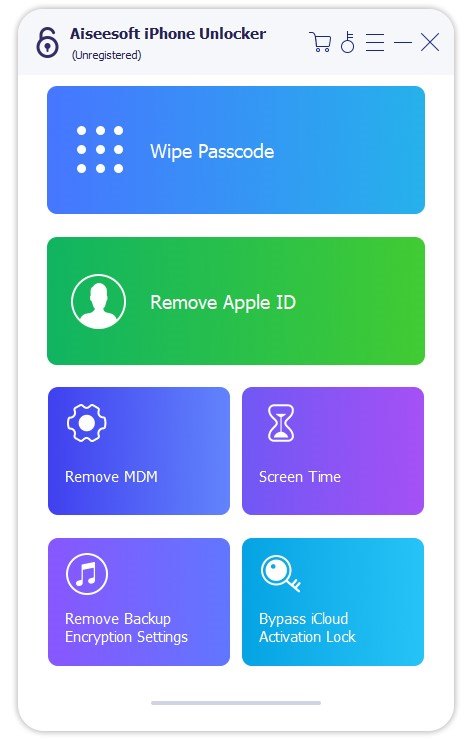
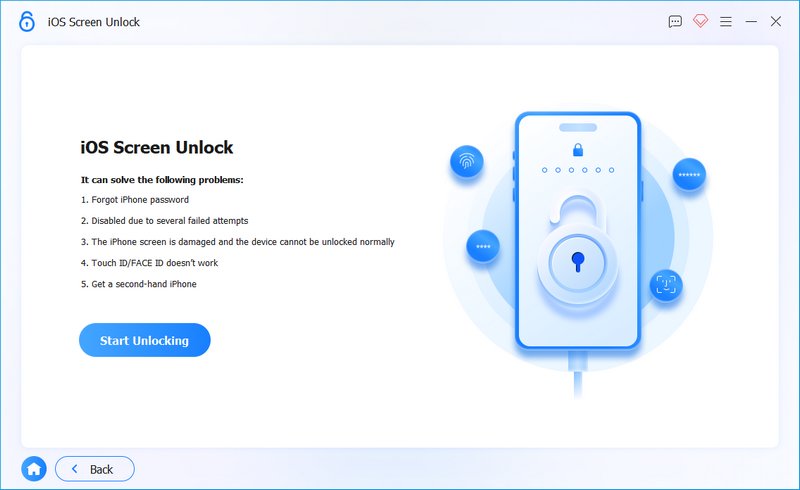
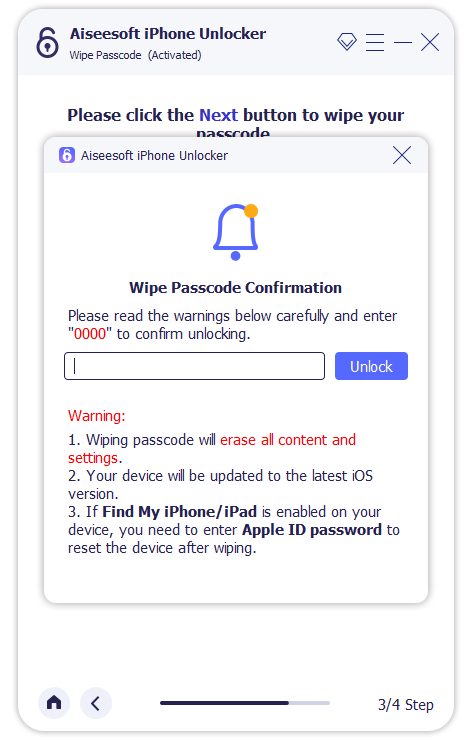
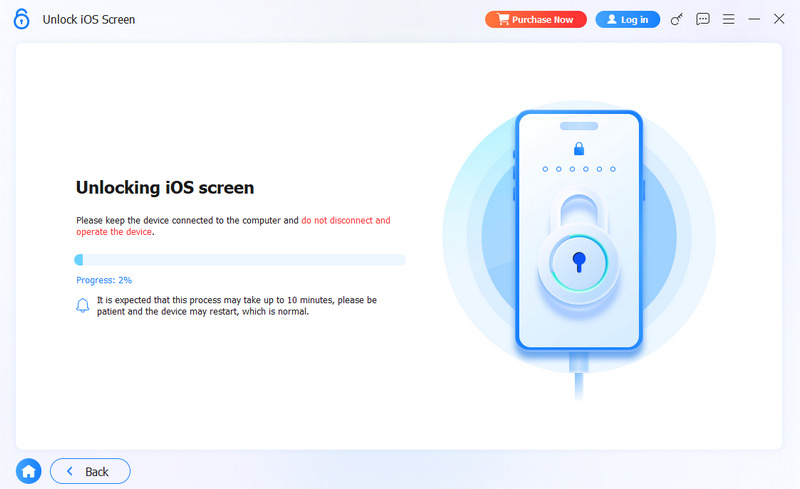
Nota: : Asegúrese de que su iPhone esté conectado a su computadora durante el proceso.
La contraseña de la pantalla de tu iPhone se borrará rápidamente y también se borrarán todos tus datos. Mientras tanto, su dispositivo se actualizará automáticamente a la última versión de iOS.
¿Qué pasa si reinicio mi iPhone?
Si reinicia su iPhone, se borrarán todos sus datos personales y configuraciones en su iPhone, incluidos contactos, mensajes, fotos, etc.
¿Cómo reinicio mi iPhone sin perderlo todo?
Por lo general, restablecer el iPhone borrará sus datos. Si no desea perder todo después de restablecer, puede hacer una copia de seguridad de todos los archivos multimedia, contactos y mensajes importantes a través de iCloud o iTunes.
¿Necesita una contraseña de ID de Apple para realizar un restablecimiento de fábrica en su iPhone?
No. Puedes hacer que tu iPhone entre en modo de recuperación y restablecerlo sin una contraseña de ID de Apple. Alternativamente, puede utilizar el potente Desbloqueador de iPhone de Aiseesoft para borrar el código de acceso y los datos de su iPhone.
Conclusión
La publicación comparte varias formas de efectivamente restablecer iPhones sin contraseñaCon Aiseesoft iKnockin, también puedes restablecer tu iPhone a la configuración de fábrica, incluso si olvidas tu ID de Apple. Ya sea que quieras limpiar un iPhone de segunda mano o eliminar datos para proteger tu privacidad, los métodos anteriores te serán de gran ayuda. Si tienes más preguntas sobre cómo restablecer un iPhone, deja tus comentarios a continuación.
 3 pasos para hacer una copia de seguridad de un iPhone bloqueado
¿Cómo hacer una copia de seguridad de un iPhone bloqueado con contraseña? 3 pasos son suficientes para obtener la respuesta..
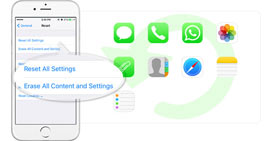 Cómo recuperar datos después de restablecer los valores de fábrica
¿Perdió datos después del restablecimiento de fábrica? Recupere los datos perdidos ahora.
 ¿Se olvidó la contraseña de iTunes? Arreglalo
¿Te preocupa que hayas olvidado la contraseña de iTunes? Arréglalo rápidamente ahora para recuperar tu iTunes
Restablecer dispositivos iOS
Reiniciar Restablecer iPhoneRestablecer iPhone sin contraseñaRestablecer iPhone bloqueadoRestablecer configuraciones de red de iPhoneRestablecer el código de acceso de restricciones de iPhoneRestablecer la ID de Apple del iPhoneRestablecer iPadRestablecer iPod Touch
Para reparar la pantalla del iPhone bloqueada, la función de borrado de contraseña puede ayudarlo mucho. Y también puede borrar fácilmente la ID de Apple o la contraseña de Screen Time.
100% Seguro. Sin anuncios.
100% Seguro. Sin anuncios.

*Campo requerido
*Por favor ingrese un correo electrónico válido

