Aiseesoft Screen Recorder
 100% Seguro. Sin anuncios.
100% Seguro. Sin anuncios.
¿Listo para convertir tus reacciones en éxitos virales? Ya sea que estés reaccionando al nuevo tráiler de la película de un artista legendario o a un cortometraje de moda, Cómo hacer un video de reacción con apariencia profesional No debería ser una pesadilla técnica. No basta con combinar clips; hay que dominar el arte del diseño lado a lado y los efectos de imagen en imagen (PiP) para mantener a la audiencia entretenida.
En esta guía, te mostraremos la forma más sencilla de editar tus mejores momentos, sincronizar el audio a la perfección y crear un video de reacción de alta calidad que destaque en YouTube. ¡Descubre los mejores consejos y trucos para impulsar tu canal!
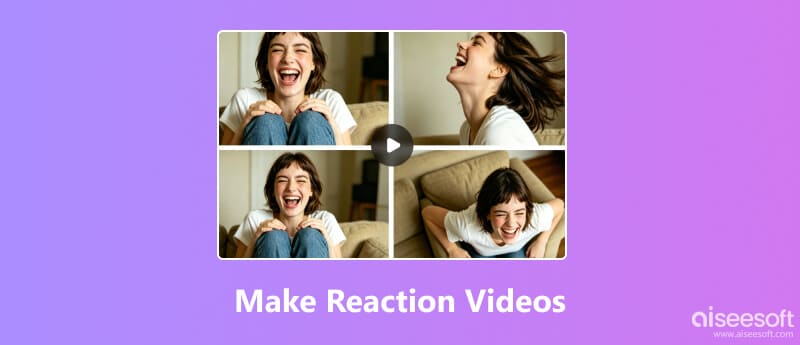
Para que tu video de reacción destaque, elige un tema viral que conecte con tu audiencia. Ya sea un videoclip de moda, un meme viral divertido o un clip de videojuegos popular, elegir el tema adecuado es crucial. Para encontrar un tema de gran éxito, utiliza estas cuatro estrategias:
Consulta las pestañas de tendencias: Consulta la página de tendencias de YouTube y el Centro Creativo de TikTok para ver qué está causando furor en tiempo real.
Sigue a las grandes figuras: Reaccionar ante un nuevo lanzamiento de un artista conocido o un tráiler de una película importante (como los últimos avances de Marvel o Disney) es una forma comprobada de aprovechar el tráfico de búsqueda.
Utilice las herramientas de palabras clave: Observa qué preguntas hace la gente. Si un video tiene millones de visualizaciones pero pocas personas lo "explican" o "reaccionan" a él, ahí está tu brecha.
Enfoque en contenido de alta emotividad: Los mejores vídeos de reacciones provienen de clips que provocan emociones intensas, ya sea sorpresa, risa o incluso desacuerdo.
A la hora de grabar tu vídeo de reacción, elegir el software adecuado puede marcar la diferencia en la calidad del vídeo y la facilidad de uso. A continuación, te presentamos tres excelentes opciones:
| Método/Herramienta | Ideal Para | Función clave | Valoración |
| Aiseesoft Screen Recorder | Captura todo en uno | Aiseesoft Screen Recorder es una excelente herramienta para crear videos de reacciones, especialmente si buscas sencillez y estabilidad. Te permite grabar la pantalla, la cámara web y el audio simultáneamente, ideal para crear este tipo de videos. Es fácil de usar para principiantes y ofrece grabaciones de alta calidad sin interrupciones. | ★ ★ ★ ★ ★ |
| OBS Studio | Transmisores en vivo | OBS Studio es una herramienta más avanzada que te brinda control total sobre tu configuración de grabación. Es gratuita y de código abierto, ideal para videojuegos y reacciones en directo. Con OBS, puedes crear escenas personalizadas, añadir superposiciones y ajustar las fuentes de audio según tus necesidades. | ★ ★ ★ ★ ☆ |
| Cámara de reacción | Usuarios móviles | Si grabas con un dispositivo móvil, ReactionCam es una aplicación fantástica para capturar tu rostro y tus reacciones a los videos. Es sencilla y práctica para ediciones rápidas, lo que la convierte en una excelente opción para creadores de TikTok o Instagram que prefieren grabar desde el móvil. | ★ ★ ★ ★ ☆ |
Con todo, Aiseesoft Screen Recorder Aiseesoft es la principal recomendación para la mayoría de los creadores porque resuelve el mayor problema en los videos de reacciones: la sincronización de audio y video. A diferencia de las grabadoras básicas que pueden presentar retrasos al reproducir tráileres de películas en alta definición, Aiseesoft utiliza aceleración de hardware para mantener la cámara web y la película perfectamente alineadas. Ofrece un modo de "Grabadora de video" dedicado que captura el sonido del sistema (la película) y el micrófono (tu voz) en pistas separadas. Y no necesitas ser un experto en tecnología para configurar la función Imagen en Imagen (PiP); está lista en dos clics.
100% Seguro. Sin anuncios.
100% Seguro. Sin anuncios.
100% Seguro. Sin anuncios.
100% Seguro. Sin anuncios.
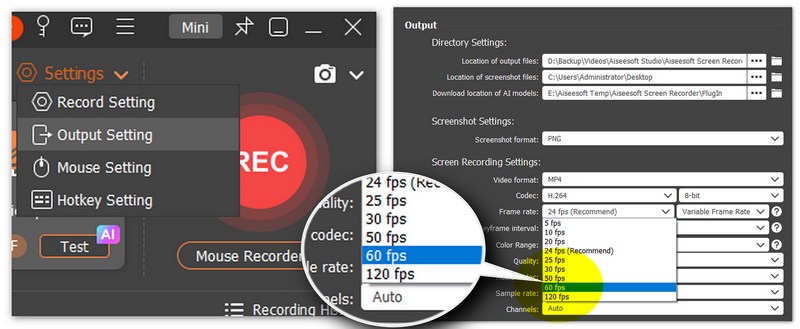
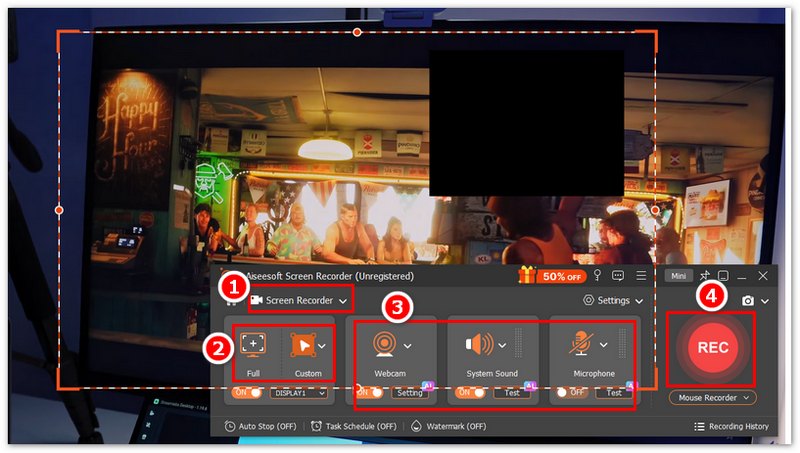
Después de grabar tu video de reacción, es hora de editarlo y mejorarlo. Aquí están los pasos básicos de edición para hacer que tu video sea más atractivo, y todos los trucos de edición se pueden hacer con Aiseesoft Video Converter Ultimate (Puedes descargarlo con el botón de abajo):
100% Seguro. Sin anuncios.
100% Seguro. Sin anuncios.
1. Recorte el metraje innecesario: utilice herramientas de edición para eliminar pausas largas o eliminar las partes no deseadas del video para que siga fluyendo sin problemas.
2. Añadir texto y anotaciones: Añadir subtítulosSubtítulos o superposiciones de texto para resaltar momentos clave o añadir comentarios. Esto ayuda a aclarar tus reacciones y mantiene al público atento.
3. Inserta pegatinas o emojis: Usa pegatinas o emojis divertidos para resaltar tus reacciones y darle un toque lúdico al vídeo.
4. Ajusta el audio: Equilibra tu voz con el sonido de fondo del vídeo. Asegúrate de que tus comentarios sean claros y fáciles de oír.
5. Aplica efectos básicos: Utiliza efectos de vídeo sencillos, como transiciones entre clips o ligeros ajustes de color, para mejorar el atractivo visual de tu vídeo.
6. Exporta tu vídeo: Una vez finalizada la edición, exporta tu vídeo con la resolución y el formato deseados (1080p para YouTube/TikTok).
Una vez que tu video de reacción esté editado y listo, es hora de subirlo a YouTube o TikTok. Aquí te explicamos cómo optimizarlo para que tenga mayor visibilidad:
1. Optimiza tu título: Asegúrate de que tu título incluya palabras clave como "video de reacción", "reacción a video viral" y el video al que estás reaccionando (por ejemplo, "Reacción divertida a [Título del video]").
2. Escribe una descripción atractiva: Incluye palabras clave relevantes y una breve explicación de tu video. Añade una llamada a la acción, como "¡Dale me gusta, comenta y suscríbete!".
3. Usa etiquetas relevantes: Agrega etiquetas tanto generales como específicas, como "video de reacción", "reacción a video viral" y el título del video, para ayudar a que tu video aparezca en los resultados de búsqueda.
4. Crea una miniatura atractiva: Diseña una miniatura personalizada que llame la atención y destaque la mejor parte de tu reacción.
5. Publica en el momento adecuado: sube tu contenido cuando tu audiencia esté más activa. En YouTube, procura publicarlo por las tardes de los días laborables; en TikTok, las noches suelen ser el mejor momento.
¿Qué es un video de reacción?
Al igual que el nombre del video de reacción, es un registro de video para un individuo o grupo de personas que miran y dan reacciones a videos que pertenecen a otros. Benny Fine y Rafi Fine primero presentan y hacen los videos de reacción para YouTube. Ahora, YouTube tiene un canal independiente para esto.
¿Cómo preparar y filmar las fuentes para el video de reacción?
Además de los videoclips para reaccionar, qué más debes preparar para hacer un video de reacción, también podrías necesitar una cámara de video, un micrófono para grabar videos, música de fondo e incluso el software de edición de video avanzado. Por supuesto, también puede preparar un lugar agradable y limpio para grabar los videos de reacción.
¿Cuáles son las mejores aplicaciones para hacer videos de reacción en iPhone y Android?
Si es demasiado complicado hacer videos de reacción en teléfonos iPhone y Android con configuraciones avanzadas, simplemente puede aprovechar algunas aplicaciones de video de reacción, como Reaction Cam para iOS y Quick Reaction Video Maker para Android.
Conclusión
Crear vídeos de reacción es una forma emocionante de interactuar con contenido de tendencia, pero requiere las herramientas y técnicas adecuadas. Al elegir un tema viral, usar un software de grabación fiable como Aiseesoft Screen Recorder y optimizar tu vídeo con herramientas de edición, puedes crear vídeos de aspecto profesional que capten la atención de tu audiencia. Subirlos con títulos, descripciones y etiquetas optimizadas ayudará a aumentar la visibilidad en plataformas como YouTube y TikTok. Con práctica y constancia, podrás producir vídeos de reacción de alta calidad que destaquen y hagan crecer tu presencia online.
 Los métodos más fáciles para transferir imágenes desde un teléfono Android a la computadora
¿Cómo transferir fotos desde un teléfono Android a la computadora? Este artículo presenta dos métodos para descargar fotos desde un teléfono Android a la computadora.
 La mejor manera de hacer un video con música e imágenes
Cuando necesite una herramienta para hacer un video con música e imágenes, puede aprender la mejor manera de leer este artículo. Le presentaremos el mejor software Slideshow Maker.
 Cómo crear una historia de Instagram vívida con un collage de fotos y videos
Cuando necesite hacer un impresionante collage de imágenes y videos para Instagram, puede encontrar la aplicación de collage de videos de Instagram para contar su historia de una manera vívida a partir del artículo.
Hacer video de pantalla dividida
Hacer un collage de videos en TikTokPon varios videos en una pantallaVideo de pantalla divididahacer un video de pantalla divididaCreador de collage de videosHacer un video de pantalla dividida en MovaviCollage de iPhotoHacer un collage de videosPantalla dividida en Premiere ProMejor editor de video en pantalla divididaLas mejores aplicaciones de video en paraleloHacer videos de reaccionesCrear videos de imagen en imagenColoca dos videos uno al lado del otro
Aiseesoft Screen Recorder es el mejor software de grabación de pantalla para capturar cualquier actividad como videos en línea, llamadas de cámara web, juegos en Windows/Mac.
100% Seguro. Sin anuncios.
100% Seguro. Sin anuncios.

*Campo requerido
*Por favor ingrese un correo electrónico válido

