Contenido
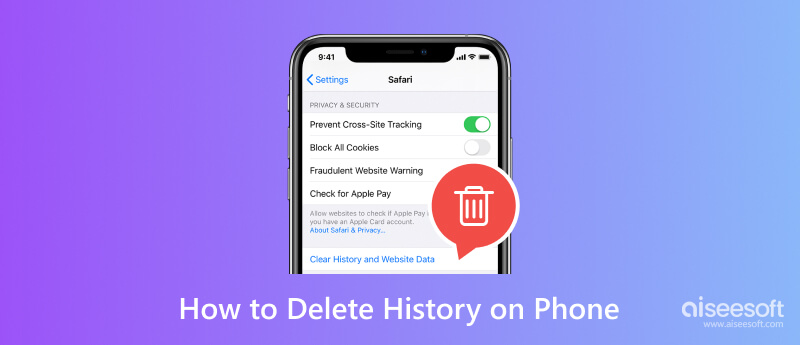
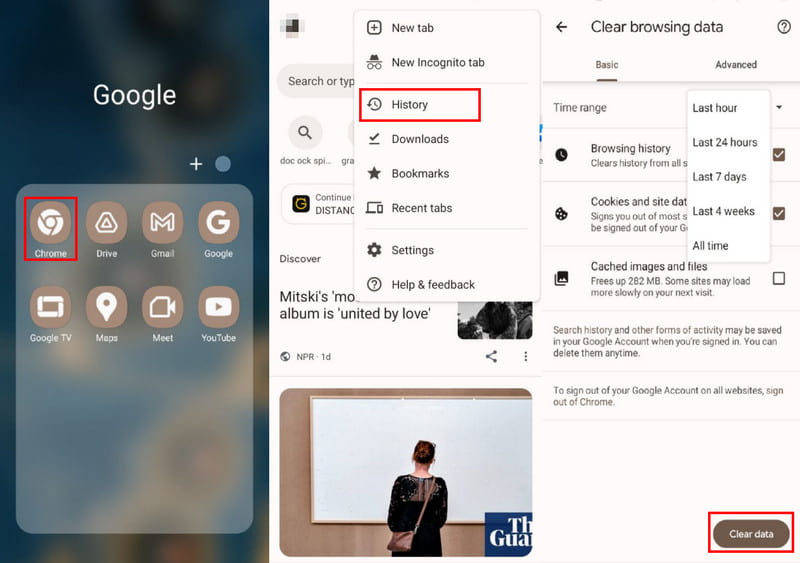
Borrar el historial de tu teléfono para mantener sus datos privados. El historial de búsqueda rastrea los sitios web visitados recientemente, que otros pueden ver fácilmente. Pero otra razón para borrar tu historial es mejorar el rendimiento del dispositivo. El caché y las cookies pueden generar una velocidad de navegación más lenta o consumir demasiado espacio de almacenamiento cuando se acumulan. Si desea borrar rápidamente su historial, siga leyendo y vea los mejores métodos para Android o iPhone.
Google procesa una gran cantidad de información para ofrecer respuestas rápidas, pero también almacena tus búsquedas, cuentas con sesión iniciada y actividad. Si bien esto facilita los inicios de sesión futuros y los resultados personalizados, borrar estos datos es fundamental para la privacidad y el rendimiento del dispositivo.
Si utiliza la aplicación dedicada de Google para búsquedas rápidas, siga estos pasos para administrar su historial (Encuentre pasos más detallados para borrar el historial de Google aquí):
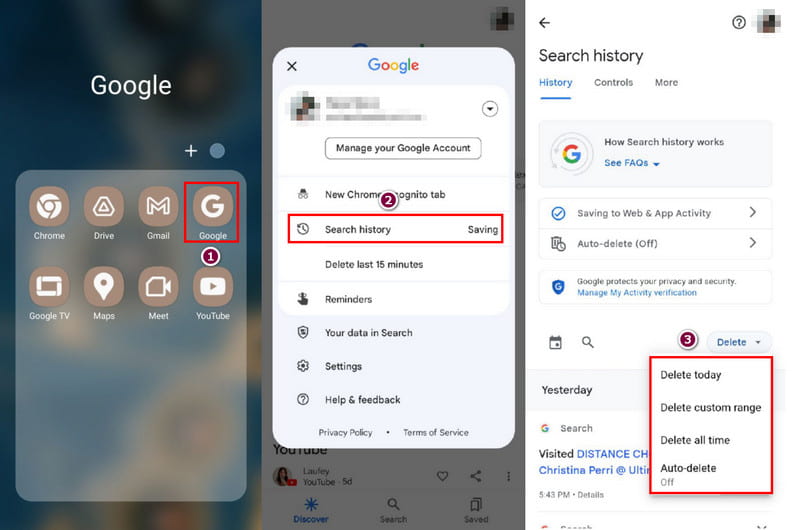
En esta página, puede activar la función "Eliminar automáticamente" para borrar automáticamente el historial con una antigüedad superior a un período determinado (por ejemplo, 3, 18 o 36 meses).
Si usas principalmente Safari en tu iPhone, no encontrarás la opción para borrar el historial en los menús internos de la aplicación. En su lugar, debes acceder a la configuración del sistema de tu dispositivo. Borrar los datos de Safari eliminará tu historial, cookies y demás datos de navegación de todos los dispositivos conectados a tu cuenta de iCloud.
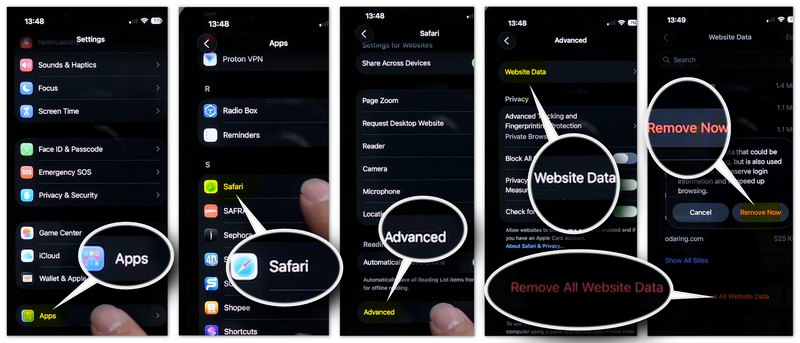
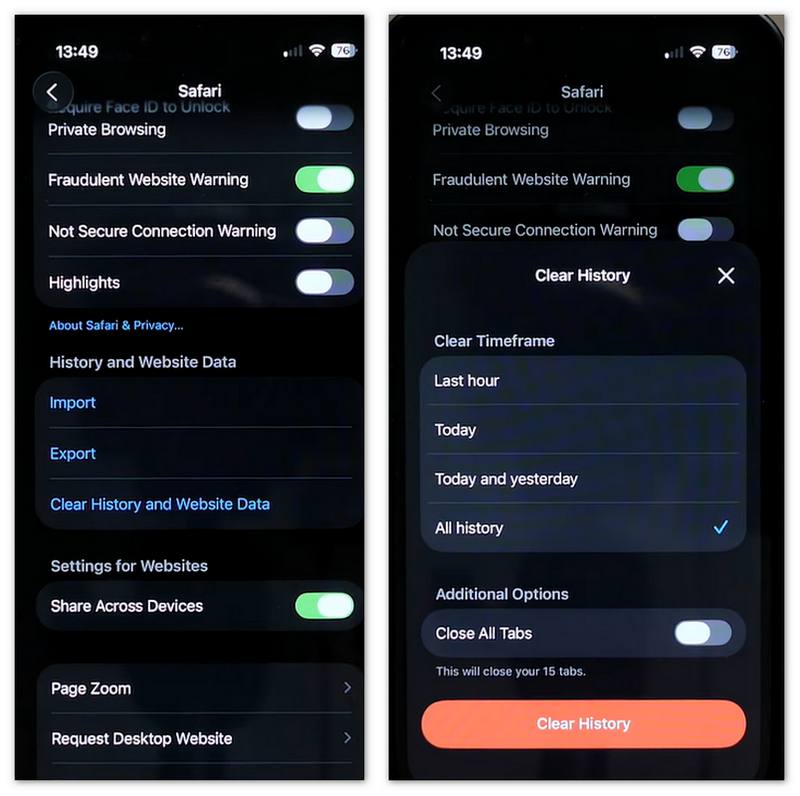
Si desea navegar sin guardar ningún historial, abra Safari, pulse el icono de "Pestañas" (dos cuadrados superpuestos), seleccione el botón central "Grupos de pestañas" y elija "Privado" para entrar en el modo de navegación privada.
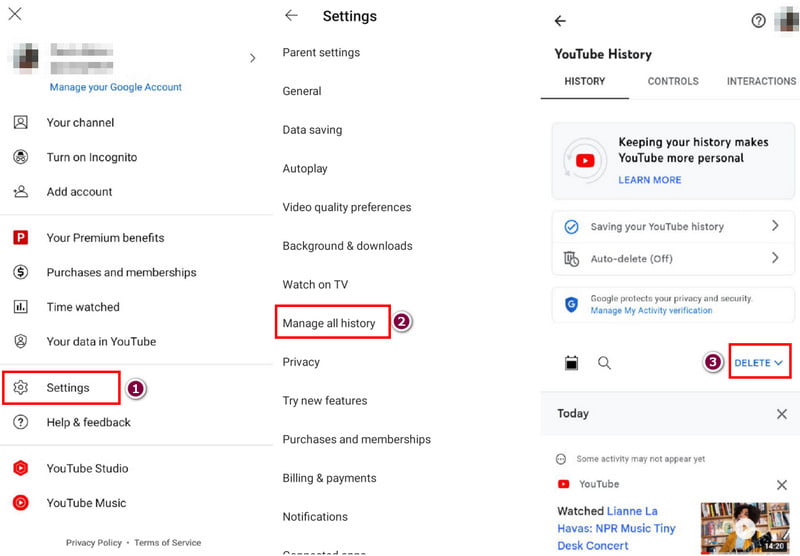
YouTube es su plataforma de referencia para ver videos musicales, tutoriales y clips cortos para entretenerse. Teniendo en cuenta hacer clic en muchos vídeos en un día, la aplicación también recomendará vídeos similares al que has visto recientemente. Y dado que YouTube es parte de Google, se garantiza que mantendrá su historial, que deberá eliminar por motivos de privacidad o del dispositivo. Dicho esto, aquí le mostramos cómo borrar tu historial de YouTube:
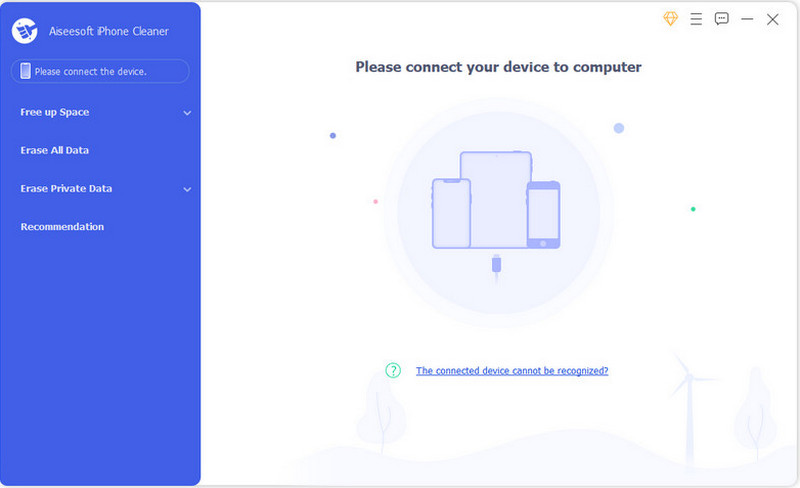
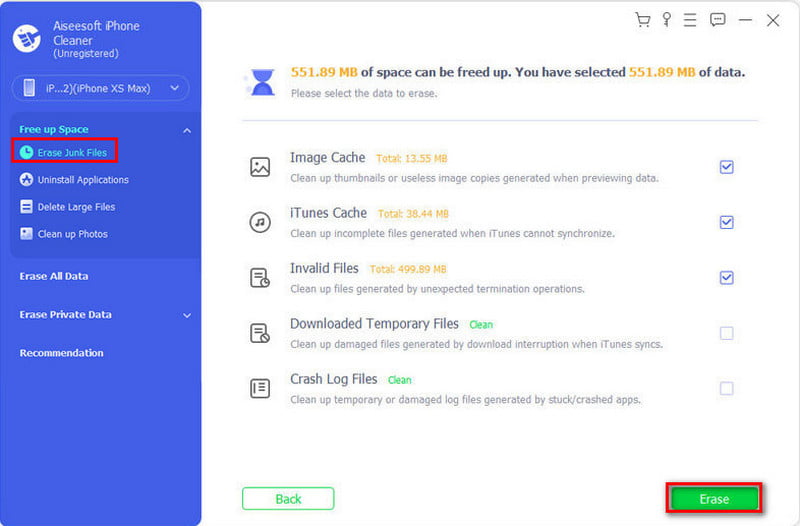
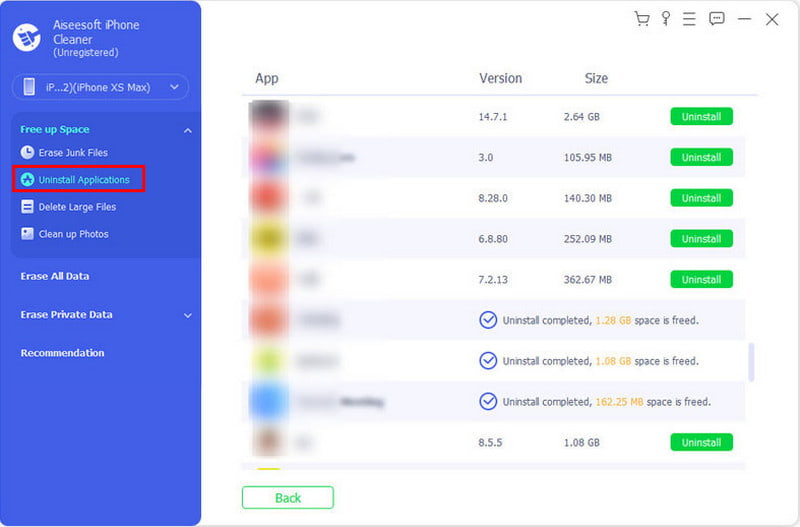
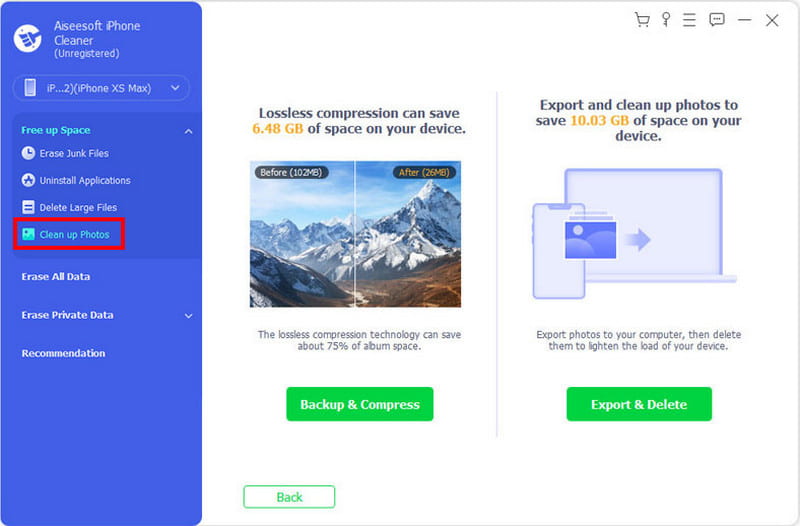
Además de limpiar el historial de tu teléfono, otros archivos pueden provocar un proceso lento en tu dispositivo. Si no está seguro de qué datos eliminar, iPhone Cleaner Aiseesoft es la herramienta sugerida para la gestión de archivos. Su Quick Scan reúne todos los archivos inútiles y ocupa demasiado espacio, lo que permite que el dispositivo se acelere una vez eliminado. Escanea los duplicados, mientras que tú puedes elegir las fotos, vídeos, mensajes y datos que deseas conservar. Por supuesto, también se ocupa de las imágenes al proporcionar un compresor incorporado para comprimirlas sin pérdidas o exportar fotos a su PC para liberar más espacio en su iPhone. De hecho, esta es la solución que estás buscando.

Descarga
 100% Seguro. Sin anuncios.
100% Seguro. Sin anuncios.

¿Cómo se borra el historial de incógnito en el teléfono?
Abra la aplicación Google Chrome e ingrese chrome: // net-internals / # dns en la barra de búsqueda. Toque en el Borrar caché de host para eliminar el caché de DNS. Luego, cierre la aplicación y ábrala nuevamente. Tu historial de navegación de incógnito está limpio.
¿Cómo consultar el historial eliminado en un celular?
Abra la aplicación Configuración en su teléfono y vaya al menú de Google. Elija la opción Administrar su cuenta de Google. Desplácese hacia abajo desde la sección Datos y personalización y toque el botón Mi actividad. Ver el historial de búsqueda.
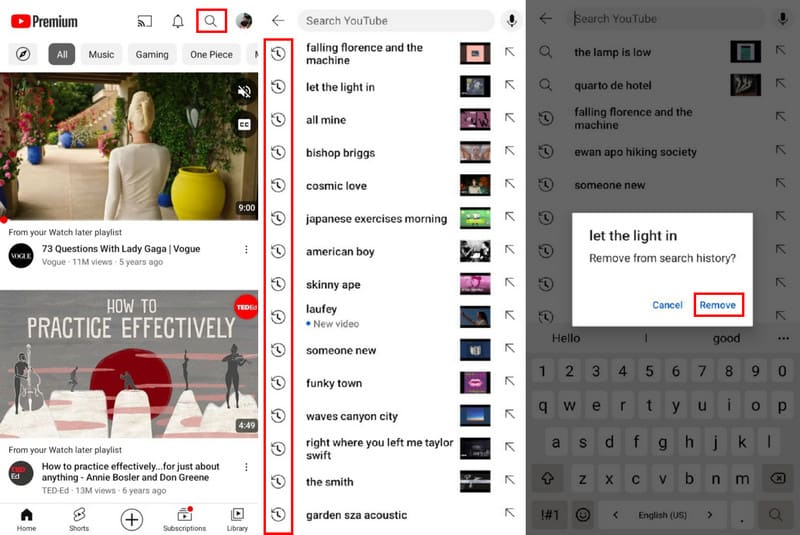
¿Cómo elimino algo de los resultados de búsqueda?
Puede hacer esto cuando toca la barra de búsqueda desde cualquier navegador web y aplicación. La lista revelará todas las búsquedas recientes, luego simplemente mantenga presionado el elemento y el botón Eliminar o el botón Aceptar. Asegúrese de que la búsqueda tenga el ícono del reloj para eliminarla de la lista.
¿Con qué frecuencia necesito limpiar el historial de mi teléfono?
Elimina el historial, el caché y las cookies al menos una vez al mes. Pero si a veces experimentas una velocidad más lenta o fallas cuando usas un navegador web o un teléfono, es posible que tengas que hacerlo con frecuencia.
¿Qué sucede cuando borro mi historial de búsqueda en mi teléfono?
Aumentará la velocidad de navegación y lo protegerá de posibles daños, como piratas informáticos o virus no deseados. Al eliminar su historial, también se desconecta de los sitios en los que inició sesión y las actividades recientes no aparecerán en la lista.
Conclusión
Las huellas digitales se acumulan rápidamente, a menudo ralentizando su navegador y comprometiendo su privacidad personal. Ya sea que utilice Chrome en Android o Safari en un iPhone, regularmente borrar el historial de tu teléfonoEl uso de cookies y caché es la forma más eficaz de mantener su dispositivo funcionando sin problemas y sus datos seguros.
Para los usuarios que desean ir más allá de la limpieza básica del navegador, herramientas profesionales como "Aiseesoft iPhone Cleaner" ofrecen una solución más completa al eliminar archivos basura del sistema y gestionar archivos grandes que la limpieza manual podría pasar por alto. Al incorporar estos sencillos pasos a tu rutina digital, podrás disfrutar de una experiencia móvil más rápida, segura y privada.
100% Seguro. Sin anuncios.
100% Seguro. Sin anuncios.
 Cómo enviar GIF en un iPhone y Android: una guía paso a paso
¿Cómo enviar GIF fácilmente en un iPhone o Android? Siga nuestra guía paso a paso para agregar animaciones divertidas y expresivas a sus mensajes de texto.
 Cómo borrar el historial en iPhone para aumentar la velocidad y el rendimiento de navegación
Debes borrar el historial de tu iPhone si experimentas una velocidad de navegación en línea más lenta. Aquí se explica cómo borrar el historial de Safari y Chrome.
 Cómo encontrar el historial de búsqueda y navegación eliminado en iPhone
¿Cómo puede encontrar y ver el historial de búsqueda eliminado en iPhone? ¿Cómo encontrar el historial de navegación eliminado en Safari? Aprenda 3 formas fáciles de encontrar el historial eliminado en iPhone.
iPhone Cleaner puede limpiar datos inútiles en su dispositivo de forma selectiva. También puede usarlo para borrar sus datos privados y mantener su iPhone/iPad/iPod Touch rápido y seguro.
100% Seguro. Sin anuncios.
100% Seguro. Sin anuncios.

*Campo requerido
*Por favor ingrese un correo electrónico válido

