Aiseesoft Reproductor de Blu-ray
 100% Seguro. Sin anuncios.
100% Seguro. Sin anuncios.
Contenido
La resolución 4K (4096 × 2160 o 3840 × 2160 píxeles) ofrece cuatro veces más detalle que la resolución HD de 1080p, brindando imágenes más nítidas y colores vibrantes. Si bien plataformas de streaming como YouTube y Vimeo han popularizado el contenido 4K, muchos usuarios aún tienen dificultades para ver estos videos de alta calidad localmente en sus computadoras.
Idealmente, ver contenido en 4K debería ser inmersivo. Sin embargo, los usuarios suelen experimentar problemas como reproducción entrecortada, desincronización de audio y video o pantallas negras. Esto suele deberse a reproductores multimedia incompatibles o hardware insuficiente.
Esta guía le mostrará exactamente Cómo reproducir vídeos 4K en PC y Mac utilizando las mejores soluciones de software y cómo solucionar problemas de reproducción comunes.
| Característica | VLC Media Player | 5KPlayer | MPC-HC | Aiseesoft Reproductor de Blu-ray |
| La mejor opción para | Compatibilidad universal | AirPlay y transmisión | PC de gama baja/antiguas | 4K/Blu-ray de calidad cinematográfica |
| Reproducción de 4K | Bueno (puede tener retrasos de 60 fps) | Excelente (acelerado por GPU) | Suave (ultraligero) | Superior (optimizado para UHD) |
| Compatibilidad con Blu-ray | Limitado (Básico) | Básico (solo sin protección) | Restringido (sin cifrado) | Soporte completo (AACS/BD+) |
| Aceleración de hardware | Configuración manual | Automático | Requiere paquete de códecs | Aceleración inteligente con un solo clic. |
| HDR10+ / Dolby | Soporte básico | Soporte | Soporte básico | Audio y visuales sin pérdida |
| Interfaz de usuario | Clásico / Sencillo | Moderno y elegante | Minimalista | Limpio e intuitivo |
Antes de descargar el software, asegúrese de que su computadora cumpla con los requisitos mínimos para soportar la gran carga de procesamiento de contenido 4K (HEVC/H.265):
Monitorización: Un Monitor 4K Es esencial ver la diferencia real en la resolución.
Procesador (CPU):Intel Core i7 (7.ª generación o posterior) o AMD Ryzen 5 equivalente.
Tarjeta gráfica (GPU):NVIDIA GeForce GTX 1050 / AMD Radeon R9 o superior (se prefiere una tarjeta de video con decodificación de hardware).
RAM:Al menos 8 GB (se recomiendan 16 GB).
Si tu hardware está listo, necesitas un reproductor compatible con códecs 4K. Aquí tienes las herramientas gratuitas más populares y los pasos a seguir.
VLC es el reproductor de código abierto más compatible. Permite reproducir vídeos 4K sin problemas gracias a su extensa biblioteca de códecs. Sin embargo, con archivos 4K de gran tamaño (como grabaciones sin procesar a 60 fps), VLC podría experimentar retrasos ocasionales a menos que se ajuste la configuración de "Decodificación acelerada por hardware".
Ventajas:Código abierto, compatible con casi todos los formatos.
Desventajas:La interfaz parece anticuada; 4K 60 fps podría requerir una configuración manual para evitar retrasos.
Pasos rápidos:Después de iniciar VLC, simplemente arrastre y suelte su archivo 4K en la interfaz.
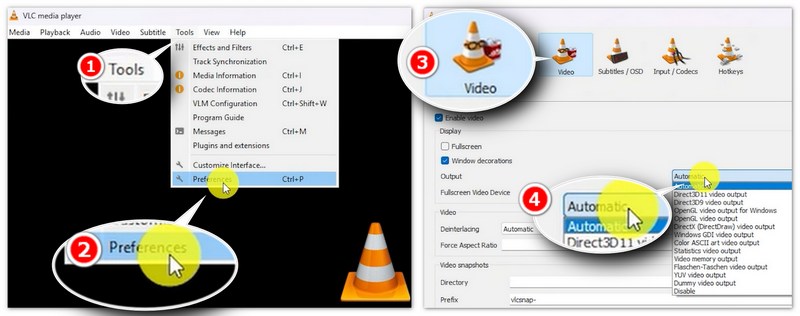
Nota: :Si la reproducción es entrecortada, vaya a “Herramientas” > “Preferencias” > “Entrada / Códecs” y asegúrese de que “Decodificación acelerada por hardware” esté configurada en “Automático”.
Diseñado específicamente para contenido de alta definición, 5KPlayer reproduce videos 4K UHD de manera excelente tanto en Windows como en Mac. Es compatible con AirPlay y DLNA, lo que lo convierte en una opción versátil para cines en casa.
Ventajas:Soporte nativo para AirPlay; interfaz elegante.
Desventajas:Contiene anuncios/promociones dentro del software.
Pasos rápidos:Haga clic en el ícono "Video" en la interfaz principal para explorar sus archivos 4K locales.
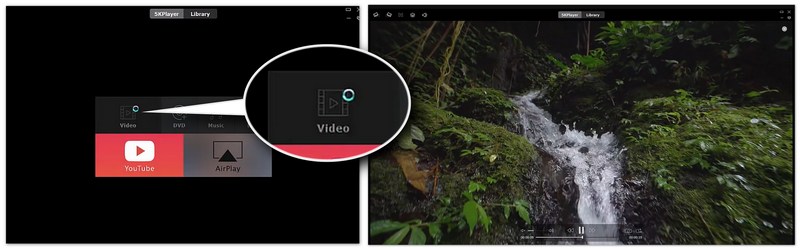
Nota: :Activa automáticamente la aceleración de hardware NVIDIA/AMD para garantizar una representación fluida de 4K/8K sin necesidad de configuración adicional.
Aunque el Media Player Classic original dejó de desarrollarse hace años, la bifurcación clsid2 se mantiene activa y sigue siendo el reproductor más ligero para Windows. Es la solución ideal para quienes desean reproducir vídeos 4K en portátiles antiguos sin agotar la RAM ni la CPU. MPC-HC es increíblemente ligero y consume muy poca RAM, lo que significa que puede reproducir vídeos 4K en ordenadores algo más antiguos, donde reproductores más pesados podrían congelarse.
Ventajas:Uso de CPU/RAM extremadamente bajo.
Desventajas:El desarrollo se ha detenido oficialmente (aunque todavía funciona); solo para Windows.
Pasos rápidosHaz clic derecho dentro del reproductor, selecciona "Abrir archivo" y elige tu película UHD. También puedes arrastrar y soltar tus videos directamente a la interfaz.
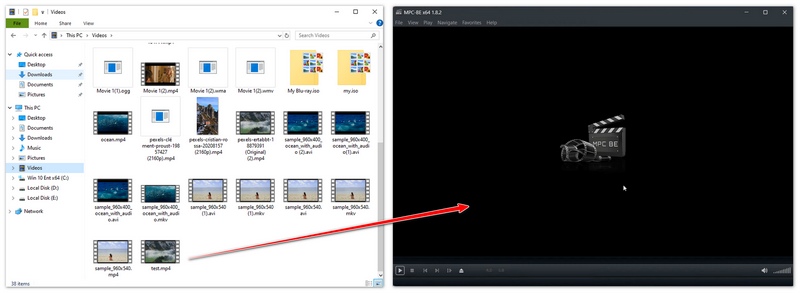
Nota: :Recomendamos instalar el K-Lite Codec Pack junto con él para garantizar que los últimos decodificadores 4K estén disponibles para versiones anteriores de Windows.
Si bien VLC y 5KPlayer procesan archivos 4K básicos, suelen fallar al procesar discos Blu-ray 4K comerciales (con cifrado), mapeo de color HDR10+ o audio Dolby Atmos sin pérdidas. Si busca una verdadera experiencia de cine en casa sin las complicaciones de las actualizaciones manuales de códecs, un profesional dedicado... Reproductor 4K para Windows y Mac es el camino a seguir.
Si bien las herramientas gratuitas son excelentes, a menudo carecen de compatibilidad especializada con discos Blu-ray 4K cifrados y optimizaciones avanzadas de codificación H.265. Si busca una experiencia cinematográfica sin retardo, le recomendamos Aiseesoft Reproductor de Blu-rayA diferencia de los reproductores estándar, el Reproductor de Blu-ray Aiseesoft está optimizado para corregir errores comunes como intermitencias, avance rápido o imágenes borrosas. Es totalmente compatible con 4K, 1080p HD y audio sin pérdida (DTS-HD Master Audio, Dolby TrueHD). Si tiene DVD o Blu-ray cifrados y con bloqueo regional, puede usar el Reproductor de Blu-ray Aiseesoft para verlos sin restricciones.
Cómo reproducir archivos 4K con el reproductor de Blu-ray Aiseesoft:
100% Seguro. Sin anuncios.
100% Seguro. Sin anuncios.
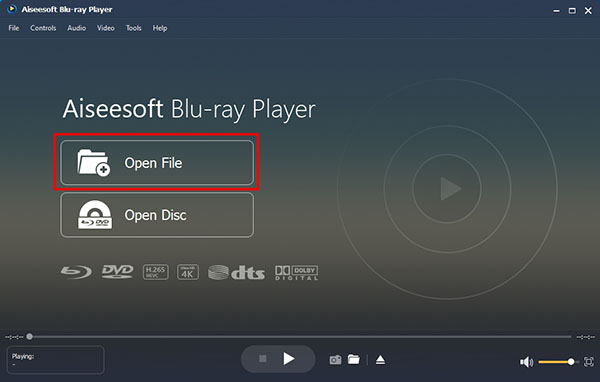
Para archivos digitales: haga clic en "Abrir archivo" y seleccione su archivo MP4, MKV o MOV 4K.
Para discos: inserte su disco Blu-ray 4K en una unidad externa y haga clic en "Abrir disco".
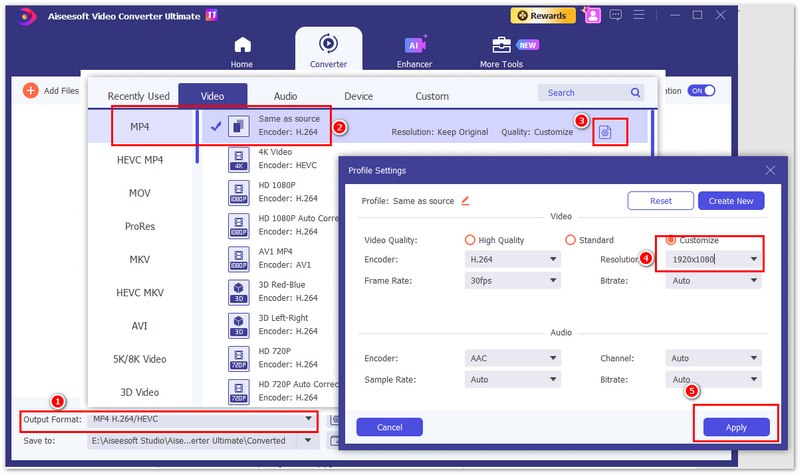
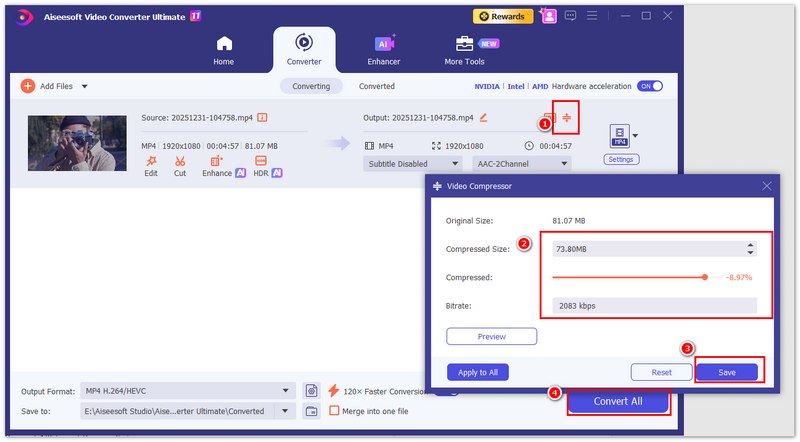
Si tu computadora se bloquea al reproducir videos 4K, independientemente del reproductor que uses, es posible que tu hardware sea el problema. La mejor solución no es comprar una PC nueva, sino convertir el video a una compatible. Puedes usar Aiseesoft Video Converter Ultimate Para comprimir video 4K, reducir la resolución de 4K a 1080p o cambiar el códec de HEVC (H.265) a H.264, ampliamente compatible, garantiza una experiencia fluida en cualquier portátil o dispositivo móvil antiguo. Estos son los pasos:
100% Seguro. Sin anuncios.
100% Seguro. Sin anuncios.
Para archivos digitales: haga clic en "Abrir archivo" y seleccione su archivo MP4, MKV o MOV 4K.
Para discos: inserte su disco Blu-ray 4K en una unidad externa y haga clic en "Abrir disco".
¿Necesito un cable HDMI especial para reproducir videos 4K?
Sí. Para reproducir en 4K a 60 Hz, necesitas al menos un cable HDMI 2.0. Los cables HDMI 1.4 más antiguos solo admiten 4K a 30 Hz, lo que puede provocar una imagen entrecortada en escenas de cámara rápida o al jugar.
¿Por qué VLC tiene problemas con algunos archivos 4K?
VLC es un excelente reproductor de uso general, pero puede presentar demoras con videos 4K de 60 fps de alta tasa de bits si el Almacenamiento en caché de archivos or Decodificación de hardware La configuración no está optimizada. Para una experiencia más estable con discos Blu-ray 4K cifrados o archivos pesados, una herramienta profesional como Aiseesoft Blu-ray Player suele ser más fiable.
¿Puedo reproducir vídeos 4K en un monitor 1080p?
Sí, puedes. Sin embargo, no verás la imagen real. Resolución 4KEl reproductor reducirá la resolución de la imagen para ajustarla a tu pantalla. Aunque la imagen puede verse ligeramente más nítida que un archivo nativo de 1080p debido a las tasas de bits más altas, se requiere un monitor 4K para disfrutar de una verdadera claridad Ultra HD.
Conclusión
Ver videos 4K es el nuevo estándar de entretenimiento. Ya sea que elijas herramientas gratuitas como VLC o una solución profesional como Aiseesoft Blu-ray Player, asegúrate de que tu hardware esté a la altura. Para dispositivos incompatibles, convertir 4K a un formato más compatible es tu mejor opción.
 Cómo convertir videos a 4K
Aquí le brinda la forma más fácil de convertir su video 1080P a 4K. Con solo 4 pasos y unos minutos, puede obtener el video convertido con facilidad.
 Los 5 mejores escaladores de vídeo 4K con IA: características, ventajas, desventajas y más
Hay 5 escaladores de vídeo 4K AI más utilizados. ¿Se adapta a todos? Tenemos todo lo que quieres saber al respecto. ¡Vamos a ver!
 Cómo grabar iMovie en DVD
Ya no está disponible exportar iMovie a DVD con iMovie 10. El artículo muestra una manera fácil de grabar iMovie a DVD sin iDVD.
Reproductor de video
Reproductor de videoReproductor de video 4KReproductor de video HTML5Reproductor de video en cámara lentaTorrent PlayerReproductor de video AndroidReproductor de video para tableta AndroidAndroid Media Player
Blu-ray Player es un potente reproductor que puede reproducir discos Blu-ray, carpetas Blu-ray, discos DVD/carpetas/archivos ISO, actuando como reproductor multimedia común para cualquier archivo de vídeo HD/SD.
100% Seguro. Sin anuncios.
100% Seguro. Sin anuncios.

*Campo requerido
*Por favor ingrese un correo electrónico válido

