Contenido
Ya sea que tenga un iPhone, iPad o iPod touch, es importante realizar copias de seguridad periódicas. Apple hace que este proceso sea muy fácil con su servicio iCloud. Sin embargo, a veces, si solo desea descargar la copia de seguridad de fotos de iCloud a la PC para verlas, o descargar contactos de iCloud para una copia de seguridad en uso futuro, el proceso no es simple. E iCloud es exactamente la forma de hacer una copia de seguridad de su iPhone, pero no puede mantener los datos para usted para siempre, porque tiene espacio libre limitado. Si desea hacer una copia de seguridad de más datos de iPhone en iCloud en la PC, entonces debe pagar más espacio de almacenamiento, $ 20 por 10 GB por año. De lo contrario, debe eliminar su copia de seguridad de iCloud para adoptar una nueva copia de seguridad agregada en iCloud. En tales circunstancias, debe estar ansioso por saber cómo descargar una copia de seguridad de iCloud y limpiar iCloud para obtener más espacio. En este artículo encontrarás la respuesta.
Antes de descargar la copia de seguridad de iCloud, debe asegurarse de haber realizado copia de seguridad de iCloud. Estos son los pasos simples para indicarle cómo hacer una copia de seguridad de los dispositivos iOS (iPhone, iPad y iPod) en iCloud. Debe mantener su iPhone conectado a Wi-Fi al principio.
En su iPhone, seleccione "Configuración" > "iCloud" > "Almacenamiento y respaldo".
Active Copia de seguridad de iCloud y haga clic en "Hacer copia de seguridad ahora". Se realizará una copia de seguridad de los datos de su iPhone en la cuenta de iCloud.
iCloud funciona bien para los usuarios, y se puede acceder a algunos datos sincronizados desde el sitio web de iCloud o a través de iCloud para Windows.
Sin embargo, iCloud solo permite ver ciertos tipos de datos, como fotos, contactos, notas y correos electrónicos. No permite previsualizar directamente el contenido detallado de una copia de seguridad de iCloud ni descargar la copia de seguridad completa a tu ordenador. Por lo tanto, si quieres descargar manualmente algunos archivos almacenados en iCloud, debes usar el sitio web de iCloud. Consulta los pasos a continuación.
Por ejemplo, si desea descargar fotos de iCloudHaz clic en «Fotos», busca la foto que quieras y luego haz clic en «Descargar» en el menú superior. De esta forma, podrás previsualizar y descargar las fotos de iCloud a tu ordenador. Sin embargo, a menudo tendrás que descargarlas una por una, lo que puede resultar engorroso si tienes muchas fotos.
Si quieres descargar contactos, notas o correos electrónicos de iCloud a tu ordenador, tienes que abrir cada elemento individualmente y exportar o copiar la información. Este proceso puede llevar mucho tiempo.
Además, algunos tipos de datos, como las aplicaciones, los mensajes y ciertos contenidos de las copias de seguridad, no se pueden acceder ni descargar directamente desde el sitio web de iCloud.
El método anterior para descargar copias de seguridad desde iCloud está deshabilitado para usted, por lo que le sugerimos la segunda opción, con un descargador de iCloud como Recuperación de datos de iPhone de AiseesoftEste programa es el software de descarga de copias de seguridad de iCloud más rápido, lo que facilita enormemente la descarga de contactos, mensajes, aplicaciones, música, fotos, etc. Aquí te proporcionamos instrucciones detalladas sobre cómo usarlo para descargar fotos y contactos de iCloud a tu PC. Para descargar otros datos de iCloud, puedes hacerlo de la misma manera.
 100% Seguro. Sin anuncios.
100% Seguro. Sin anuncios.
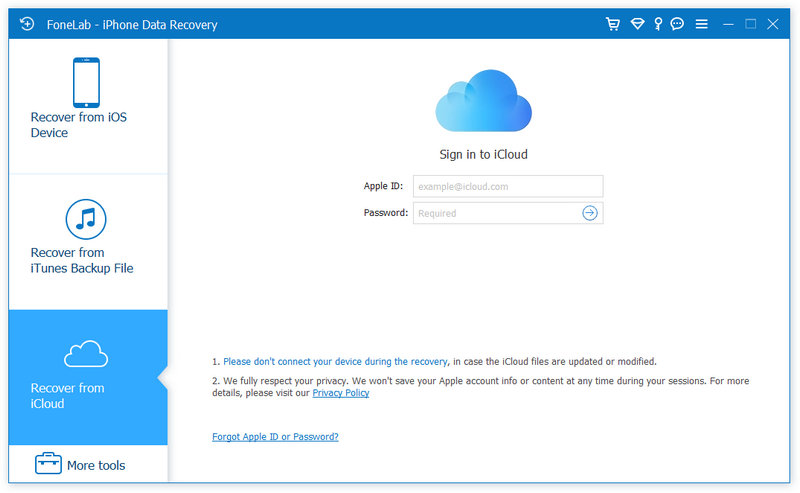
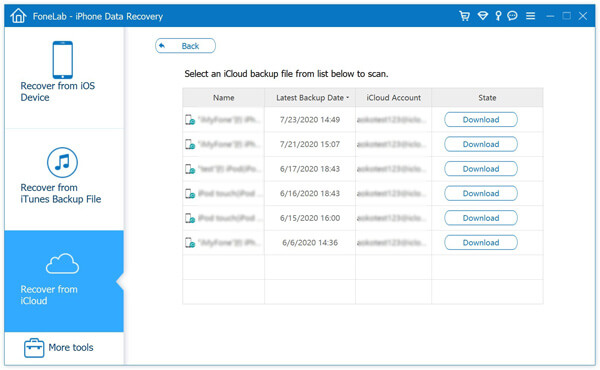
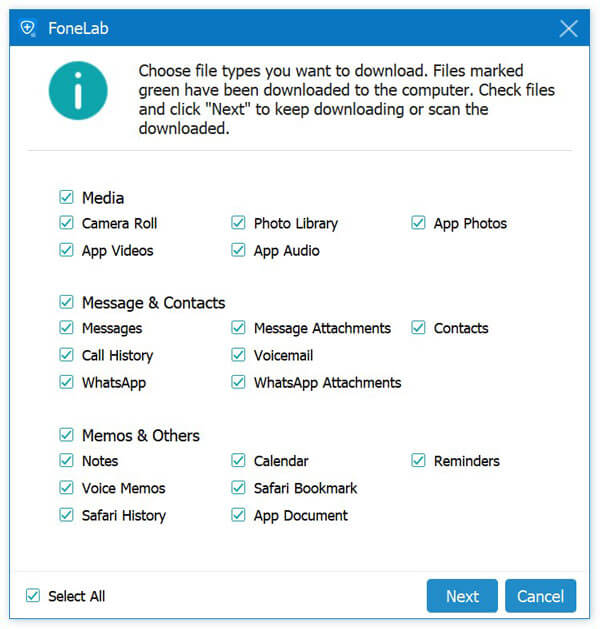
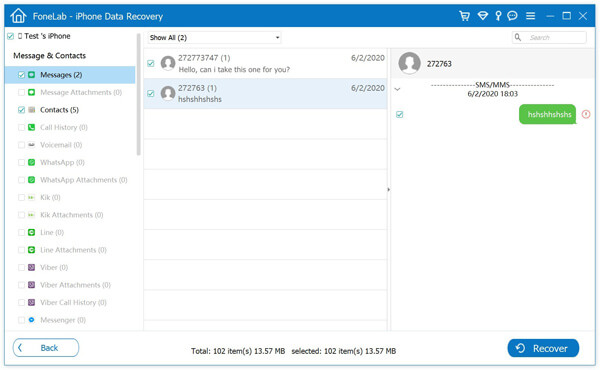
En comparación con el primer método, iCloud Downloader funciona mejor para descargar la copia de seguridad de iCloud para PC. Más que descargar fotos, videos, música, etc. de iCloud, ayuda a restaurar contactos desde iCloud con pasos simples. Si perdió datos en su iPhone, iPad o iPod, puede usarlos para recuperar archivos eliminados.
Puedes aprender los pasos del siguiente video:

Si necesitas liberar espacio de almacenamiento en iCloud, puedes eliminar las copias de seguridad antiguas. Eliminar las copias de seguridad innecesarias te ayudará a recuperar espacio para nuevos datos.
Sigue los pasos que se indican a continuación para eliminar una copia de seguridad de iCloud en tu iPhone:
Tras eliminar las copias de seguridad antiguas, dispondrá de más espacio de almacenamiento para nuevas copias de seguridad de iCloud.
Algunos usuarios también prefieren mantener una copia de seguridad adicional en su computadora para un acceso más fácil y mayor seguridad. En las siguientes secciones, presentaremos más formas de respalda tus datos de iPhone.
¿Se puede descargar una copia de seguridad de iCloud directamente?
No. iCloud no permite a los usuarios descargar directamente un archivo de copia de seguridad completo. Solo se puede restaurar en un dispositivo iOS.
¿Cómo descargo fotos de iCloud a mi PC?
Puedes descargar las fotos desde el sitio web de iCloud o usar iCloud para Windows para sincronizarlas con tu ordenador.
¿Puedo ver los archivos de copia de seguridad de iCloud?
Normalmente, no se puede ver el contenido detallado de una copia de seguridad de iCloud sin utilizar una herramienta especializada.
Conclusión
Esta guía explica cómo hacer una copia de seguridad de tu iPhone, descargar datos de iCloud y eliminar copias de seguridad antiguas para liberar espacio de almacenamiento. Si bien iCloud es práctico para sincronizar y hacer copias de seguridad de datos, no permite a los usuarios descargar directamente archivos de copia de seguridad completos ni administrar fácilmente grandes cantidades de datos.
Por lo tanto, si desea acceder a archivos específicos como fotos, contactos o mensajes desde una copia de seguridad de iCloud, usar una herramienta profesional puede ser una solución más eficiente. Asimismo, mantener una copia de seguridad adicional en su computadora puede ayudarle a proteger y administrar mejor sus datos importantes de iOS.
 Elimine las copias de seguridad de iCloud de iPhone/PC/Mac para liberar espacio
Eliminar la copia de seguridad de iCloud puede ayudarlo a liberar mucho espacio en su iCloud. Lea este artículo y aprenda cómo eliminar la copia de seguridad de iCloud y administrar su almacenamiento de iCloud.
 Tres formas de restaurar contactos desde iCloud
¿Se pregunta cómo restaurar los contactos de iPhone eliminados o perdidos de iCloud? Esta publicación proporcionará tres métodos para recuperar contactos de iCloud.
 Cómo acceder a las fotos de iCloud Drive y otros archivos desde cualquier dispositivo
¿Cómo accedo a mi icloud? ¿Quieres acceder a las fotos de icloud? Esta guía le muestra las formas de acceder a su iCloud.
icloud de copia de seguridad
1.1 Copia de seguridad de iCloud
1.2 Copia de seguridad de iCloud para Android
1.3 ¿Qué hace la copia de seguridad de iCloud?
1.4 Descargar copia de seguridad de iCloud
1.5 Ver copia de seguridad de iCloud
1.6 Limpiar la copia de seguridad de iCloud
1.7 Recuperación de copia de seguridad de iCloud
1.8 La copia de seguridad de iCloud no funciona
1.9 No se pudo completar la copia de seguridad de iCloud
1.10 No se puede restaurar desde iCloud Backup
1.11 La copia de seguridad de iCloud no aparece
1.12 Habilitación del problema de copia de seguridad de iCloud
El mejor software de recuperación de datos de iPhone de todos los tiempos, que permite a los usuarios recuperar de forma segura los datos perdidos de iPhone/iPad/iPod desde un dispositivo iOS, copia de seguridad de iTunes/iCloud.
100% Seguro. Sin anuncios.
100% Seguro. Sin anuncios.

*Campo requerido
*Por favor ingrese un correo electrónico válido

