


Primeros Pasos
- 1. Compresor de vídeo
- 2 GIF Maker
- 3. Creador 3D
- 4. Recortador de vídeo
- 5. Combinación de vídeo
- 6. Recortador de vídeo
- 7. Marca de agua de vídeo
- 8. Corrección de color
- 9. Controlador de velocidad de video
- 10. Inversor de vídeo
- 11. Rotador de vídeo
- 12. Reproductor de video
- 13. Creador de videos musicales
- 14. Creador de vídeos collage
- 15. Compresor de audio
- 16. Amplificador de volumen
- 17. Sincronización de audio
- 18. Media Metadata Editor
- 19. Convertidor de imágenes
- 20. Modificador de fecha de archivo
- 21. AI Vocal Isolator
- 22. AI Vocal Remover
Parte 5. Establecer preferencias para diferentes necesidades
Introducción
Aiseesoft Video Converter Ultimate is the best video converting software. It allows you to convert 4K, even 8K videos to popular video formats, like MP4, M4V, MKV, and MOV. And the conversion speed is up to 120× faster with remuxing technology, as you can see more clearly in converting HD/4K UHD. Apart from the conversion function, its editing features are also attractive. It enables you to add external audio tracks, add watermarks, crop, rotate, and trim videos. In the latest version, there are some new features, like Media Metadata Editor, Video Compressor, Video Enhancer, AI Vocal Remover, AI Vocal Isolator, GIF Maker, Video Speed Controller, Video Reverser, etc. This page will show you how to use these powerful functions in detail.
Parte 1. Convertir video/audio a varios formatos
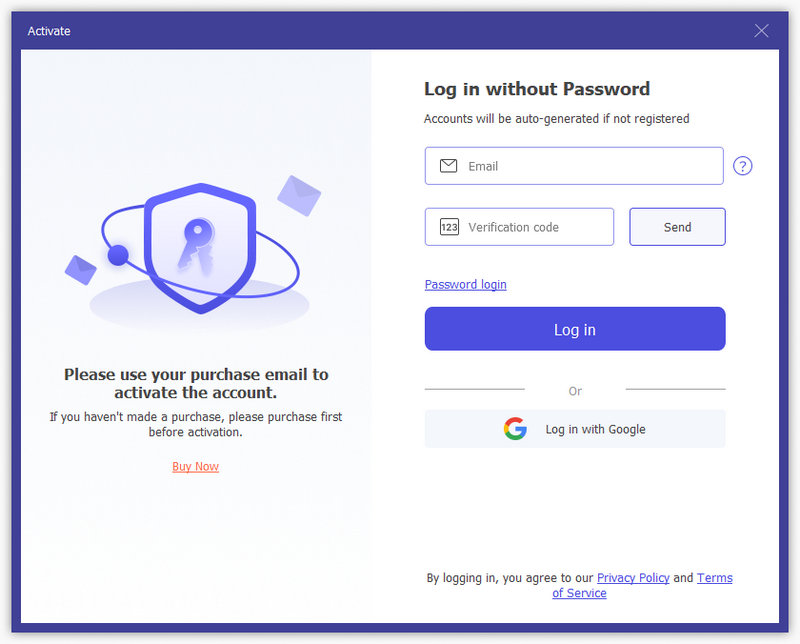
Paso 1 Instala y ejecuta Aiseesoft Video Converter Ultimate en tu ordenador. Activa tu cuenta introduciendo tu correo electrónico y código de verificación o contraseña. Si no te has registrado antes, al introducir la información anterior se generará automáticamente una nueva cuenta.
If you are stuck in activating the benefits process after purchasing, please check this guide for purchased benefits activation.
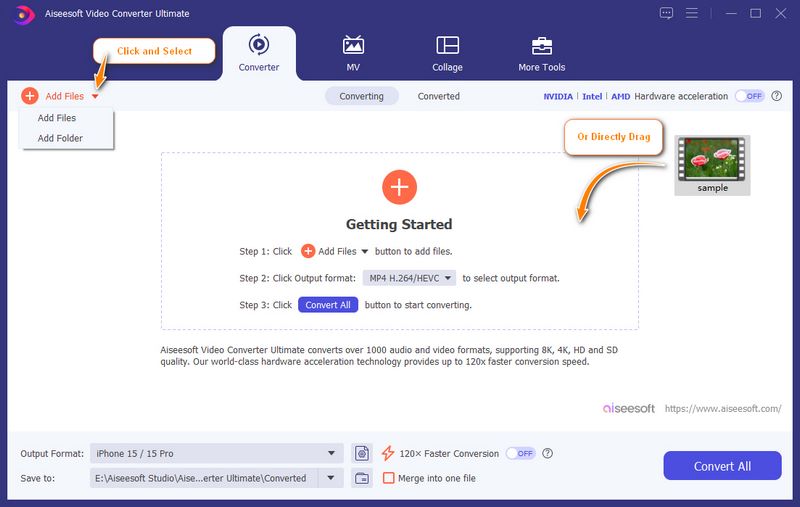
Paso 2 Haga clic en el botón Primeros Pasos Área para añadir tu vídeo/audio, o arrastra directamente los archivos de vídeo y audio al programa.
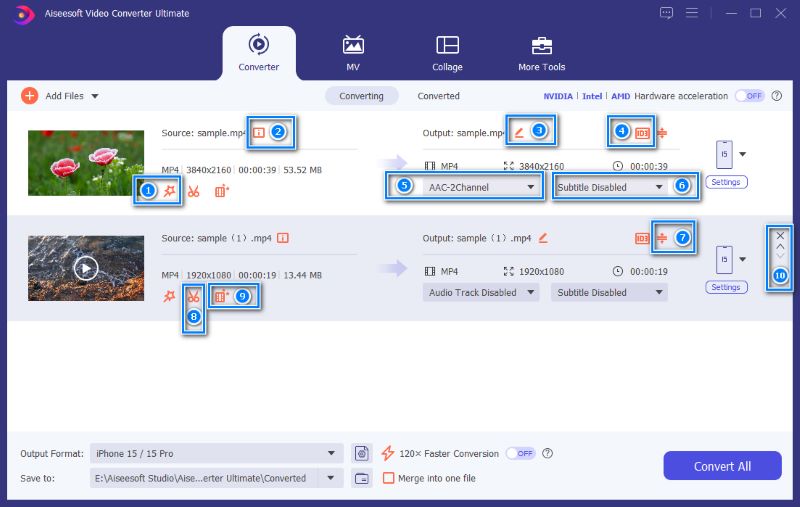
Después de agregar los archivos, puedes ver su información en la interfaz, como el formato original, el tamaño de la pantalla y la duración. También puedes hacer algunos ajustes rápidos haciendo clic en los botones correspondientes.
1 Edita el video
2. Verifica la información del video
3. Cambie el nombre del archivo
4. Cambiar los metadatos
5. Administrar la pista de audio
6. Gestionar subtítulos
7. Comprimir el vídeo
8. Cortar el vídeo
9. Mejorar el vídeo
10. Mueva la posición del archivo en la lista
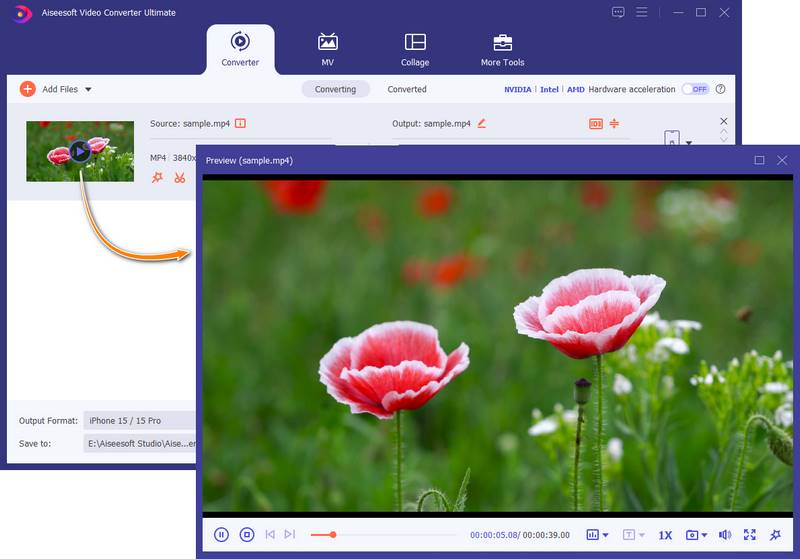
Puedes hacer clic en el video para reproducirlo. También puedes tomar capturas de pantalla y editar el video en la interfaz de reproducción.
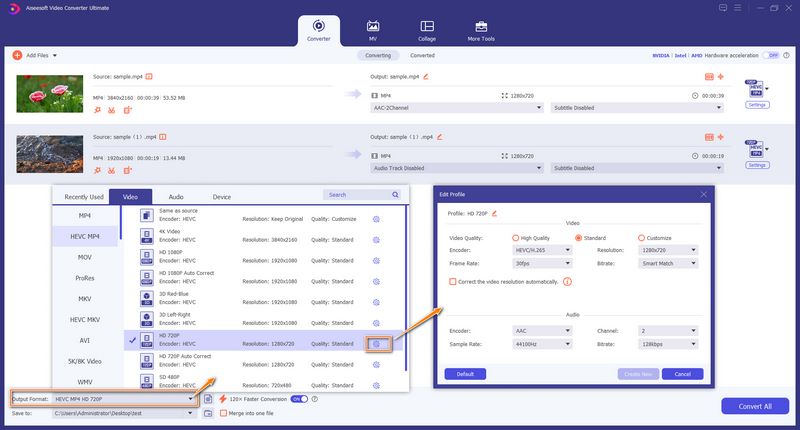
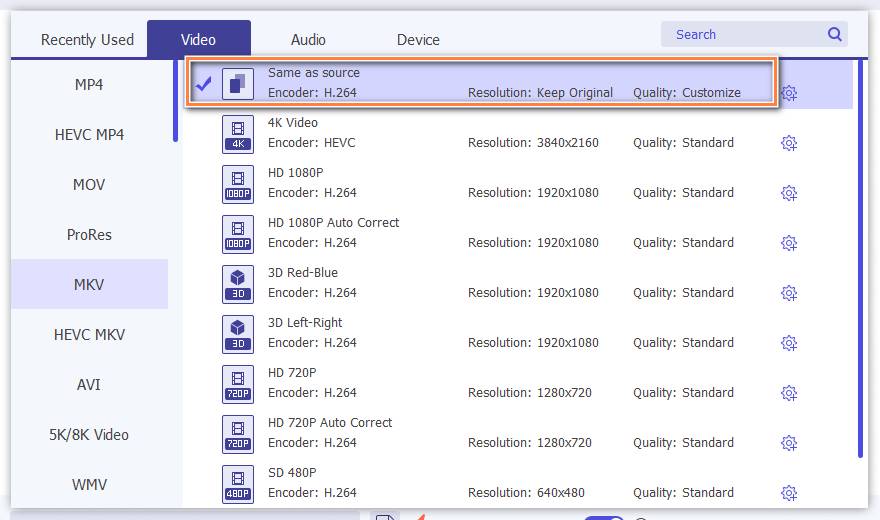
Paso 3 You can set the output format of the videos separately from the format pop-up window on the right of each row. You can also customize the parameters of the output format by clicking Configuración or the gear icon next to a preset format in the opened format window.
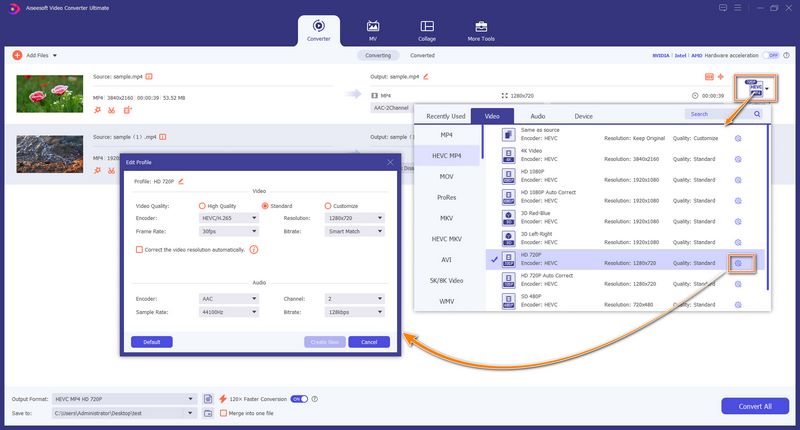
O bien, puede establecer un formato de salida unificado para todos los archivos de la lista eligiendo un formato en el Formato de salida barra en la parte inferior. De manera similar, podrás personalizar un formato de salida desde el ícono de engranaje al lado de la barra, o el que está al lado de un ajuste preestablecido en el menú.
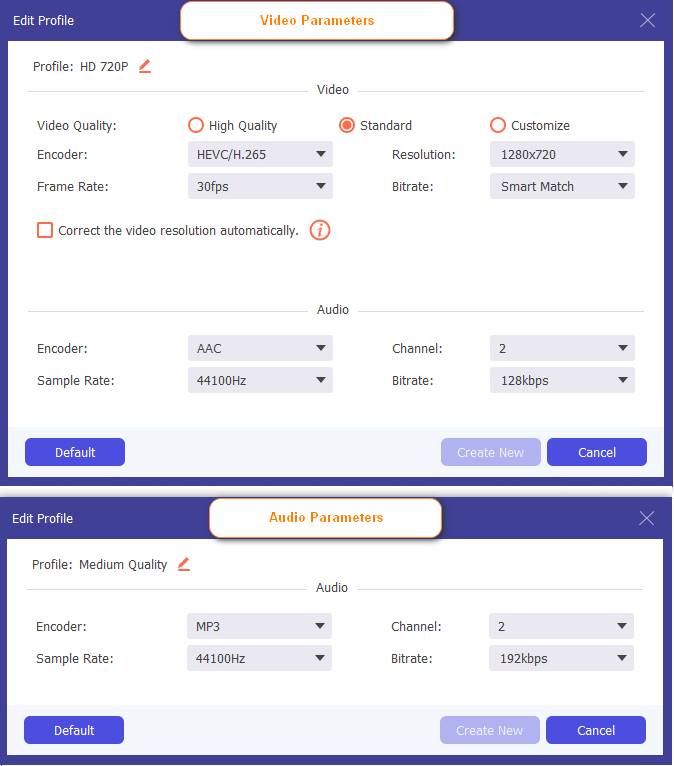
Los parámetros que se pueden ajustar para los videos incluyen calidad, codificador, resolución, velocidad de cuadros y tasa de bits. Para el audio, puedes ajustar el codificador, el canal, la frecuencia de muestreo y la tasa de bits.
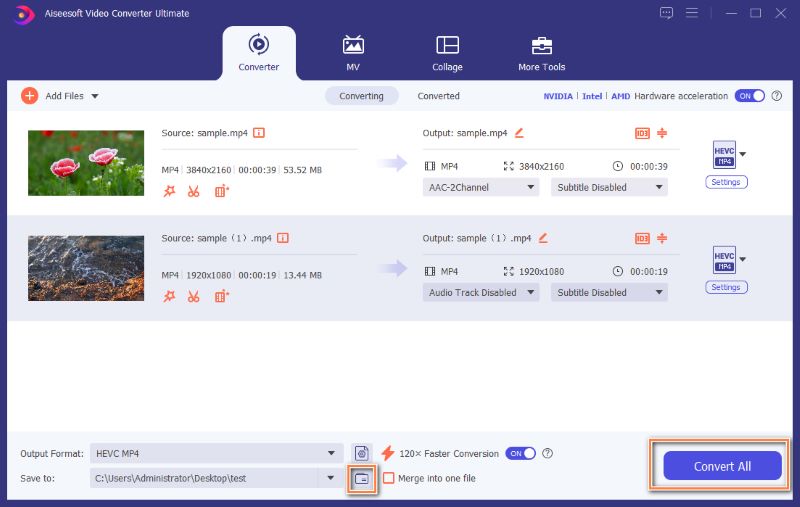
Paso 4 Select a path for the converted files to be saved in the bottom bar. You can turn on the Aceleracion de hardware desde la esquina superior derecha para acelerar la conversión. O puede activar la Conversión 120 veces más rápida to accelerate even more, which remuxes the video into a different container without re-encoding, making the process much faster.
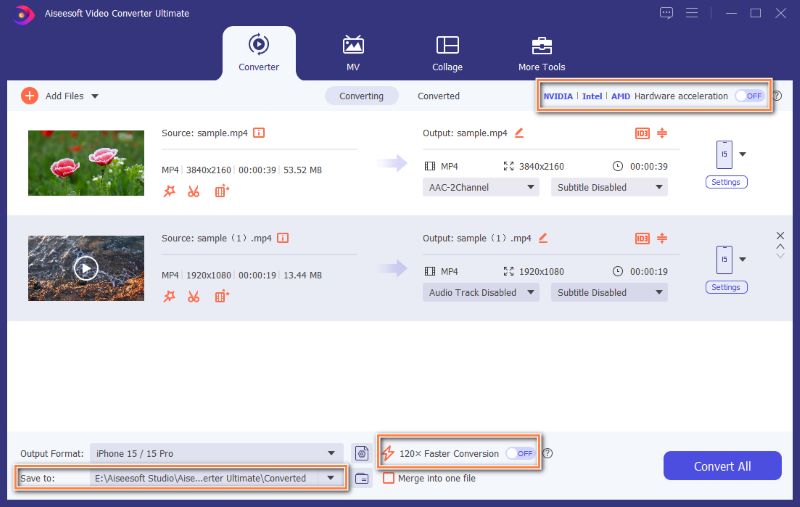
La Conversión 120 veces más rápida solo funciona si el formato de entrada está entre MP4, MKV, AVI, M2TS, MTS, MOV, MPG, TS, TRP, M4V y FLV, y con el formato de salida entre MP4, MKV, AVI, MOV, M4V, configuraciones Lo mismo que la fuente. Si los formatos seleccionados no son compatibles con la aceleración de 120x, se aplicará automáticamente la aceleración de hardware.
Por fin, haga clic en el Convertir todo Botón en la interfaz principal para iniciar la conversión a alta velocidad. Puede ver los archivos exportados en la carpeta haciendo clic en el ícono de archivo junto al Guardar en... bar.
Nota:
Enfermedad de la garrapata Combinar en un archivo al lado de Guardar en... barra si necesita que todos los videos de la lista se fusionen en un solo archivo después de la conversión. El formato de salida de la conversión con esa opción activada se fijará como MP4, puede convertirlo más tarde al formato que necesite.
Parte 2. Vídeo mejorado con IA
The program also has a professional Video Enhancer that enables you to upscale, enhance, HDR-convert, colorize, and optimize your video with 10 more advanced AI models.
Paso 1 Elige un potenciador de vídeo
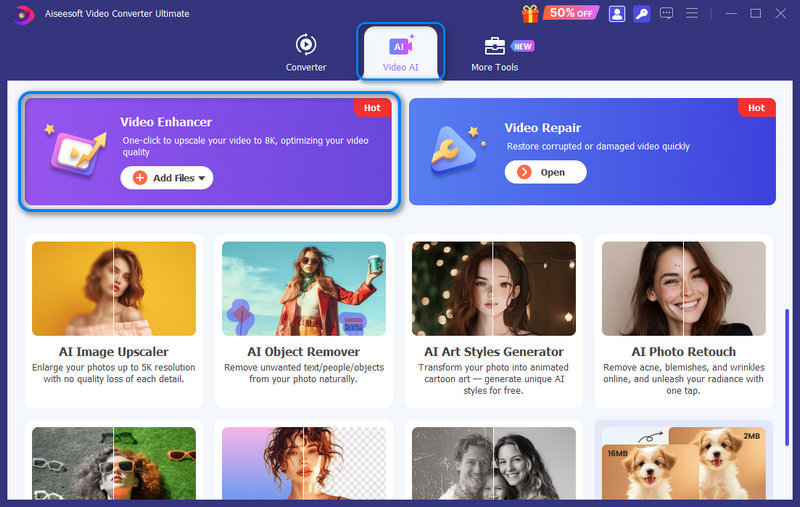
Después de iniciar el programa, haga clic en agregar archivos bajo Video Enhancer bajo Inicio tab to import the video you want to enhance. Or you can add files by clicking Agregar archivos) button or dragging file(s) directly onto the main area under the Enhancer .
Paso 2 Elija un modelo de IA
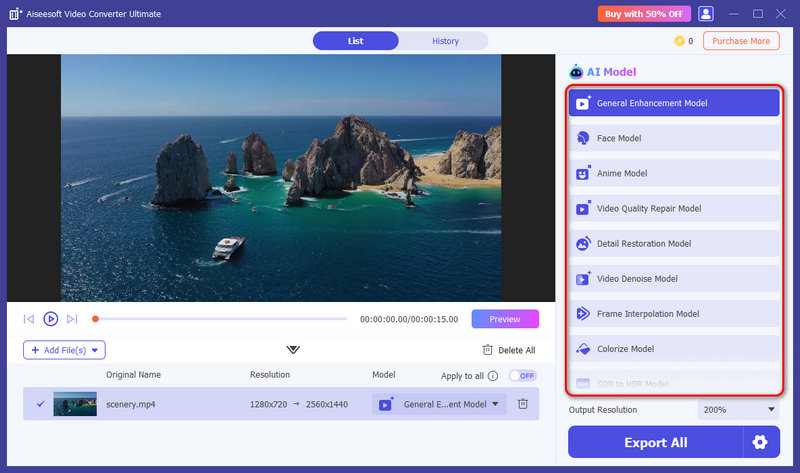
Seleccione un modelo de IA según sus necesidades. Tiene a su disposición 11 modelos de IA, entre ellos el modelo de mejora general, el modelo de reducción de ruido de vídeo, el modelo de interpolación de fotogramas, el modelo de conversión de SDR a HDR, etc.
Paso 3 Vista previa de los resultados
Haga clic en Vista previa y comprueba el resultado mejorado. Aquí puedes optar por ver la versión mejorada a pantalla completa o compararla con la original.
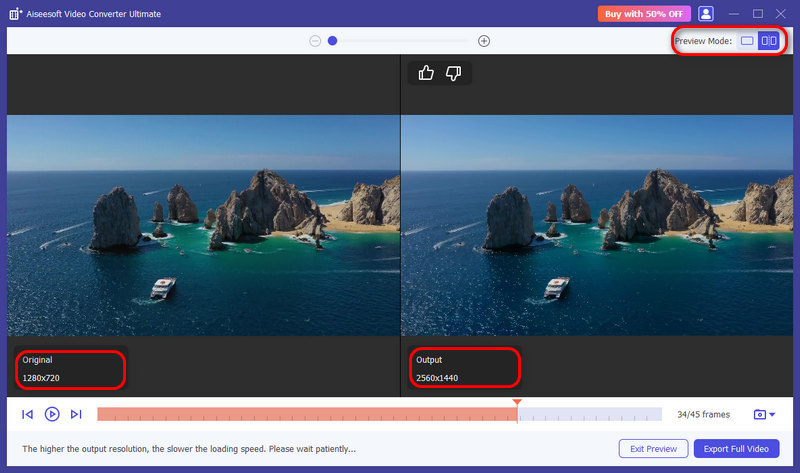
Paso 4 Exportar el video
Haga clic en Exportar vídeo completo para guardar tu video.
Parte 3. Editar video/audio con múltiples efectos
Recortar y dividir video
Paso 1 Seleccione un archivo de video y haga clic en el Corte .
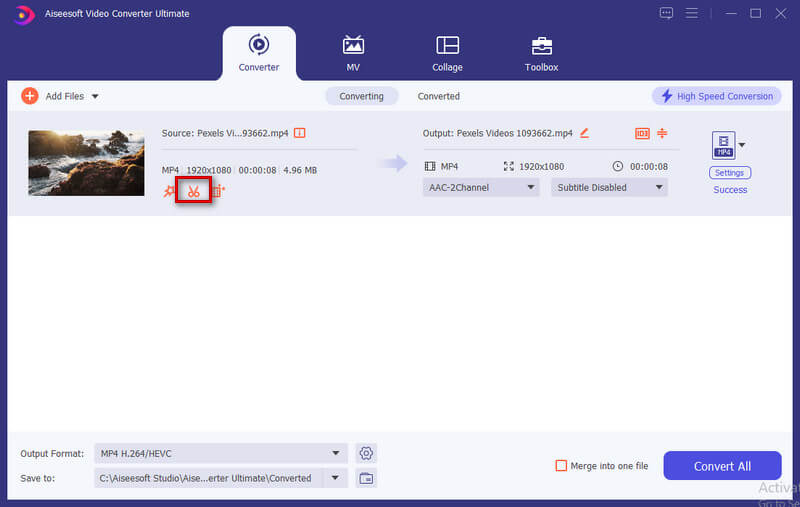
Paso 2 To cut off unwanted parts, you can drag the clipper on the progress bar or set up the start and end time directly on the timeline. The part you chose is what will be left. Click Agregar segmento, and a new clip will be created.
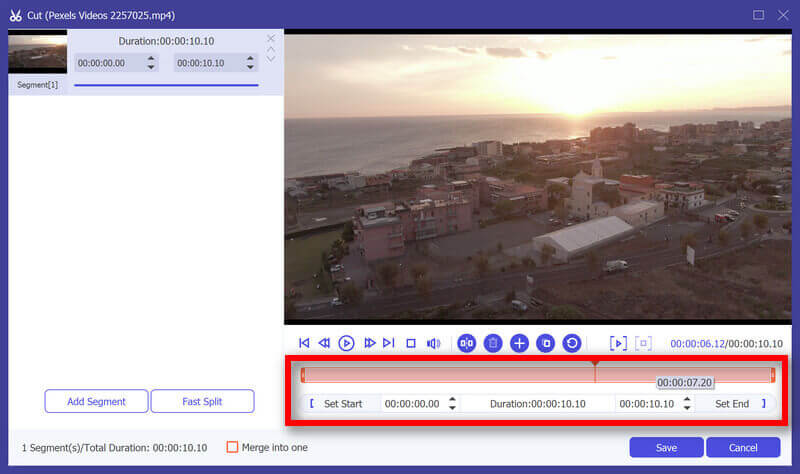
If you want to cut the video into equal segments, click División rápida to choose how many parts the video should be split into or the duration of each segment.
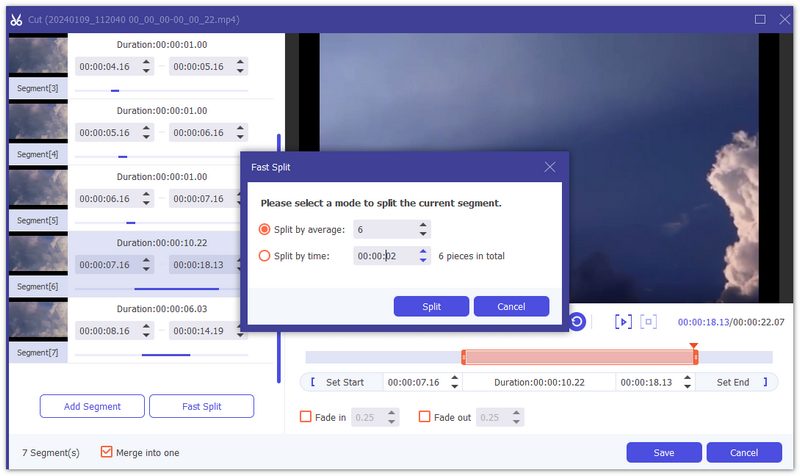
Paso 3 Después de hacer todo bien, puede hacer clic Guardar. Si desea fusionarlos en uno, verifique Fusionarse en uno en la parte inferior izquierda de la Corte ventana.
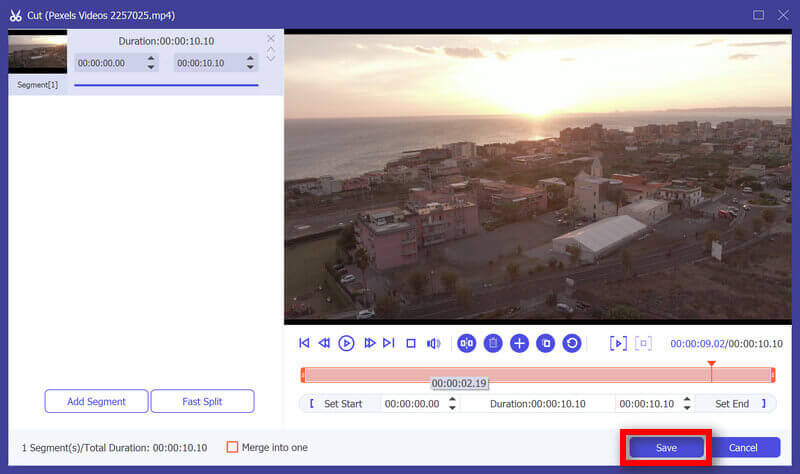
Paso 4 Ahora estás de vuelta en la interfaz principal. Obtenga una vista previa del video haciendo clic en la miniatura. Si eso es justo lo que desea, haga clic en Convertir todo. Si aún necesita modificar el video, haga clic en el botón de tijera nuevamente, los segmentos aún están allí.
Girar y recortar video
Paso 1 Haga clic en el botón Editar botón. Encontrar Rotar y recortar en ventana emergente. Y puede ver otras funciones de edición en esta ventana.
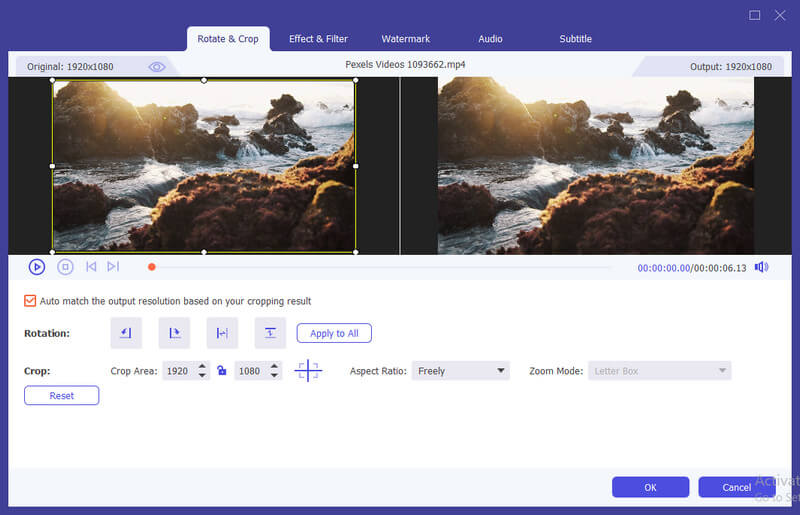
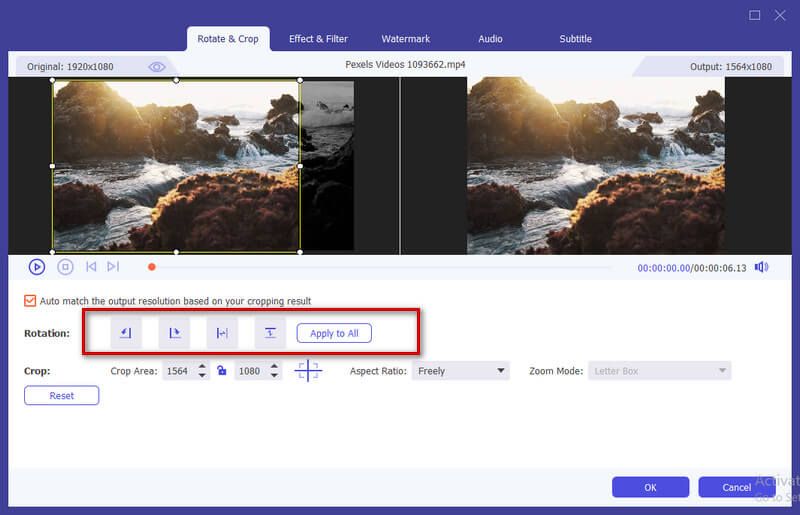
Paso 2 Aquí puede voltear el video vertical y horizontalmente, rotar 90 grados, rotar 180 grados o rotar 270 grados. Luego, puede verificar el resultado en la vista previa.
Paso 3 Por debajo de la Girar la opción es la Cultivo opción. hay varios tipos en relación de aspecto, como 16:9, 4:3, 1:1 y 9:16. Puede ayudarlo a obtener rápidamente el tamaño que desea.
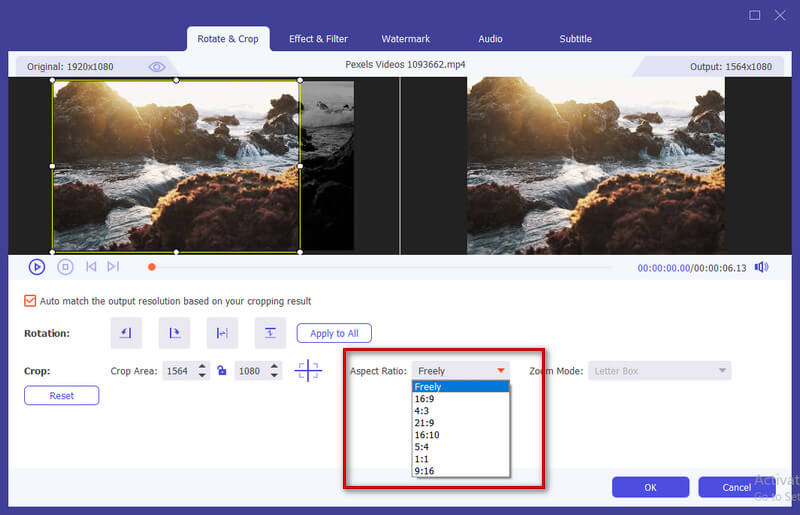
Si tiene otras necesidades de tamaño, debe seleccionar Con libertad in Relación de aspecto primero, luego ingrese el número en Área de cultivo para establecer el tamaño. Arrastrar el marco de la pantalla de reproducción izquierda también es lo mismo. Si desea la pantalla central, haga clic en Cross después de configurar el tamaño y colocará la pantalla recortada en el centro.
Además de Ratio, también puede seleccionar la derecha Modo de zoom para obtener el mejor efecto.
Modo completo: Haga que la pantalla seleccionada se convierta en el tamaño más grande, lo que estiraría la pantalla.
Buzón: Agregue bordes negros hacia arriba y hacia abajo.
Panorámica y escaneo: Haga que el tamaño de la pantalla sea 16:9. Pero no mostraría los bordes izquierdo y derecho en 16:9 o arriba y abajo en otro tamaño.
Depende de sus necesidades.
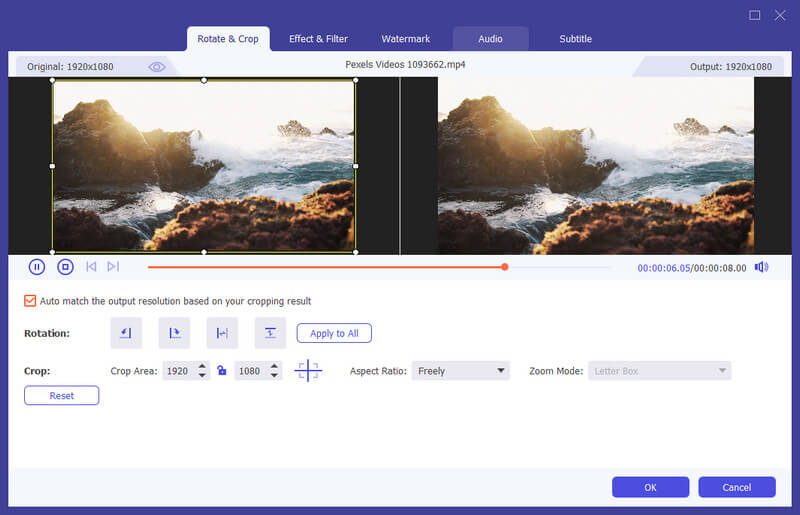
Paso 4 Haga clic en el botón OK Para guardar los cambios.
Propinas:Si encuentra el problema de cortar el borde negro del tamaño del video, corríjalo utilizando las siguientes soluciones.
Método 1. Elimínelo manteniendo la resolución objetivo.
Puedes ajustar el tamaño del vídeo en Modo de zoom y Relación de aspecto.
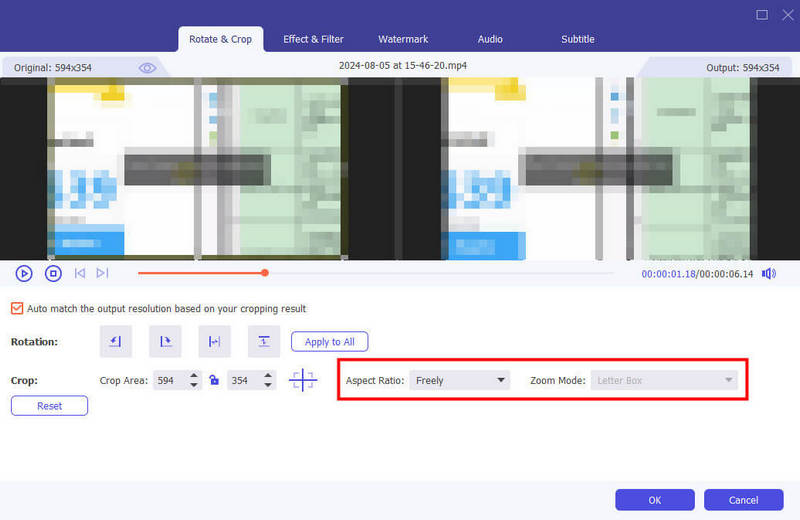
Método 2. Cambie la resolución de salida para rellenar el borde negro.
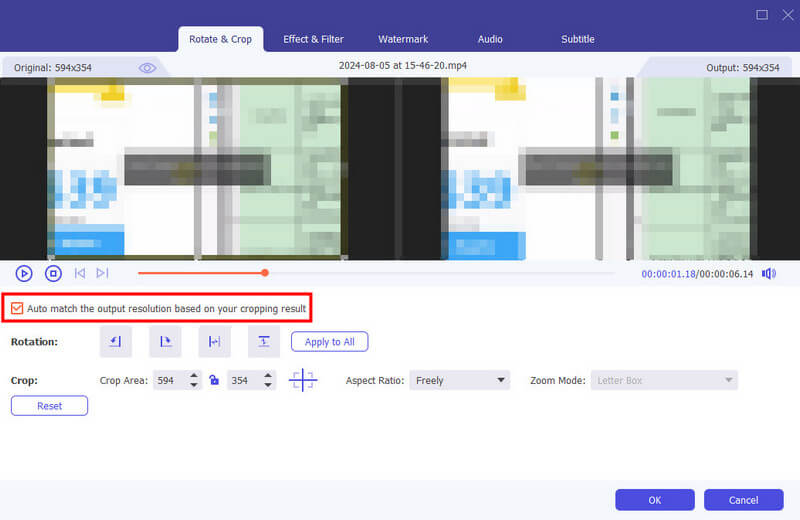
Haga clic en Coincidencia automática de la resolución de salida en función del resultado del recorteEl video se ajustará automáticamente al borde para eliminar el problema del borde negro.
Encuentre Configuración y cambiar la resolución de salida para que coincida con el borde.
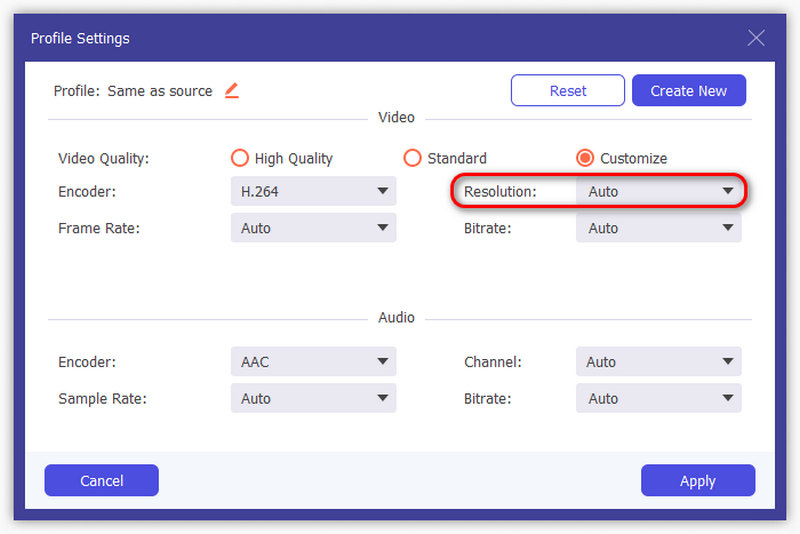
Efecto y filtro
Paso 1 Encuentre Efecto y filtro en la ventana Editar. Puede ajustar el brillo, el contraste, la saturación, el tono y seleccionar el desentrelazado según lo necesite. Además, puedes elegir un filtro para embellecer tu video.
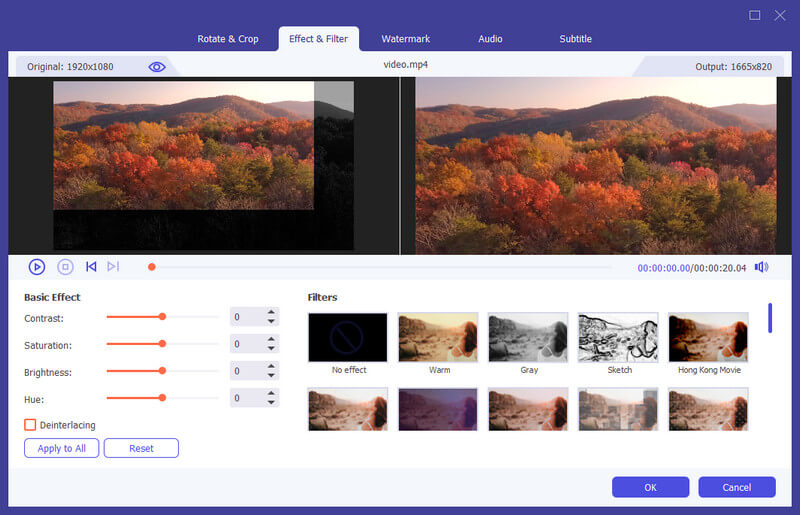
Paso 2 Haga clic en el botón OK Para guardar los cambios.
Filigrana
Paso 1 Encuentre Filigrana en la ventana Editar. Si desea agregar una marca de agua de texto, marque Texto e ingrese el texto en el espacio en blanco. Puede ajustar las fuentes del texto, los colores, el sistema de escritura y el tamaño. Luego coloque la marca de agua de texto arrastrando o configurando el tamaño.
Además, también puede girar el texto y establecer la opacidad.
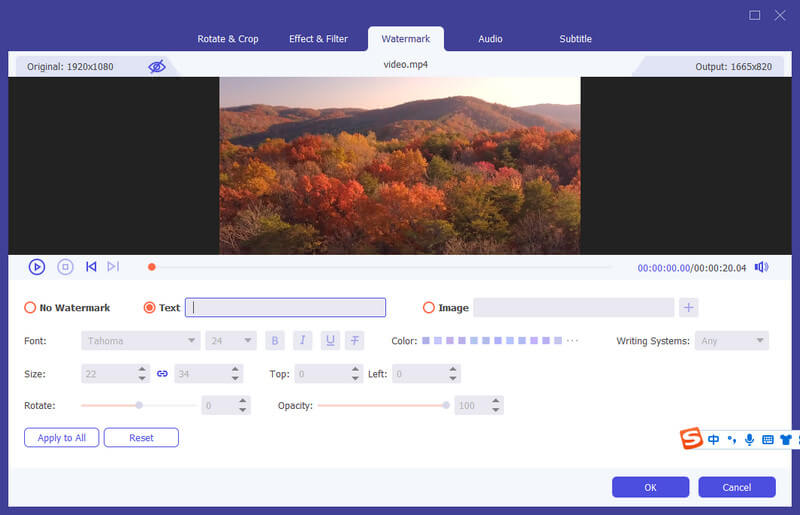
Si desea agregar una marca de agua de imagen, marque la imagen y haga clic en el botón Añada botón para seleccionar una imagen. Y luego ajuste el tamaño y colóquelo en su video. También puede rotar el texto y establecer la opacidad.
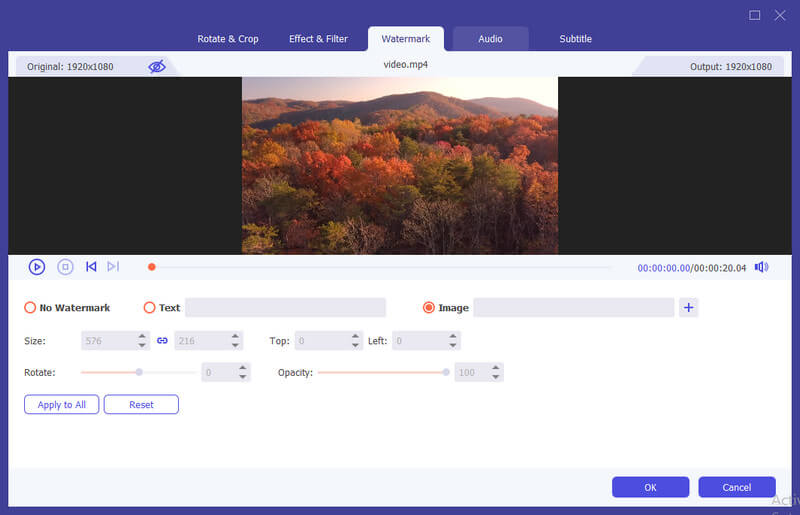
Paso 2 Haga clic en el botón OK botón para guardar su configuración.
Audio
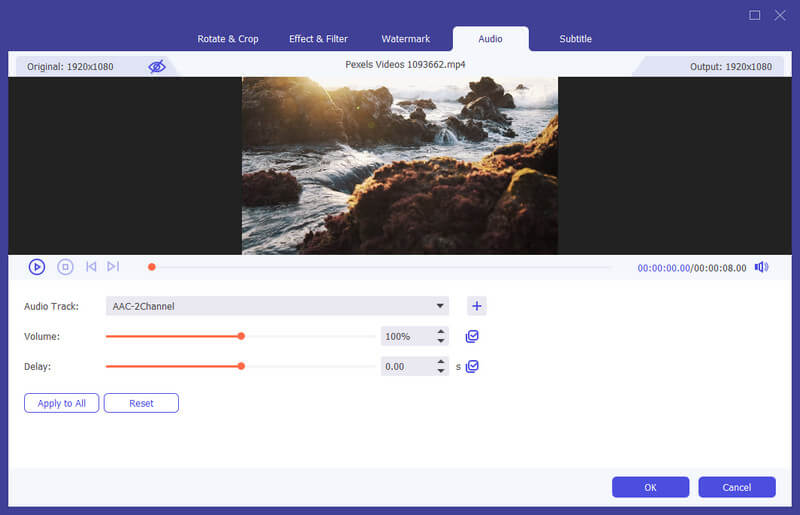
Paso 1 Encuentre Audio en la ventana Editar. Seleccione la pista de audio que le gustaría reproducir. O haga clic en el Más junto a la barra de la pista de audio. Puede ajustar el volumen del audio y cambiar el tiempo de retraso para decidir cuándo reproducir la pista de audio.
Paso 2 Haga clic en el botón OK botón para guardar su configuración.
Subtítulo
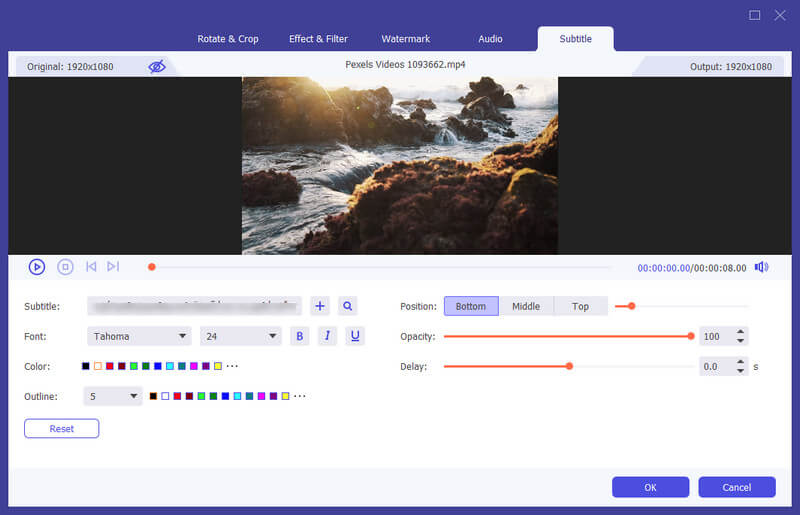
Paso 1 Encuentre Subtítulo en la ventana Editar. Hacer clic + para importar el archivo de subtítulos (*.srt; *.ssa; *.ass) desde su computadora. Después de eso, puede ajustar la posición, la fuente, el color, la opacidad, el tiempo de demora y el contorno.
Paso 2 Haga clic en OK para guardar los ajustes.
Parte 4. Más herramientas
Además de convertir y mejorar vídeos, hay más herramientas que puedes utilizar.
Compresor de vídeo
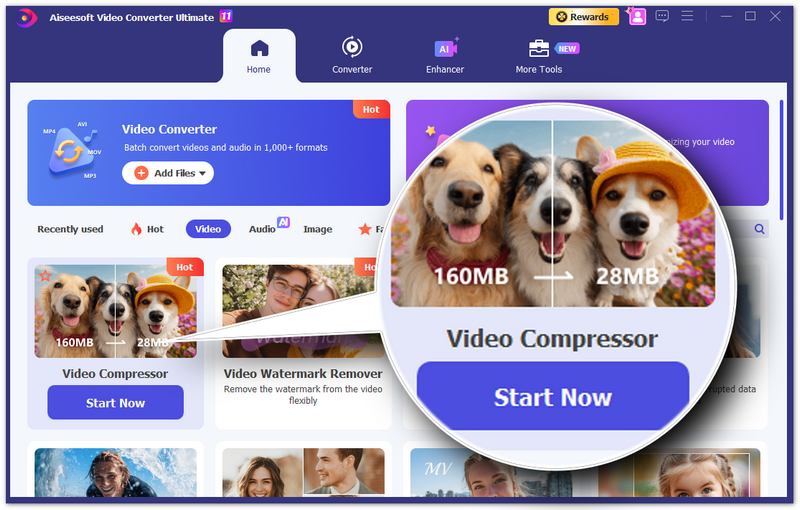
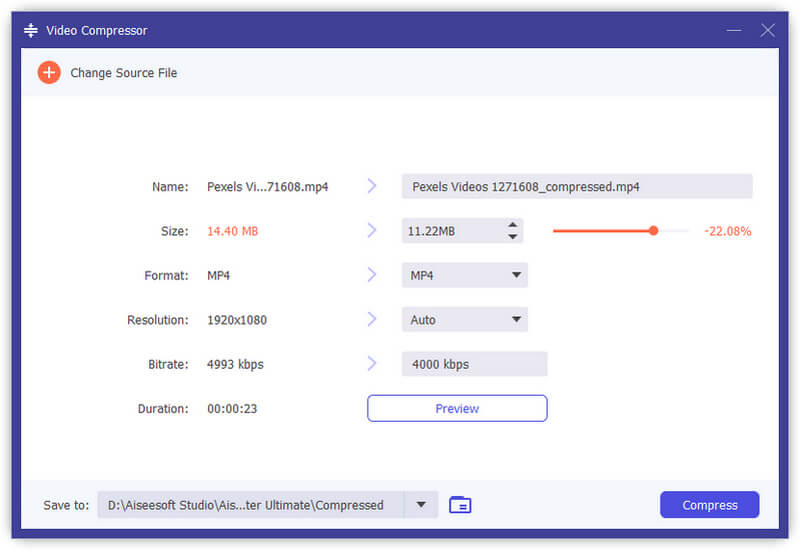
Paso 1 In the home screen, find Compresor de vídeo en la pestaña Vídeo tab. Or you can also find this tool under the Más herramientas tab. Add a video to compress. After adding files, you can change the size, name, format, resolution, bitrate of the target file.
Paso 2 Luego configure la ruta para guardar su archivo comprimido y haga clic en Comprimir .
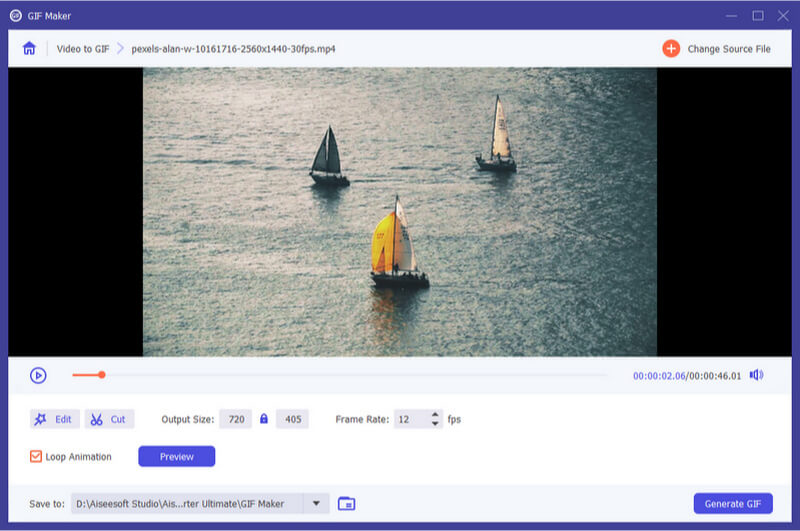
GIF Creador
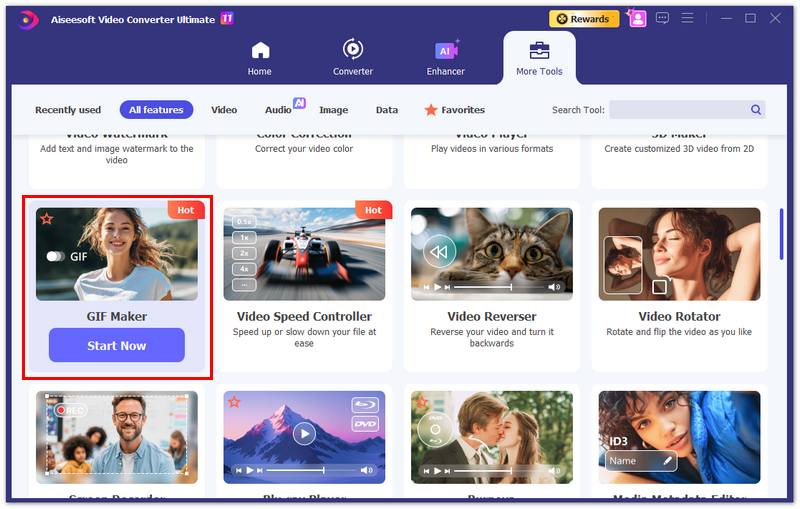
Paso 1 Encuentre GIF Creador in Más herramientas O bajo el Vídeo ficha en el Inicio screen. Add a video to GIF Maker. As you see, you can edit the video with various features, such as Rotate & Crop, Effect & Filter, Watermark, Audio, and Subtitle.
O corte el video y guarde la parte que desea hacer un GIF. Y también puede establecer el tamaño de la pantalla de salida y la velocidad de fotogramas.
Paso 2 Haga clic en Generar GIF para crear tu propio GIF.
Creador 3D
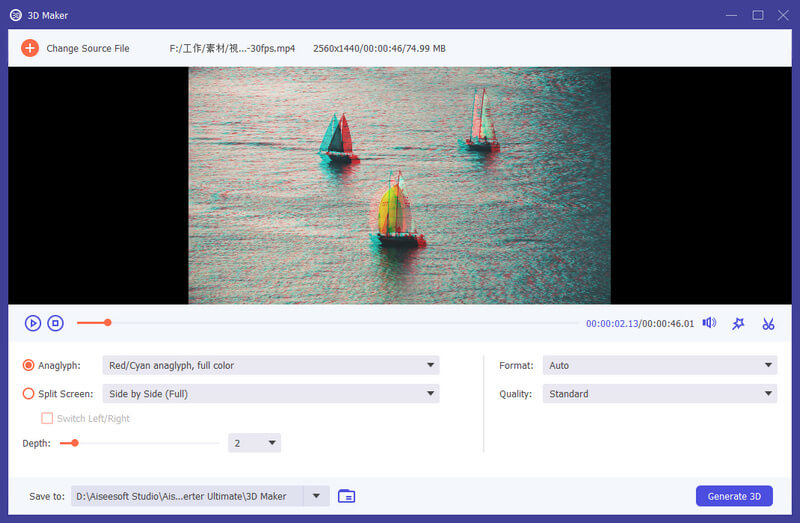
Paso 1 Encuentre Creador 3D in Más herramientas O bajo el Vídeo ficha en el Inicio screen. Add the video to 3D Maker.
Paso 2 Ofrece varias opciones para hacer video 3D.
Anáglifo: Puede elegir un efecto de anaglifo 3D entre anaglifo rojo/cian, monocromático/medio color/a todo color/calidad Dubois; Anaglifo verde/magenta/medio color/a todo color; Anaglifo ámbar/azul, monocromo/medio color/a todo color.
Pantalla dividida: Lado a lado (medio ancho), Lado a lado (completo), Superior e inferior (media altura), Superior e inferior (completo)
Profundidad: puede cambiar la profundidad de una imagen 3D anáglifo de 0 a 15.
Cambiar izquierda/derecha: utilice la opción Cambiar izquierda/derecha para cambiar de izquierda/derecha a derecha/izquierda o de derecha/izquierda a izquierda/derecha.
Paso 3 Haga clic en Generar 3D para crear su video 3D.
Video Trimmer
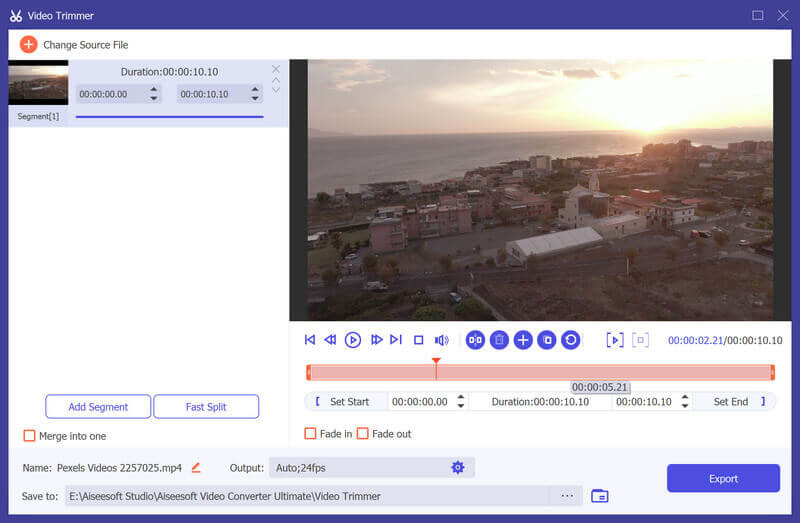
Paso 1 Encuentre Video Trimmer in Más herramientas O bajo el Vídeo ficha en el Inicio screen. Add the video to Video Trimmer.
Paso 2 Para cortar partes no deseadas, puede arrastrar el recortador en la barra de progreso o ingresar la hora de inicio y finalización directamente en la parte inferior Duración bar. La parte que escogiste es lo que quedará. Si desea más segmentos, haga clic en Agregar segmento y se creará un nuevo clip. Elija otra parte deseada de la misma manera. También puede usar la función División rápida para dividir el segmento actual en partes por promedio o por tiempo.
Paso 3 Si necesita agregar el efecto Fade in/out, simplemente habilite las opciones debajo de la barra de progreso. Después de hacer todo bien, puede cambiar el nombre del video, ajustar la configuración de salida y seleccionar el destino. Si desea fusionar todos los clips en uno, marque Fusionarse en uno en la parte inferior izquierda de la ventana Video Trimmer. Clickea en el Exportar botón para exportar el video recortado.
Video Merger
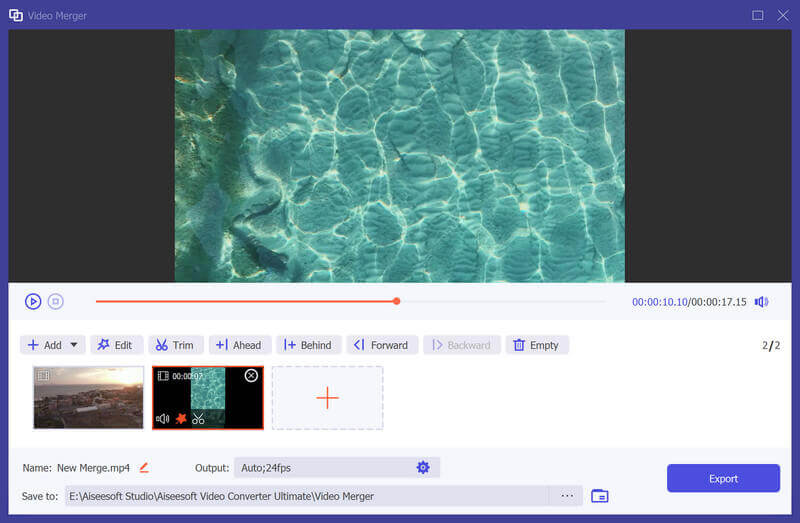
Paso 1 Encuentre Video Merger in Más herramientas O bajo el Vídeo ficha en el Inicio screen. Add the video(s) to Video Merger.
Paso 2 Después de importar sus archivos, puede ajustar el orden arrastrando los clips a la posición correcta o usando el Hacia adelante hacia atrás característica. Si necesita agregar nuevos clips, puede simplemente hacer clic en el Añadir/Más botón o clic Adelante/Detrás para ubicar el clip en el lugar correcto directamente. También puede editar y recortar los videoclips según sus necesidades. Para eliminar todos los clips, presione Vacío .
Paso 3 Una vez que termine de editar, puede cambiar el nombre, la configuración y la ruta de guardado del archivo de salida. Luego haga clic en el Exportar botón para exportar el video combinado.
Video Cropper
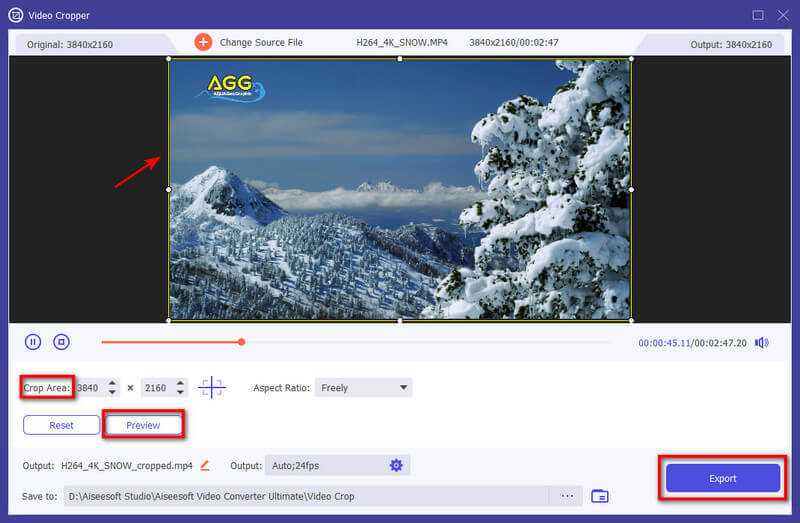
Paso 1 Elija Video Cropper in Más herramientas O bajo el Vídeo ficha en el Inicio screen and add a video to it.
Paso 2 Arrastre el rectángulo amarillo en el video para recortar el área de visualización. O puede cambiar el número de Área de cultivo.
Paso 3 Haga clic en Vista previa para ver el resultado de salida. Si está satisfecho con él, haga clic en Exportar y obtenga su video recortado.
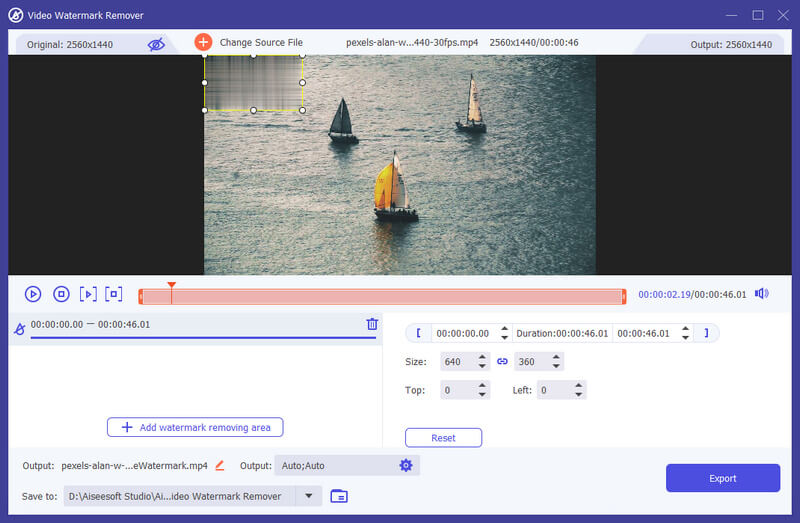
Marca de agua de vídeo
Paso 1 Seleccione Eliminador de marcas de agua de video desde Más herramientas o el Vídeo ficha en el Inicio screen and add a video to it.
Paso 2 Haga clic en Agregar área de eliminación de marca de agua y verás un cuadro en el video.
Paso 3 Arrastra el marco para ajustarlo o cambiar el número de Tamaño, arriba o Izquierdo a la derecha.
Paso 4 Arrastre la barra de progreso y podrá ajustar el área de eliminación para períodos de tiempo específicos.
Paso 5 Presione el botón Jugar botón y puede obtener una vista previa del resultado de salida. Luego haga clic Exportar.
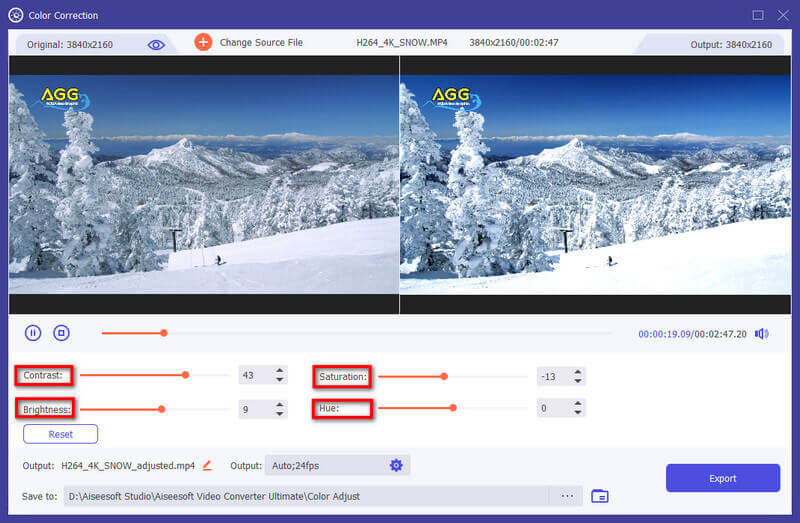
Corrección de color
Paso 1 Elija Corrección de color y añádele un vídeo.
Paso 2 Ajuste la Comparación, Saturación, Brillo y Color de acuerdo a su necesidad. Puede obtener una vista previa del video al mismo tiempo.
Paso 3 Haga clic en el botón Exportar en la esquina inferior derecha y obtén el video corregido.
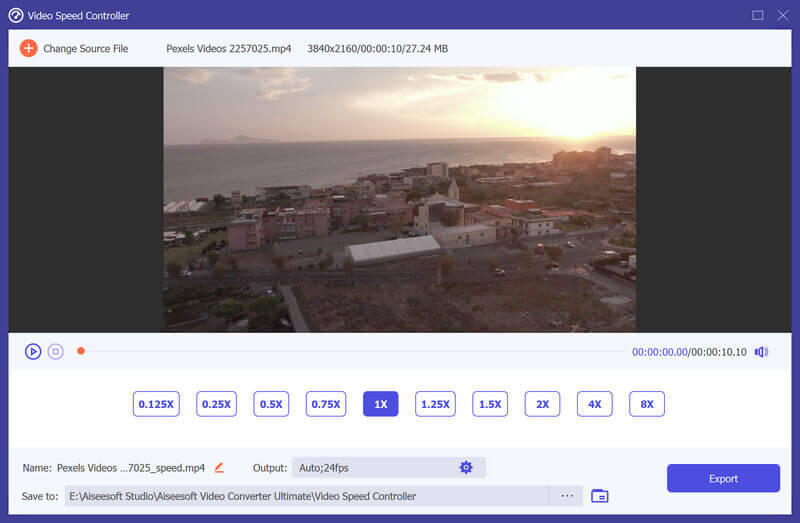
Controlador de velocidad de video
Paso 1 Encuentre Controlador de velocidad de video in Más herramientas O bajo el Vídeo ficha en el Inicio screen. Add the video to Video Speed Controller.
Paso 2 Seleccione una velocidad de reproducción de acuerdo a su necesidad. Si no sabe cuál elegir, puede obtener una vista previa del video y ver cuál le conviene más.
Paso 3 Después de acelerar o ralentizar el video, puede ajustar el nombre, la configuración de video/audio y la carpeta de destino para el archivo de salida. Clickea en el Exportar botón para exportar el video con una nueva velocidad de reproducción.
Inversor de video
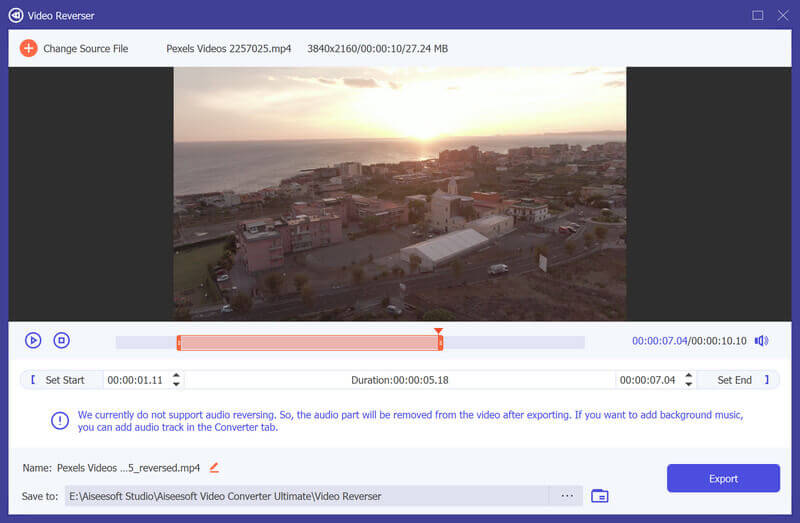
Paso 1 Encuentre Inversor de video in Más herramientas O bajo el Vídeo ficha en el Inicio screen. Add the video to Video Reverser.
Paso 2 Use la barra de progreso o el tiempo establecido para obtener el videoclip que desea invertir. Luego puede cambiar el nombre del video y elegir un lugar para guardar el archivo de salida. Clickea en el Exportar botón para exportar el video invertido.
Nota:
El sonido del videoclip se eliminará después de invertir. Si necesita agregar música de fondo, vaya a la pestaña Convertidor para agregar una nueva pista de audio.
Rotador de video
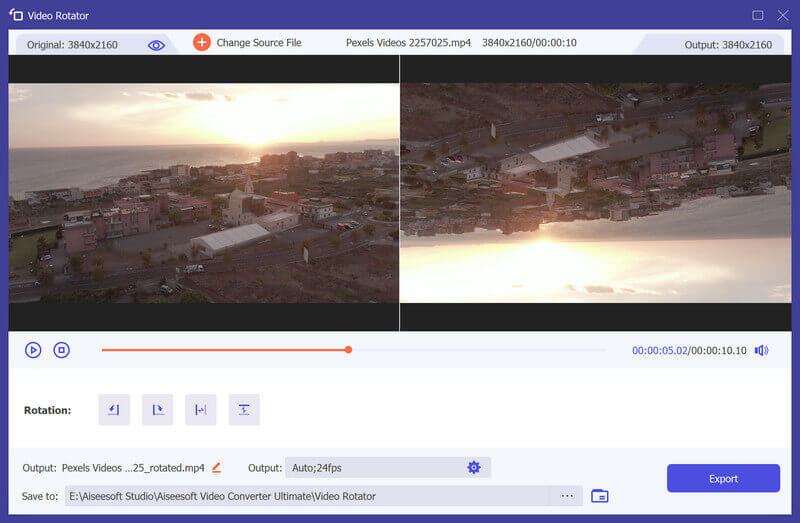
Paso 1 Encuentre Rotador de video in More Tools or under the Vídeo ficha en el Inicio screen. Add the video to Video Rotator.
Paso 2 Después de ingresar al Video Rotator, puede voltear el video vertical u horizontalmente y rotar 90 grados, 180 grados o 270 grados en el sentido de las agujas del reloj o en el sentido contrario a las agujas del reloj. Luego, puede obtener una vista previa del resultado en tiempo real.
Paso 3 Luego puede cambiar el nombre del video, ajustar la configuración de salida y seleccionar el destino. Clickea en el Exportar botón para exportar el video girado.
Reproductor de video
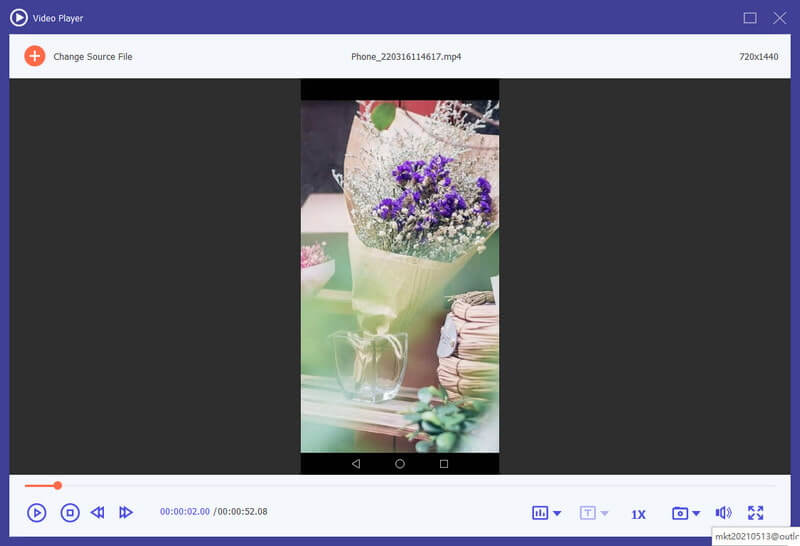
Paso 1 Encuentre Reproductor de video in Más herramientas O bajo el Vídeo ficha en el Inicio screen. Add a video to Video Player.
Paso 2 Para reproducir su video, puede pasar por las funciones en la parte inferior y enfocarse en diferentes partes. Le permiten reproducir, detener, mover el video a los 5 segundos anteriores o siguientes, cambiar la pista de audio, reproducir la velocidad y el volumen, editar subtítulos, tomar instantáneas o ingresar a pantalla completa según sus necesidades.
Creador de MV
El programa también tiene un creador de MV que le permite hacer un video impresionante usando secuencias de video e imágenes.
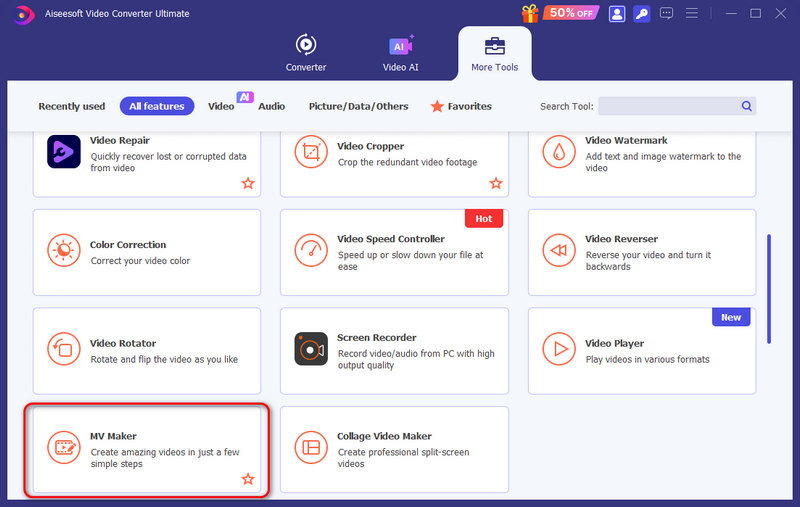
Paso 1 Elige un creador de vídeos musicales
Haga clic en Creador de MV in Más herramientas or under the Video tab in the Home screen.
Paso 2 Importar un archivo
Importe los archivos añadiéndolos al programa.
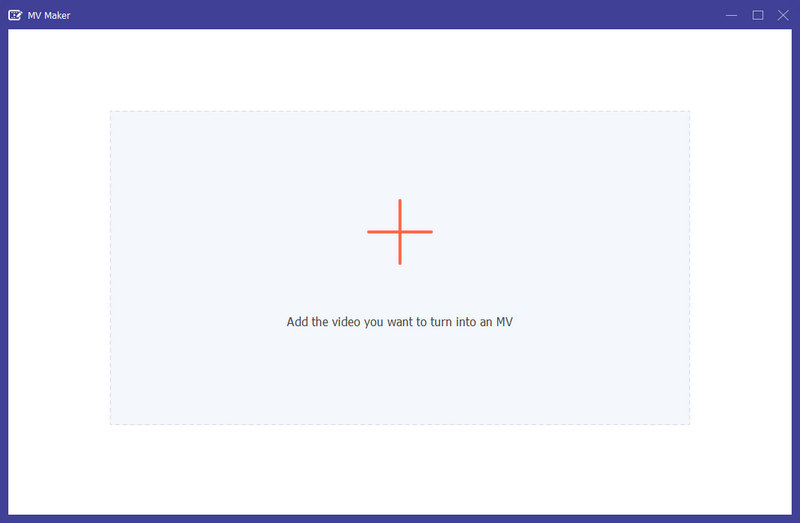
Paso 3 Editar videos
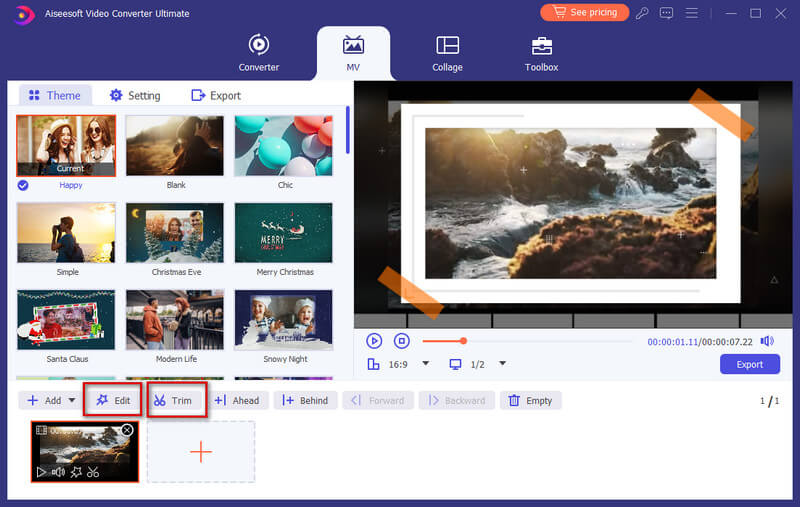
Antes de convertir sus archivos en MV, puede editar o recortar todo el video haciendo clic en el Editar botón o Trim botón, o puede editar o recortar sus videos o imágenes por separado.
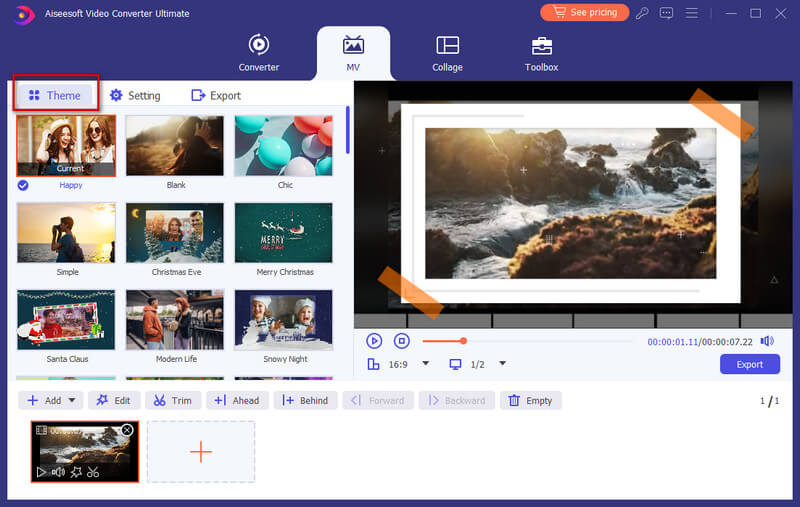
Paso 4 Selecciona un tema
Cuando termine de editar, puede seleccionar un tema para su MV. En la sección izquierda, haga clic en el Tema pestaña y luego elija el tema deseado para su MV. Luego, el tema se aplicará al MV automáticamente y podrá obtener una vista previa del video en el reproductor.
Paso 5 Configure los ajustes de título y pista de audio
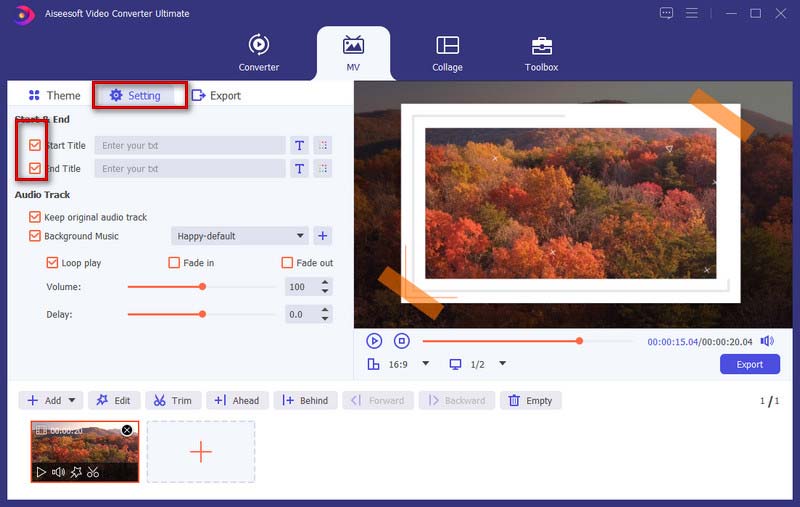
Si desea agregar el título al principio o al final, simplemente haga clic en el Configuración pestaña, vaya a la Inicio fin opción, y luego marque la casilla detrás de la Título de inicio, Título final, o ambos para ingresar su texto.
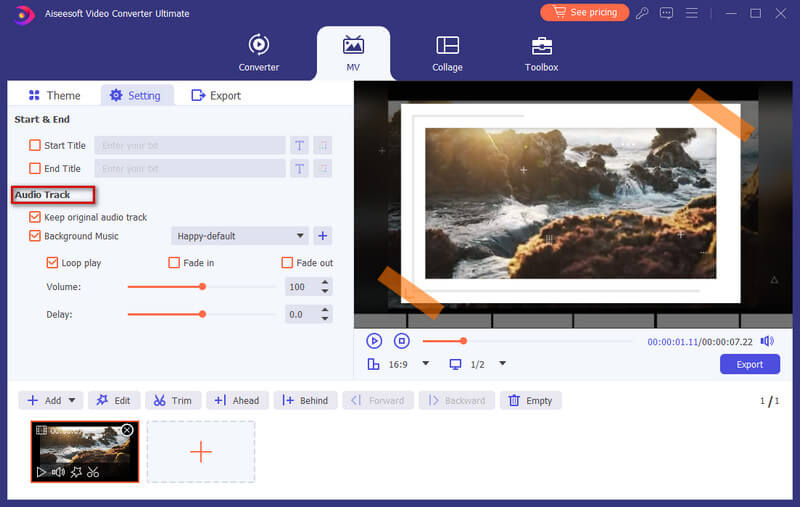
Además, puede optar por agregar la música de fondo para su MV mientras mantiene la pista de audio original. Y puede habilitar Reproducción en bucle para permitir que su MV reproduzca un bucle continuo de su música de fondo. Para configurar la transición de audio, puede habilitar Fundirse, Desaparecer, o ambos.
Paso 6 Exportar MV
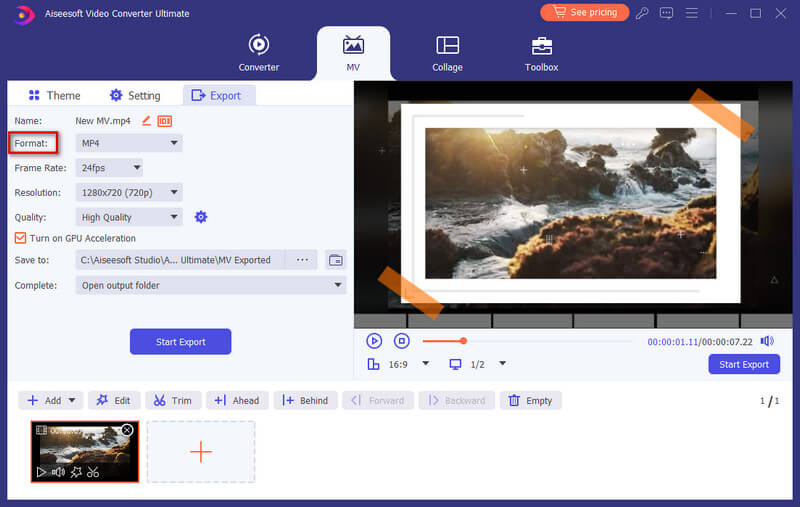
Por defecto, el formato de salida es MP4. Si desea guardarlo en otros formatos de video, puede elegir su formato preferido haciendo clic en la flecha hacia abajo ubicada junto al botón de formato.
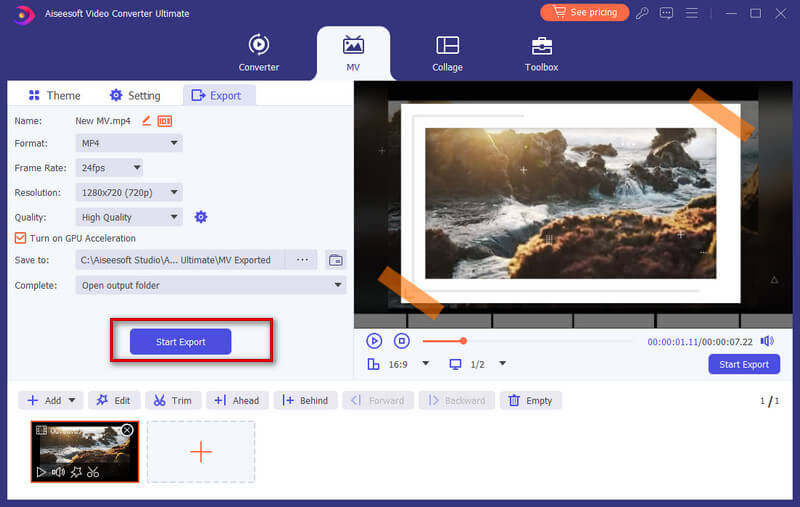
Una vez que esté listo para exportar su MV, puede ir a la Exportar pestaña para dar un nombre a su proyecto y establezca la ruta para almacenarlo. También puede habilitar el Encienda la aceleración de la GPU opción para acelerar el proceso de exportación. Al final, haga clic en el Iniciar exportación Botón para producir tu MV.
Creador de vídeos collage
Combinar más de una toma en una sola pantalla de video podría ser algo creativo y atractivo para impresionar a sus espectadores. En este programa, puede usar su editor de video de pantalla dividida incorporado para realizar la tarea de poner videos uno al lado del otro y reproducirlos a la vez.
Paso 1 Elige un creador de vídeos de collage
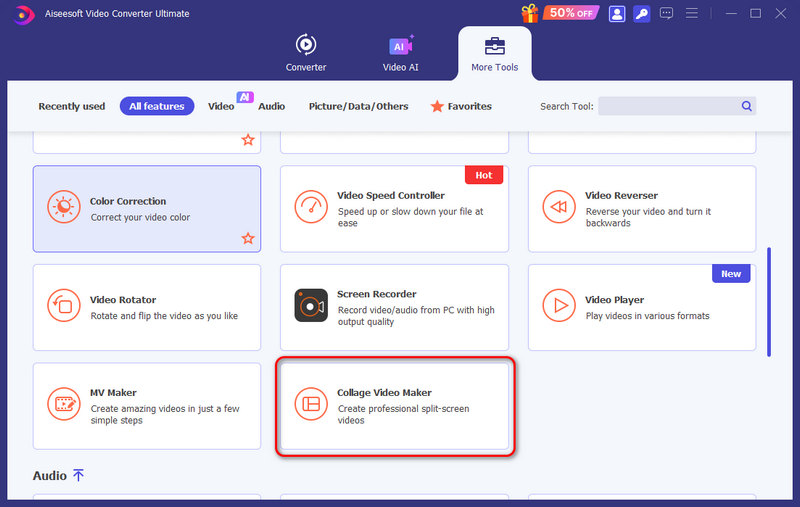
Haga clic en Creador de vídeos collage in Más herramientas O bajo el Vídeo ficha en el Inicio .
Paso 2 Añadir archivos
Haga clic en + para agregar los archivos de video que desea colocar en la pantalla de un video.
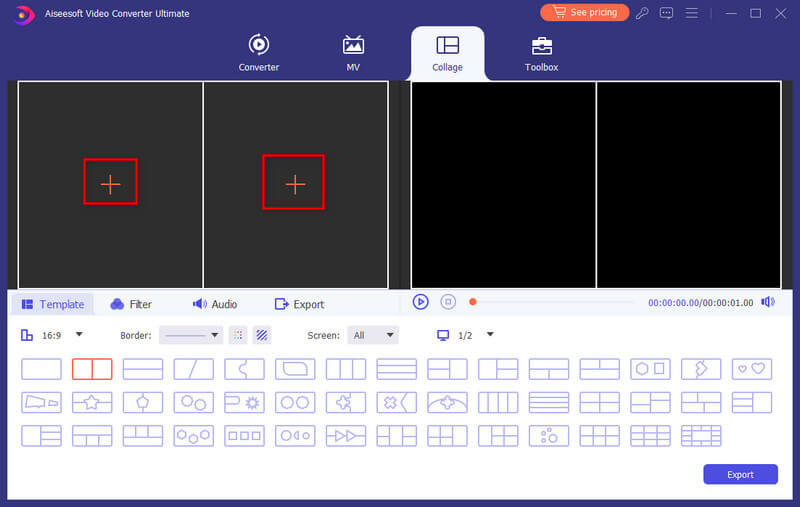
Después de importar sus archivos, puede cambiar el tamaño de sus videos arrastrando la línea dividida.
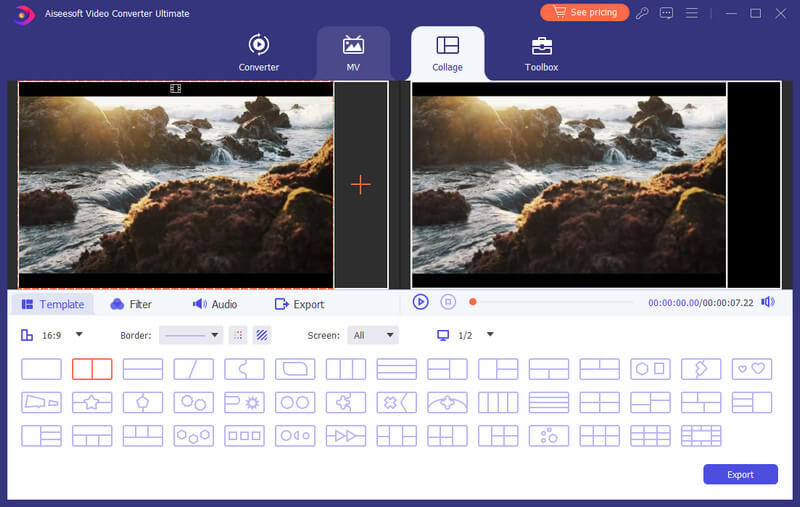
Paso 3 Editar y aplicar filtros
Este editor de video de pantalla dividida también le permite editar su videoclip. Seleccione el videoclip que desea editar y luego haga clic en el Editar botón. Luego, puede recortar, rotar, agregar marcas de agua, agregar subtítulos y más.
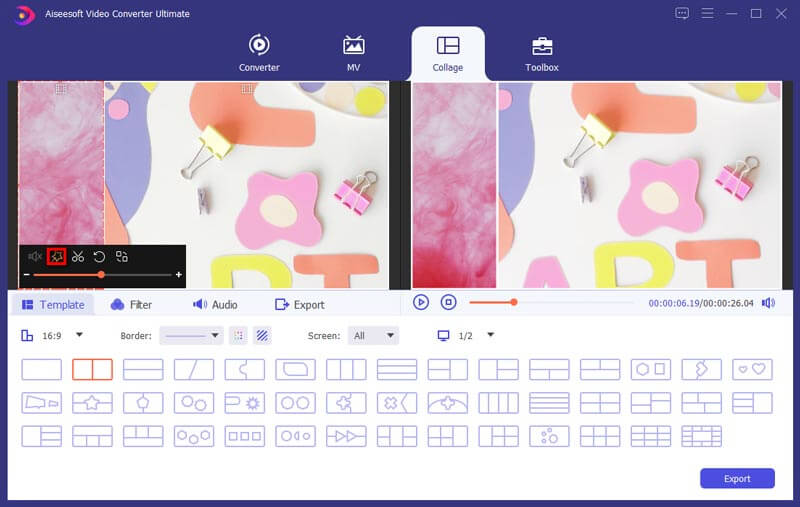
Después de editar sus clips de video, puede seleccionar un filtro para usar en función del contenido de su video yendo a la Filtrar .
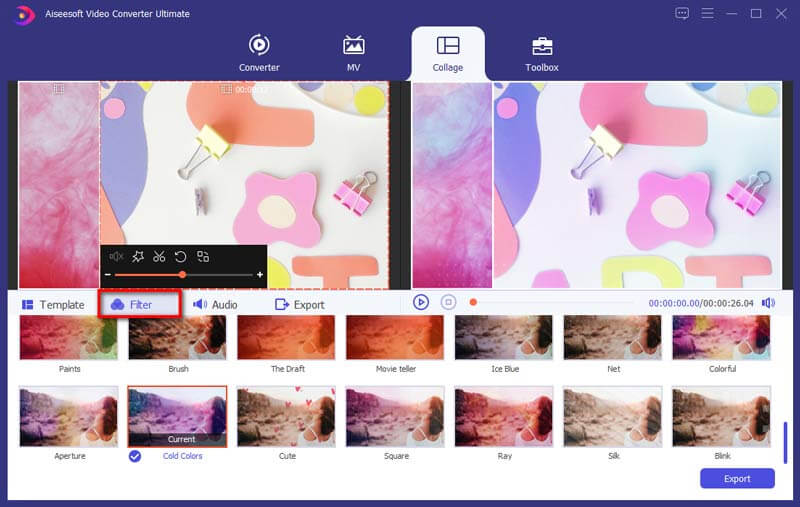
Paso 4 Agregar música de fondo
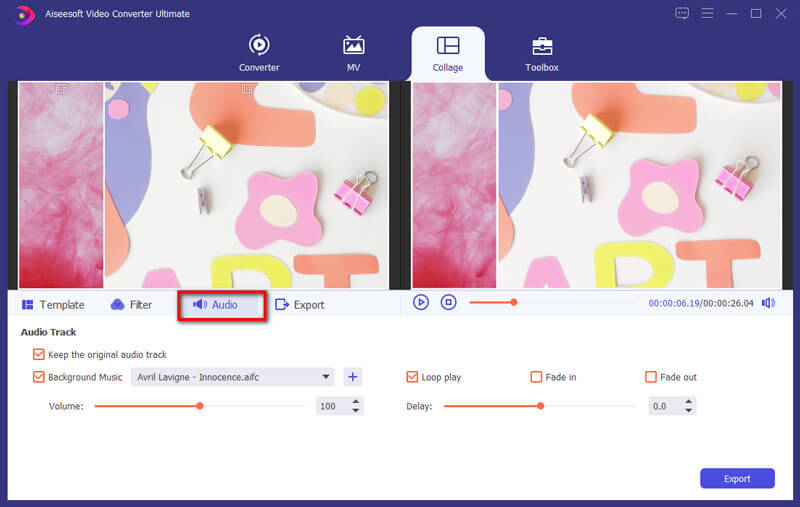
Para mantener el audio original en el video, debe habilitar la opción Conservar audio original. Si desea agregar una canción como música de fondo, vaya a la Audio pestaña. marque la casilla junto a Música de fondo y luego elige la canción de tu computadora. También ofrece otros ajustes de audio para configurar, como reproducción en bucle, aparición o desaparición gradual, volumen, etc.
Paso 5 Producir y compartir
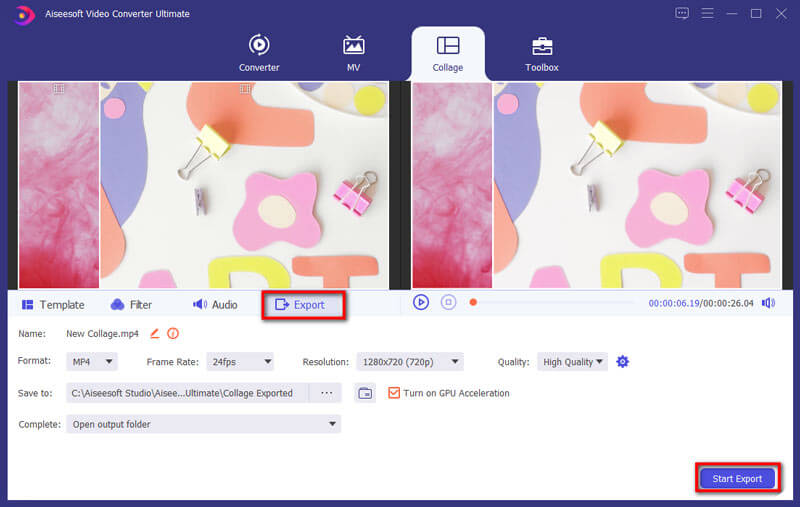
Encuentre la Exportar y luego puede cambiar el nombre del proyecto, seleccionar el formato de salida, la resolución, la carpeta de destino y activar la aceleración de hardware.
Cuando el video esté listo, haga clic en Iniciar exportación para guardar el video de pantalla dividida en su computadora. O puede optar por compartirlo directamente en las plataformas de redes sociales.
Compresor de audio
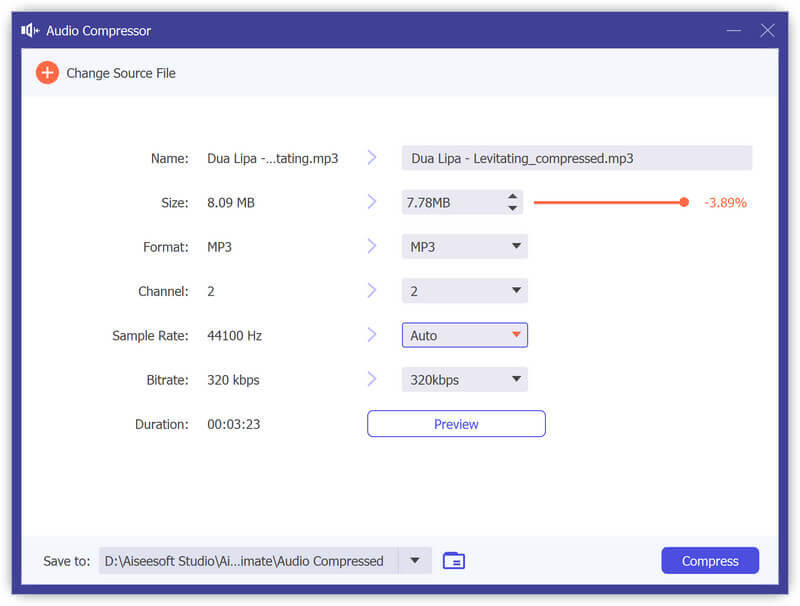
Paso 1 Encuentre Compresor de audio in Más herramientas O bajo el Audio ficha en el Inicio screen. Add an audio file that you want to compress. After adding the file, you can reduce the size through the slider directly. You can also modify the file name, format, channel, sample rate, and bitrate according to your need.
Paso 2 Después de ajustar, confirme la ruta de guardado para el archivo de audio comprimido y haga clic en el Comprimir botón para iniciar la compresión.
Booster
Paso 1 Encuentre Booster in Más herramientas O bajo el Audio ficha en el Inicio screen. Add the video to Volume Booster.
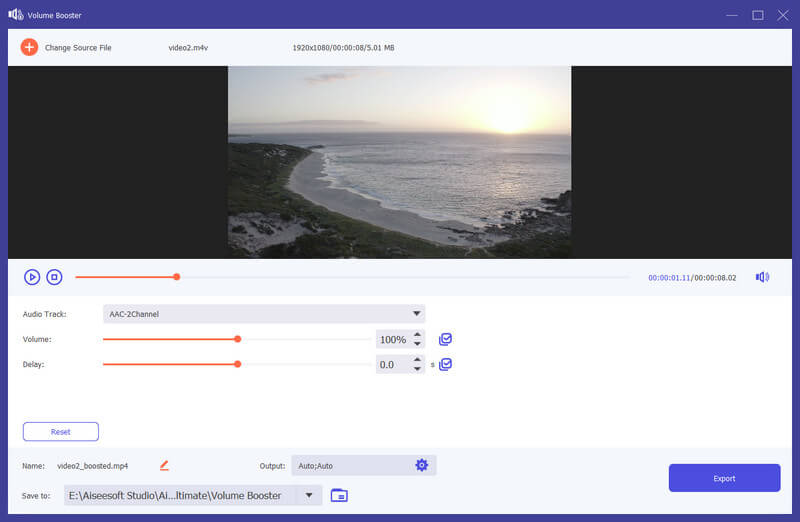
Paso 2 Si encuentra que el volumen de su video es demasiado bajo o demasiado alto, puede usar Volume Booster para ajustar el volumen. Simplemente arrastre el punto en la barra para subir o bajar el volumen según sus necesidades.
Paso 3 Luego puede ajustar el nombre, la configuración de video/audio y la carpeta de destino para el archivo de salida. Clickea en el Exportar botón para exportar el video.
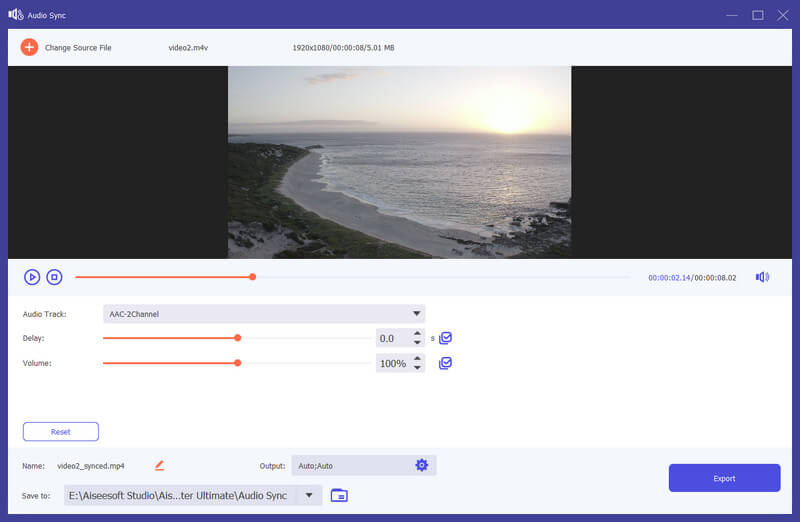
Sincronización de audio
Paso 1 Encuentre Sincronización de audio en la pestaña Audio ficha en el Inicio screen/under Más herramientas. Agregue el video a Audio Sync.
Paso 2 Si el sonido de su video no está sincronizado, puede solucionar el problema con Audio Sync. Puede ayudarlo fácilmente a ajustar la pista de audio para que se mantenga al día con la imagen. Simplemente arrastre el punto en la barra para acelerar o ralentizar el audio según sus necesidades.
Paso 3 puede cambiar el nombre, la configuración y la ruta de guardado del archivo de salida. Luego haga clic en el Exportar botón para exportar el video.
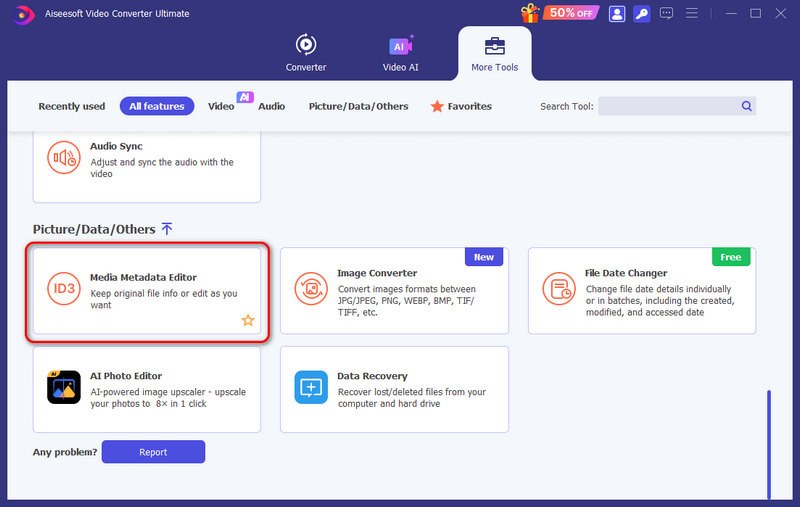
Editor de metadatos de medios
Paso 1 Haga clic en Más herramientas en la parte superior y encontrar Editor de metadatos de medios en la pestaña Vídeo .
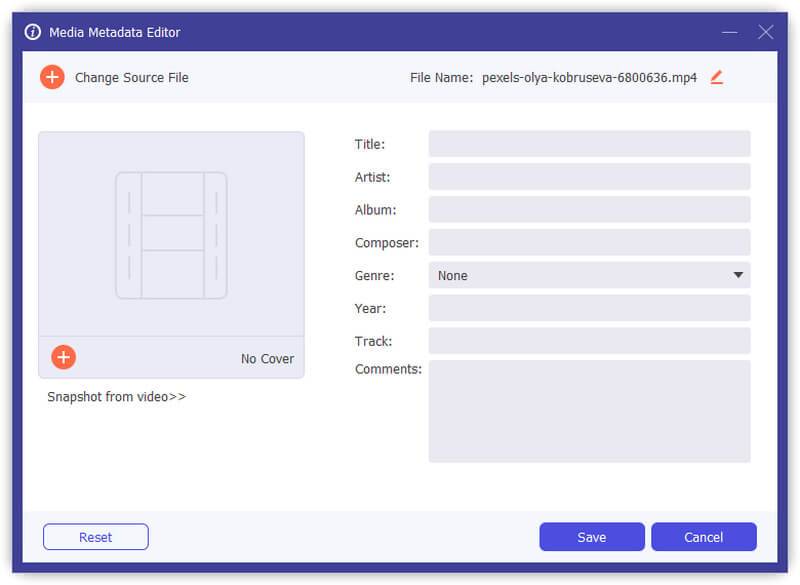
Paso 2 Agregue un archivo en formato compatible, como MP4, M4A, M4R, M4P, 3G2, M4V, MOV, MP3, WMA, ASF, WMV y AVI.
Luego puede editar la portada, el nombre del archivo, la portada, el artista, el álbum, el compositor, el género, el año, la pista, los comentarios.
Paso 3 Después de editar, haga clic en el botón Guardar .
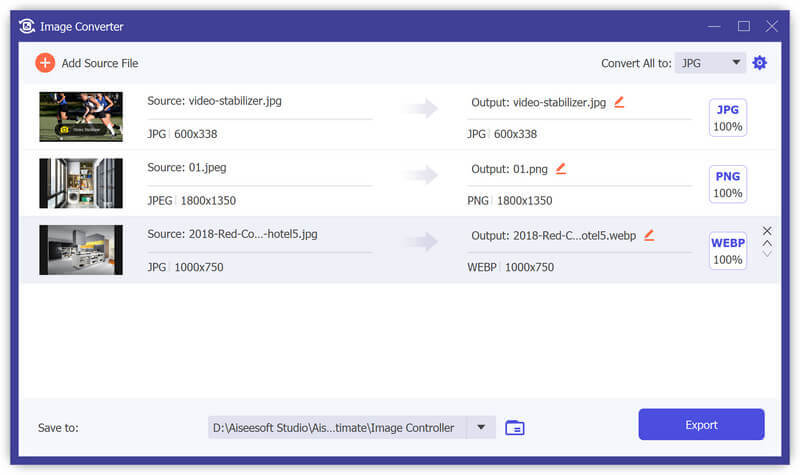
Convertidor de imagen
Paso 1 Para convertir imágenes, abra el Convertidor de imagen desde Más herramientas. Luego puedes agregar tantas fotos como quieras. Puede cambiar el formato de salida por separado o establecer un tipo de archivo fijo para todos los archivos de salida. Incluso le permite acercar/alejar la imagen y cambiar la calidad de la imagen.
Paso 2 Haga clic en Convertir todo si ha hecho todos los ajustes. Luego, las fotos se guardarán en su computadora automáticamente.
Cambiador de fecha de archivo
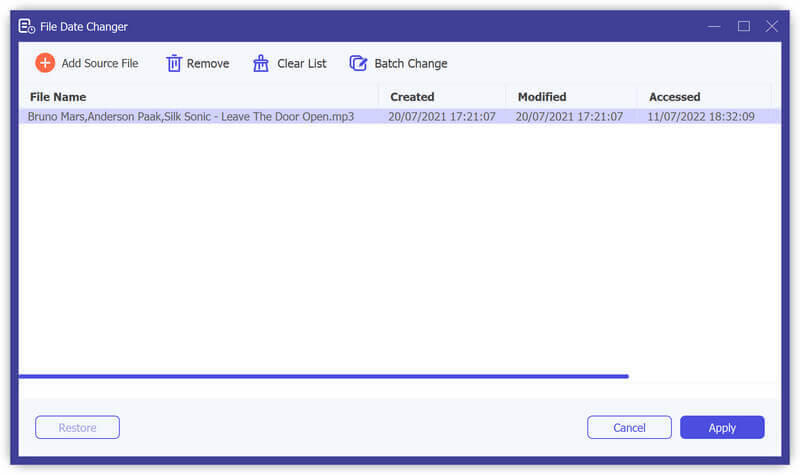
Paso 1 También puede cambiar la fecha del archivo en Cambiador de fecha de archivo. Le permite ajustar la fecha del archivo, como la fecha de creación, la fecha de modificación y la fecha de acceso. Incluso puede cambiar la fecha por lotes si hay muchos archivos esperando ser modificados.
Paso 2 Haga clic en el botón Aplicar en la esquina para aplicar los cambios.
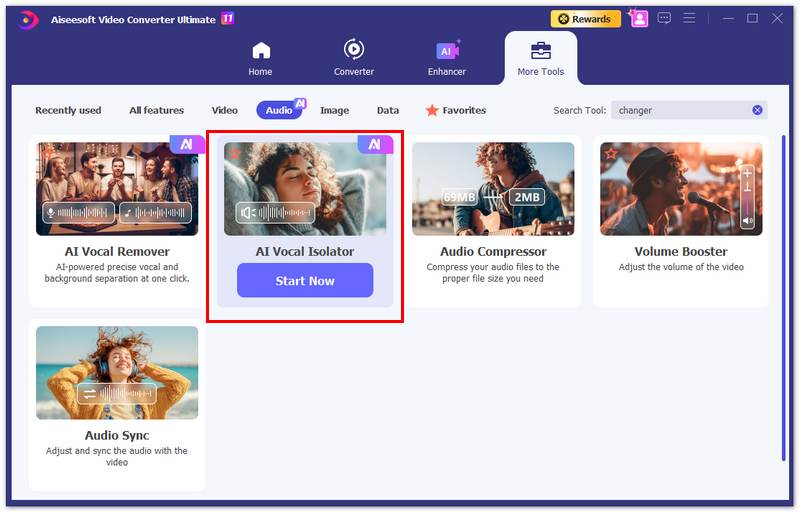
Aislador vocal de IA
Paso 1 To isolate voice from video or audio without noise, you can go to Más herramientas > Aislador vocal de IA under the Audio section.
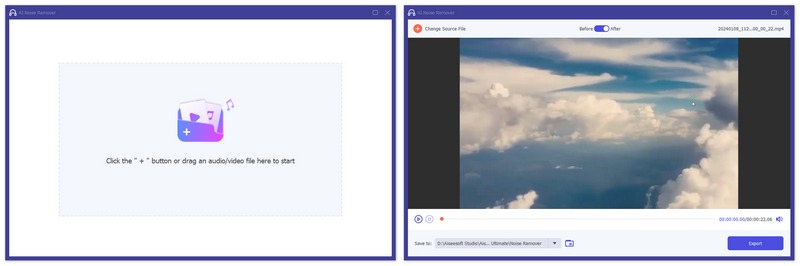
Paso 2 Haga clic en el área principal para agregar su audio o video para comenzar a analizar y eliminar ruido.
Paso 3 Haga clic en el botón Guardar en... Botón desplegable para seleccionar la carpeta de destino y el Exportar Para guardarlo.
Eliminador de voz AI
Paso 1 If you want to remove noise from video/audio and extract clear audio only, you can go to Más herramientas y localiza Eliminador de voz AI.
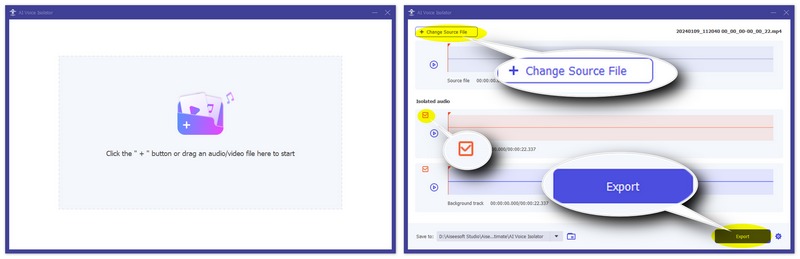
Paso 2 Haga clic en el área principal para agregar su audio o video para comenzar a analizar y separar su audio del video.
Paso 3 Luego, obtendrás una pista de audio aislada y una pista de fondo por separado. Puedes hacer clic en el botón de reproducción para verificar la calidad del sonido y revisarlas antes de hacer clic en el botón Exportar. También puedes hacer clic en Cambiar archivo de origen Para aislar otras pistas de audio de tu video. Además, no olvides seleccionar el formato de archivo de destino en la configuración.
Parte 5. Establecer preferencias para diferentes necesidades
Cuando esté utilizando la función de conversión, puede hacer clic en el botón Equipo botón en la parte inferior de la interfaz. Este es el botón de Preferencias.
Hay cinco opciones en él.
1. General
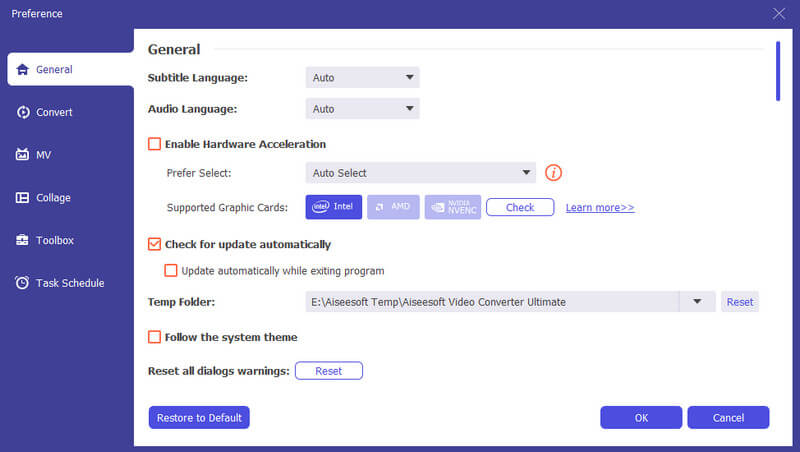
In General opción, puede establecer la configuración de Idioma de subtítulos, Idioma de audio, Aceleración de GPU y Actualización.
If you don't want to miss the new updates of this software, please tick the Buscar actualizaciones automáticamente .
2. Convertir
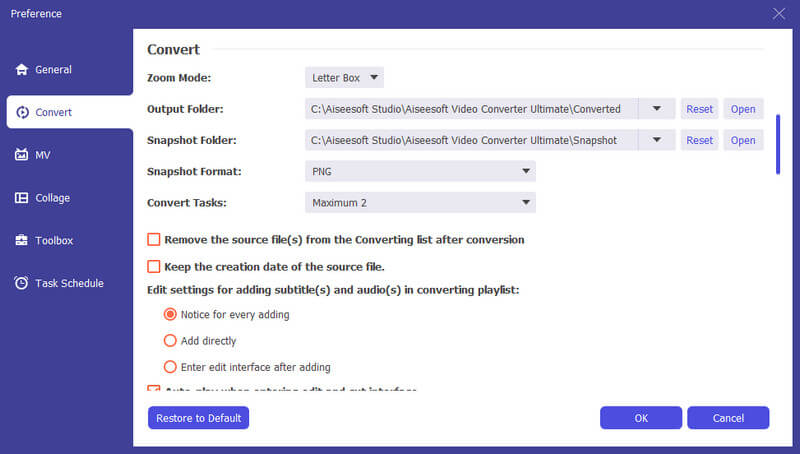
In Convertir opción, puede configurar la carpeta de salida, la carpeta de instantáneas, convertir tareas, etc.
3. Caja de herramientas
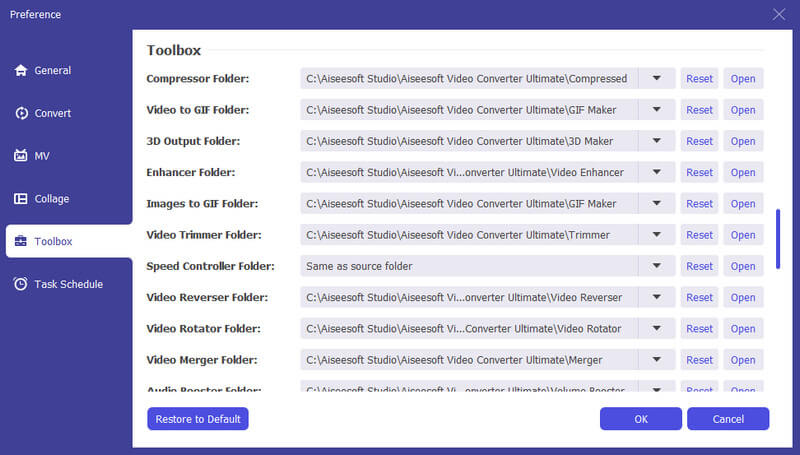
In Toolbox opción, puede establecer la ruta de guardado para archivos comprimidos y archivos GIF.
4. Calendario de tareas
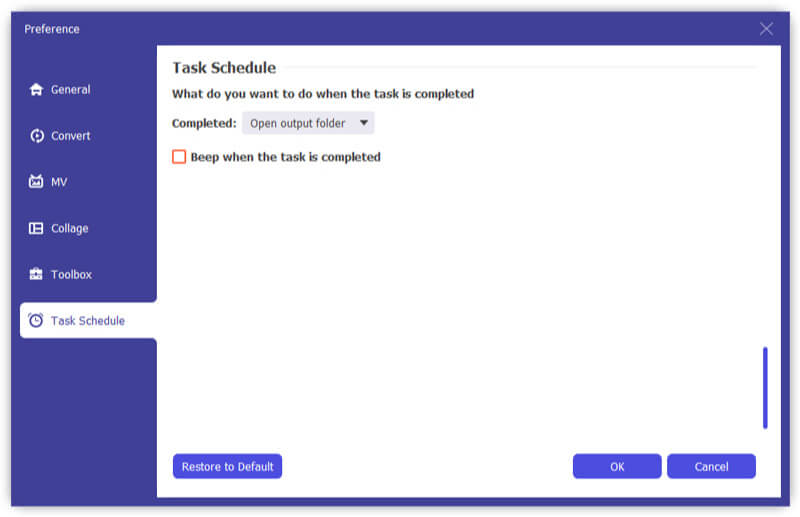
In Programa de tareas opción, puede elegir la acción cuando se completa la tarea.
- Cómo convertir MP4 a MP3
¿Cómo se cambia de MP4 a MP3? ¿Con el convertidor en línea de MP4 a MP3 o descargar el convertidor de MP4 a MP3 gratis? Lea este artículo para obtener todas las formas completas.
 Publicado por Andrew Miller | 11.03.2020
 - Cómo convertir MP3 a MIDI en Windows/Mac
¿Quieres convertir MP3 a MIDI? Este artículo presenta varias de las mejores formas de conversión de MP3 a MIDI en una computadora Mac o Windows.
 Publicado por Jenny Ryan | 17.09.2020
 - Cómo convertir gratis M4A a WAV
¿Quieres convertir gratis M4A a WAV? Puede aprender cómo convertir fácilmente M4A/M4P a WAV para Windows Media Player de forma gratuita.
Publicado por Jenny Ryan | 13.06.2018 - La mejor forma de convertir DVD a MP4
¿Quiere convertir DVD a MP4 para realizar copias de seguridad en PC/Mac? Puede aprender cómo convertir DVD casero a video MP4 con alta calidad en esta publicación.
 Publicado por Ashley Mae | 09.08.2021
 - Cómo hacer tonos de llamada en iTunes para iPhone
¿Quieres hacer tonos de llamada para iPhone? Puedes aprender cómo hacer tonos de llamada en iTunes en esta publicación.
 Publicado por Louisa White | 25.05.2018
 - Maneras simples de convertir iTunes a MP3
¿Quieres convertir iTunes a MP3? Puede aprender cómo convertir iTunes M4P/M4A a MP3 y convertir películas de iTunes a MP3/MP4 en esta publicación.
Publicado por Jenny Ryan | 17.12.2020 - 3 formas de convertir AMR a MP3
Si desea convertir AMR a MP3, puede usar el convertidor de audio en línea o el convertidor de AMR a MP3 para cambiar AMR a MP3. Aquí están las mejores formas de conversión.
Publicado por Jenny Ryan | 11.12.2020 - Cómo convertir videos comunes a calidad HD 1080p y 720p
Puede obtener fácilmente su video con alta calidad después de convertirlo a calidad de video HD. Lee este artículo y obtén el camino.
Publicado por Jenny Ryan | 29.05.2020 - Cómo poner videos de iMovie en otros formatos
¿Cómo resolver diferentes problemas cuando subes un video desde iMovie? ¿Cómo cargar iMovie? Es el artículo correcto para proporcionar la información detallada.
Publicado por Jenny Ryan | 11.01.2021 - Cómo convertir ARF a MP4/WMV en Windows 11/10/8/7/Vista/XP
¿Todavía no sabe cómo reproducir archivos de grabación WebEx ARF en su propio reproductor? Descargue grabaciones de WebEx y convierta archivos ARF a MP4 fácilmente en esta publicación.
Publicado por Jenny Ryan | 12.10.2018 - Los 10 mejores editores de sonido de video para usuarios de Windows, Mac, iPhone y Android
Lea y obtenga su mejor editor de sonido de video para Windows, Mac, iPhone y Android. Puede elegir cualquier herramienta para editar la pista de audio de su video en una computadora de escritorio o dispositivo móvil con facilidad.
Publicado por Jenny Ryan | 12.10.2018 - Cree videos en cámara lenta con la mejor aplicación de video en cámara lenta en Android/iPhone
Esta publicación recopila la mejor aplicación gratuita de cámara lenta para Android/iPhone. Aprenda sobre el editor de video en cámara lenta y haga su propio video con cámara lenta.
Publicado por Jenny Ryan | 02.12.2021 - Formato de video/audio de iPhone y cómo convertir y transferir video/audio de iPhone
¿Quiere conocer los formatos de video/audio compatibles con iPhone? Puede conocer el video/audio de iPhone y cómo transferir/convertir video/audio de iPhone en esta publicación.
Publicado por Louisa White | 26.06.2018 - El mejor software de pantalla verde para editar videos de pantalla verde
¿Cuál es el mejor software de pantalla verde para editar su video de pantalla verde? Este artículo enumera el mejor software de pantalla verde gratuito y de pago para ayudarlo a hacer que la pantalla verde funcione.
Publicado por Jenny Ryan | 02.07.2018


