
Aiseesoft Video Converter Ultimate
 100% Seguro. Sin anuncios.
100% Seguro. Sin anuncios.
¿QuickTime no puede reproducir tu archivo MOV? La corrupción de archivos MOV es común debido a errores de descarga, transferencias de archivos o códecs incompatibles. La buena noticia es que los archivos MOV corruptos a menudo se pueden reparar rápidamente. En esta guía, te mostraremos métodos comprobados para reparar archivos MOV Disponible para Mac y Windows, incluyendo soluciones gratuitas y profesionales.
En primer lugar, debes saber que un archivo de vídeo MOV puede dañarse por diversas razones, y a veces el problema reside únicamente en QuickTime Player. Dado que estos problemas son frecuentes, conocer las principales causas te permitirá solucionar los problemas de los archivos MOV de forma más eficaz. Estas son las causas comunes por las que los archivos MOV no se abren o reproducen correctamente:
Conocer estos factores facilita el diagnóstico de problemas de reproducción y la elección de la solución adecuada para reparar archivos MOV dañados.
Teniendo en cuenta todos los problemas que hacen que sus archivos MOV sean irreconocibles, necesitará ayuda para solucionarlos. Consulte las siguientes soluciones aquí.
| Ventajas | Desventajas | |
| Reparación de video Aiseesoft | Repara archivos MOV en Mac/Windows, restaurando la resolución, la tasa de bits y la velocidad de fotogramas. Fácil y rápido. | No puede cambiar los formatos ni los códecs de vídeo. |
| Aiseesoft Video Converter Ultimate | Convierte archivos MOV a formatos compatibles con QuickTime (MP4/H.264). Corrige errores de códec. Funciona en Mac y Windows. | Convierte los archivos en lugar de reparar directamente los daños graves. |
| VLC Media Player | Gratuito, de código abierto y compatible con muchos formatos. Puede solucionar problemas menores de códec. | No hay opción de vista previa antes de convertir el vídeo. |
| Zamzar | Convertidor online gratuito, compatible con varios archivos. | Limitado a un tamaño de archivo de 50 MB únicamente. |
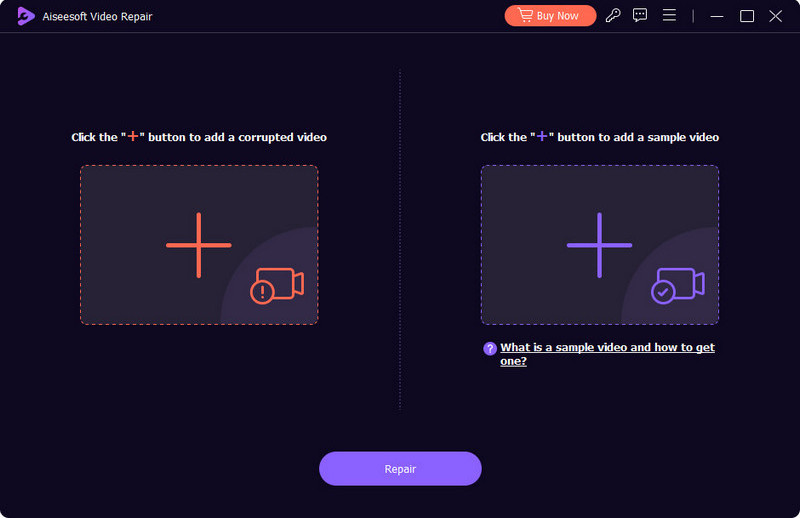
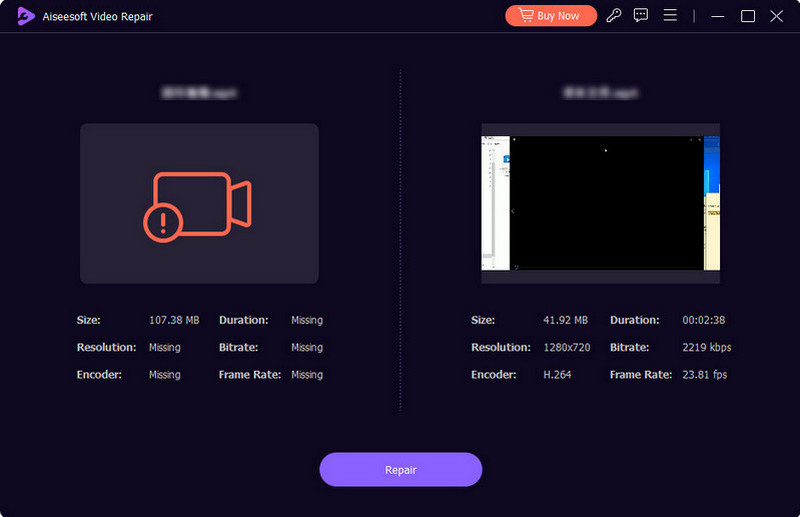
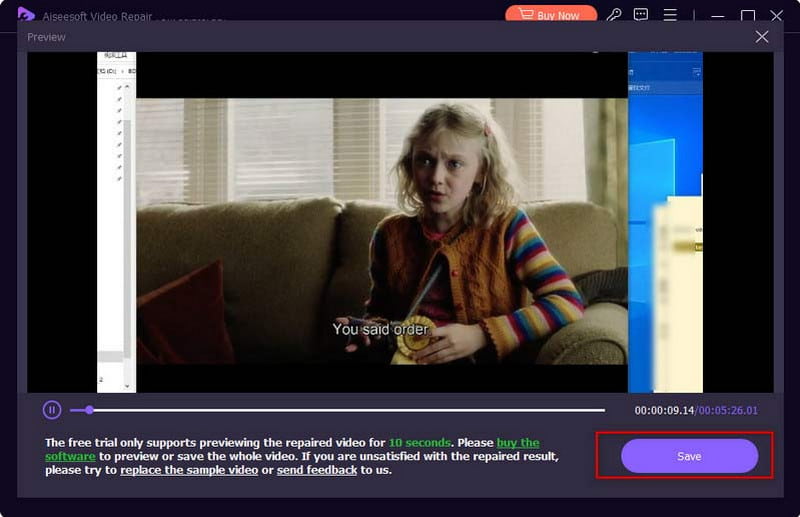
Uno de los métodos más fiables para reparar archivos MOV corruptos es sin duda mediante el uso de Reparación de video AiseesoftEsta herramienta de software es un programa profesional para reparar archivos MOV. Incorpora tecnología avanzada para recuperar vídeos con problemas de compatibilidad, analizando primero un archivo de muestra en buen estado y comparando las características detectadas, como el codificador, el formato, la resolución, la velocidad de fotogramas y la tasa de bits. El archivo MOV se puede reparar con un solo clic, incluso si la corrupción se debe a errores de códec, descargas incompletas o transferencias interrumpidas. Además, Aiseesoft garantiza un proceso de reparación seguro que le permitirá conservar tanto los archivos originales como los restaurados. Funciona sin problemas en plataformas Windows y Mac.
Descarga
100% Seguro. Sin anuncios.
100% Seguro. Sin anuncios.
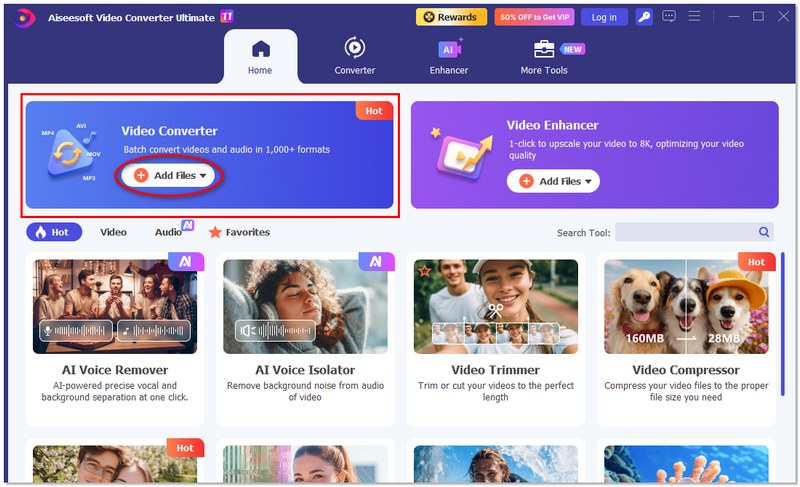
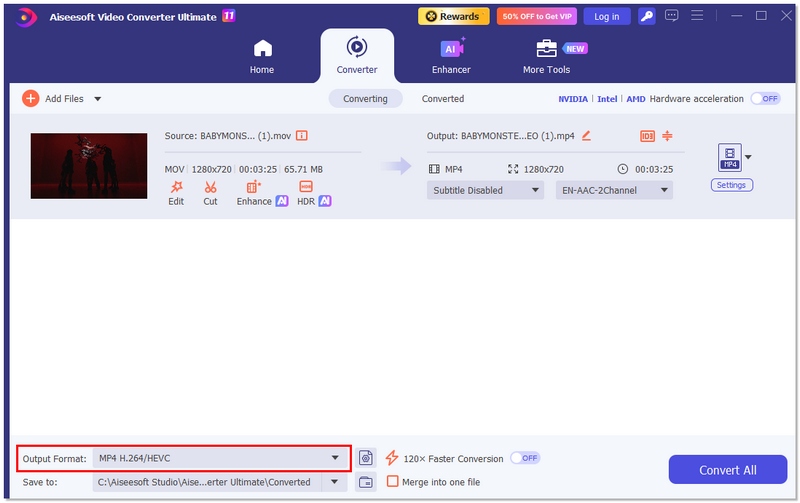
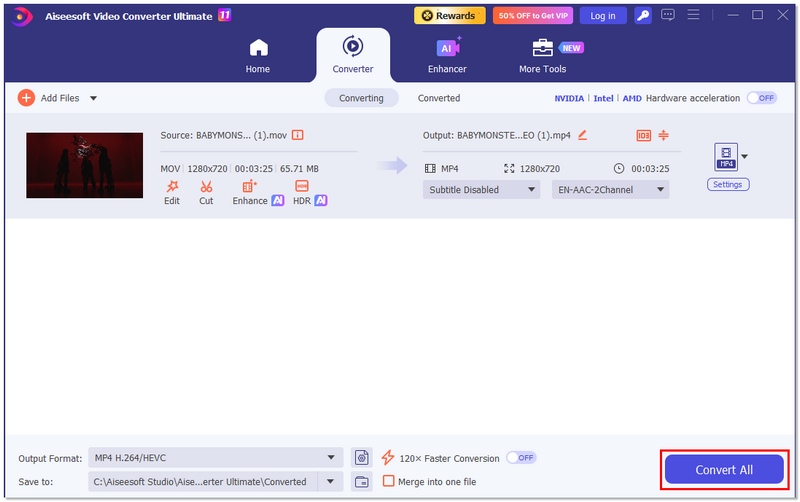
Si tu archivo MOV no se abre debido a una incompatibilidad de códecs o a una ligera corrupción, cambiar su formato a uno más compatible puede ser una buena solución. Aiseesoft Video Converter Ultimate Funciona como un práctico software de reparación de archivos MOV, ya que recodifica los archivos MOV dañados a formatos que QuickTime Player y otros reproductores multimedia pueden reconocer sin ningún problema, como MP4 (H.264).
Este método es adecuado cuando la estructura del archivo está gravemente dañada, pero el contenido del vídeo aún es legible.
Pasos para reparar archivos MOV usando Aiseesoft Video Converter Ultimate
100% Seguro. Sin anuncios.
100% Seguro. Sin anuncios.
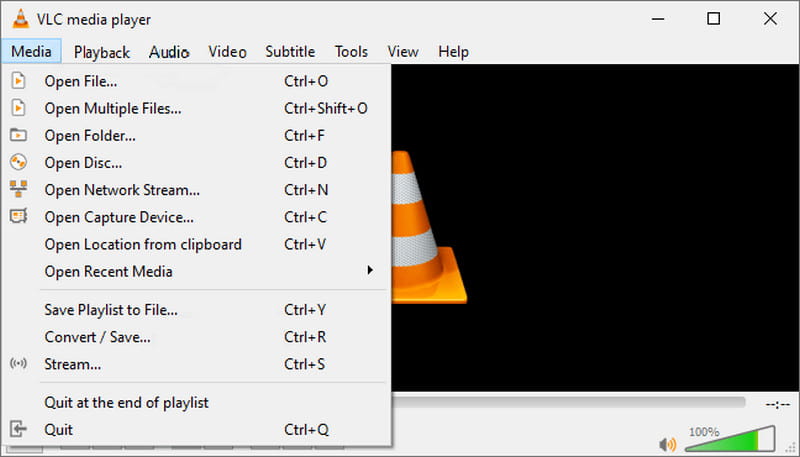
En los hogares QuickTime no funciona correctamente en tu MacVLC puede ser una alternativa para ver películas. Pero, al ser una herramienta flexible, también puedes usarla para reparar archivos MOV, ya sea arreglando archivos MOV dañados o cambiando los códecs. Para usar el reproductor multimedia, sigue estos pasos:
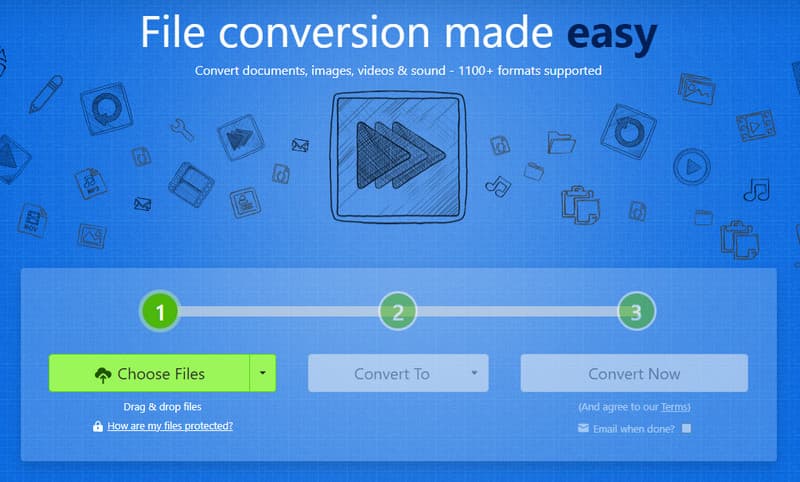
Para reparar el archivo MOV dañado en Mac, puede usar Zamzar, uno de los mejores convertidores de video gratuitos en línea, para cambiar la extensión del archivo de video. El convertidor en línea es una herramienta gratuita accesible desde cualquier navegador. También puede funcionar como un convertidor de vídeo por lotesTe permite subir varios archivos a la vez. Además, admite muchos formatos de salida, por lo que encontrar los más comunes es sencillo. Zamzar solo permite subir archivos de hasta 50 MB. Esto significa que tendrás que contratar un plan para subir archivos de mayor tamaño.
¿QuickTime Player puede abrir un archivo MOV?
Sí. De hecho, el formato se creó exclusivamente para dispositivos Apple, que también es el estándar para almacenar archivos de vídeo. QuickTime puede abrir MOV de forma predeterminada, pero es probable que el archivo esté dañado si no puede y necesita reparar el video de antemano.
¿Puedes arreglar un video MOV que está pixelado?
Una imagen granulada o pixelada es un signo de un archivo MOV roto. Algunas cosas para resolver esto es utilizar un editor de video profesional como Adobe After Effects o un reproductor multimedia alternativo si QuickTime reproduce el video borroso.
¿Cómo sé si mi archivo MOV está dañado?
Un archivo MOV dañado no se reproducirá en QuickTime ni en ningún reproductor multimedia. Recibirá una notificación de error con los detalles del archivo. Podría ser un virus o un códec no compatible.
¿Debo actualizar QuickTime para reproducir MOV?
Sí. Se recomienda actualizar el reproductor multimedia cuando haya una nueva versión disponible. Para buscar actualizaciones, abre QuickTime y haz clic en el icono de QuickTime Player. Selecciona la opción «Actualizar software existente». Si hay una nueva versión, haz clic en el botón «Instalar».
Conclusión
Ya sea que uses Mac o Windows, reparar tus archivos MOV dañados ya no será un gran problema si empleas las soluciones que se describen en este artículo. Los problemas de códec que impiden la reproducción se pueden resolver con la ayuda de VLC Media Player, mientras que Zamzar ofrece un servicio de conversión en línea gratuito que admite archivos de tamaño pequeño. Si deseas recuperar la calidad de video que tenías originalmente, nada supera a la herramienta más confiable, Aiseesoft Video Repair, para una solución segura y profesional. Además, Aiseesoft Video Converter Ultimate recodifica los archivos MOV dañados en formatos compatibles, lo que puede ser una solución alternativa a los problemas de reproducción causados por errores de códec. En conjunto, estos programas tienen como objetivo permitirte reparar archivo MOV resolver problemas de la manera más eficiente y segura.
 Los 6 mejores reproductores MOV que puedes tener en tus dispositivos de forma gratuita
Cuando se necesita un reproductor MOV, hay un mercado al que puede acudir. Pero, ¿cuál es el mejor? Descubra cuáles son los mejores reproductores MOV para tener hoy.
 Guía paso a paso sobre cómo convertir MOV a MP4 en Mac
Esta es su guía más reciente sobre cómo convertir MOV a MP4 en Mac en línea o sin conexión en 2020. Puede obtener procesos detallados para seguir paso a paso.
 8 formas comprobadas de reparar archivos MP4 [Escritorio y en línea]
Para reparar archivos MP4, este artículo analiza las causas de la corrupción de archivos MP4 y ofrece ocho formas probadas de reparación de MP4 para usted, a través de software de escritorio y herramientas en línea.

Video Converter Ultimate es un excelente conversor, editor y potenciador de video para convertir, mejorar y editar videos y música en 1000 formatos y más.
100% Seguro. Sin anuncios.
100% Seguro. Sin anuncios.

*Campo requerido
*Por favor ingrese un correo electrónico válido

