Borrar accidentalmente mensajes de texto importantes en tu iPhone o Android puede ser frustrante, sobre todo si no tienes una copia de seguridad en iTunes o iCloud. Ya sean conversaciones personales, códigos de verificación o información profesional, perder un SMS puede sentirse como perder algo fundamental.
La buena noticia es que los mensajes eliminados no siempre desaparecen para siempre. En esta guía, le mostraremos formas prácticas de Encuentra y recupera mensajes de texto eliminados En dispositivos iPhone y Android, incluso sin copia de seguridad.
Antes de intentar cualquier paso de recuperación, es fundamental comprender cómo funciona el almacenamiento móvil para evitar la pérdida permanente de datos. Cuando se elimina un mensaje de texto, no se borra inmediatamente de la memoria del teléfono; en su lugar, el espacio que ocupaba se marca como "disponible" para nuevos datos. Para maximizar las posibilidades de una recuperación exitosa, siga estas reglas de inmediato:
Deja de usar tu teléfono: Cualquier actividad nueva —recibir mensajes de texto, tomar fotos o incluso navegar por internet— genera nuevos datos que pueden sobrescribir los mensajes eliminados. Una vez sobrescritos, los mensajes originales desaparecen para siempre.
Desactiva el Wi-Fi y los datos móviles: Desactive su conexión a Internet para evitar las actualizaciones automáticas de las aplicaciones o la sincronización en segundo plano en la nube que podrían sobrescribir los fragmentos eliminados.
Habilitar el modo avión: Desliza el dedo hacia el centro de control y toca el icono de "Modo avión". Esta es la forma más sencilla de "congelar" el estado actual de los datos de tu dispositivo.
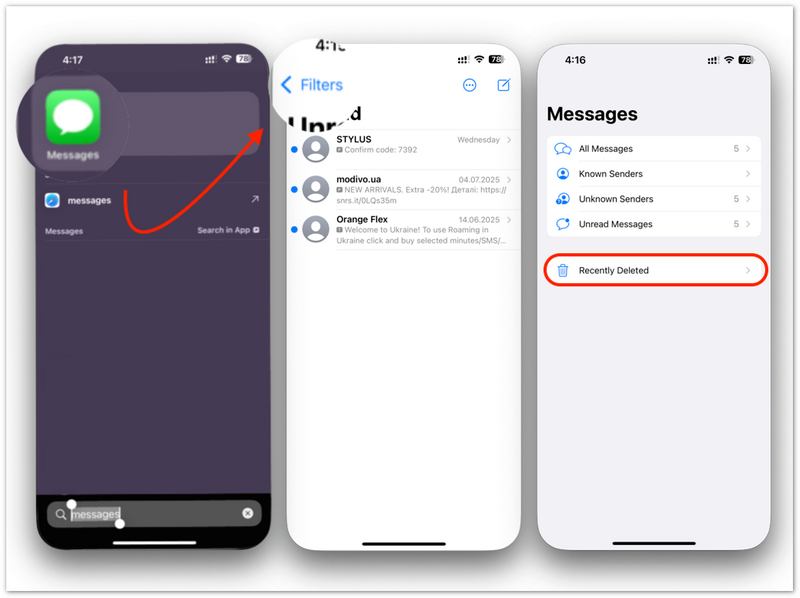
Si tu iPhone tiene iOS 16 o una versión posterior, Apple ha simplificado la recuperación al añadir una papelera de reciclaje integrada para los mensajes. Los mensajes eliminados se almacenan allí durante un máximo de 30 días antes de ser borrados definitivamente.
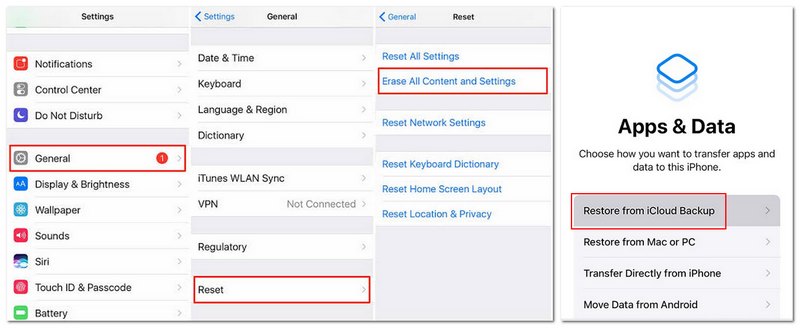
Si los mensajes ya no aparecen en la carpeta "Eliminados recientemente", puedes recuperarlos en tu iPhone utilizando una copia de seguridad oficial. Ten en cuenta que este proceso reemplazará los datos actuales de tu iPhone con los datos de la fecha de la copia de seguridad.
Opción A: Usar la copia de seguridad de iCloud
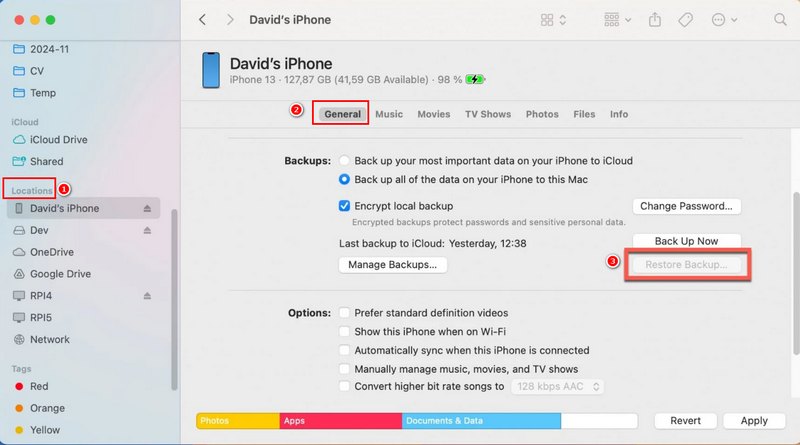
Opción B: Usar iTunes/Finder (ordenador)
Si es un usuario de iPhone y desea recuperar sus mensajes de texto eliminados, puede encontrar la mejor solución en esta parte. Mientras busca el método para recuperar textos eliminados, seguramente la forma normal de iTunes/iCloud no pueda ayudarlo. Aquí recomendamos sinceramente el poderoso Recuperación de textos eliminados de iPhone para ayudarlo a restaurar sus mensajes SMS. Puedes descargarlo gratis y probarlo.
 100% Seguro. Sin anuncios.
100% Seguro. Sin anuncios.
Descargue, instale e inicie el software de recuperación de textos eliminados en su computadora. Conecta tu iPhone a él con un cable USB. Elija el modo de recuperación de "Recuperar desde dispositivo iOS".
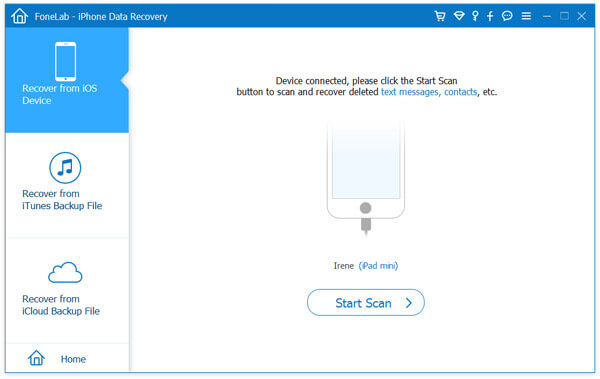
Haga clic en el botón "Iniciar escaneo" para escanear archivos iOS en su iPhone. Después de eso, puede ver todo tipo de archivos de iOS clasificados en categorías en la lista de la izquierda.
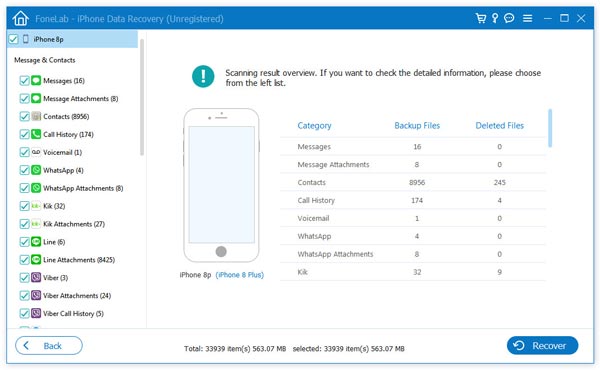
Haga clic en "Mensajes" en el control izquierdo y podrá obtener una vista previa de la información detallada de cada mensaje de texto de iPhone existente/eliminado. Seleccione los textos eliminados que desea restaurar y haga clic en el botón "Recuperar" para recuperar sus mensajes de texto eliminados del iPhone.
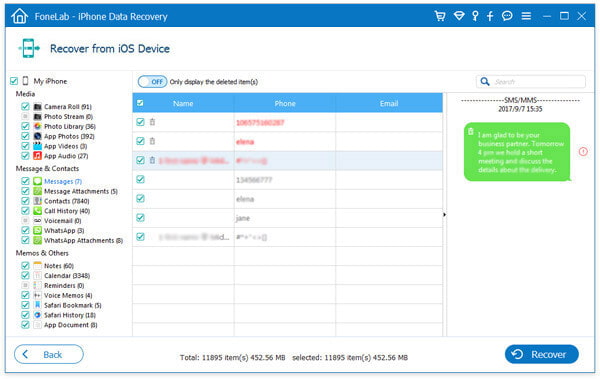
iPhone Deleted Texts Recovery le permite recuperar directamente los textos eliminados en iPhone. Además, puede recuperar mensajes de texto eliminados de iTunes o la copia de seguridad de iCloud. Es altamente compatible con la recuperación de muchos datos de iOS, como fotos, contactos, registros de llamadas, videos, audios, notas y más, puede descargarlo gratis y probarlo.
Muchos dispositivos Android modernos, especialmente los de Samsung o los que utilizan la aplicación Mensajes de Google, cuentan con una carpeta de "Papelera" o "Rotulador de reciclaje". Esta carpeta almacena temporalmente los mensajes eliminados durante 30 días antes de borrarlos definitivamente.
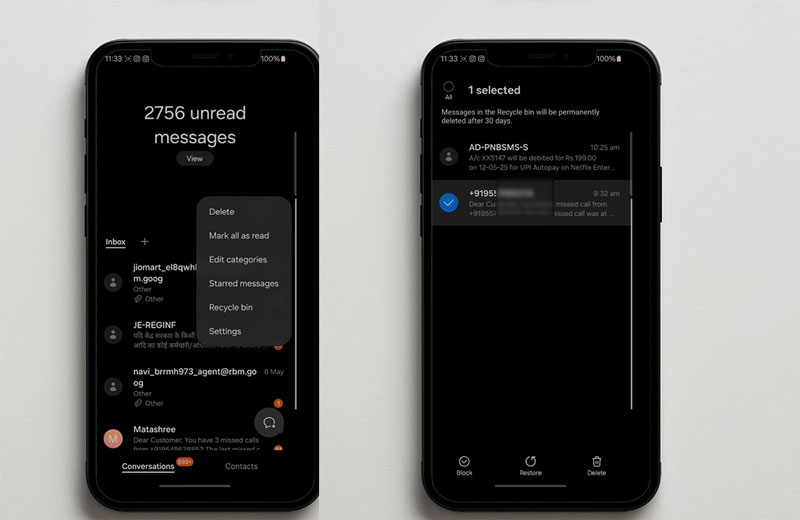
Si no ve la opción "Papelera", su dispositivo específico aplicación de mensajería Es posible que no se admita esta función, o que los mensajes ya hayan superado el límite de retención de 30 días.
Recuperar textos eliminados de Android es mucho más difícil que restaurar SMS en iPhone. Cuando elimina algunos mensajes en el iPhone, iTunes/iCloud puede ofrecerle la oportunidad de recuperarlos. Pero si elimina accidentalmente textos importantes de su Samsung S7/6/5, HTC, LG, Sony, etc. parece que los pierde para siempre. En realidad, los textos eliminados seguirán existiendo en el almacenamiento de su teléfono de alguna manera. Puedes confiar en el profesional Android de Recuperación de Datos para encontrarlos de vuelta.
100% Seguro. Sin anuncios.
100% Seguro. Sin anuncios.
Instale y abra esta herramienta de restauración de mensajes de texto de Android con todas las funciones en su PC/Mac. Conecte su teléfono a él mediante un cable USB. Seleccione el modo de recuperación de "Recuperación de datos de Android". Detectará automáticamente su teléfono Android.
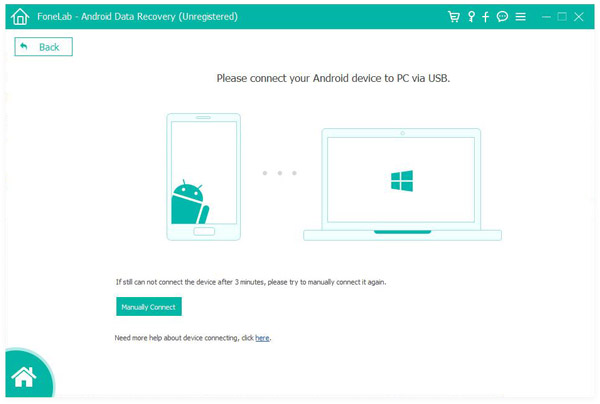
Si tu Android no se conecta o no se detecta, debes revisar tu teléfono para habilitar la depuración USB.
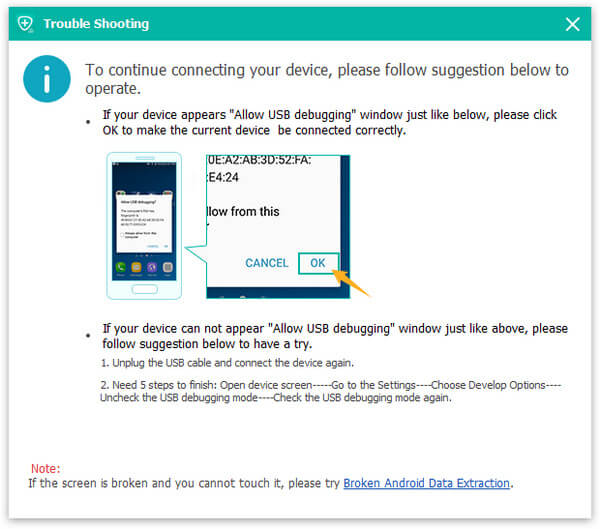
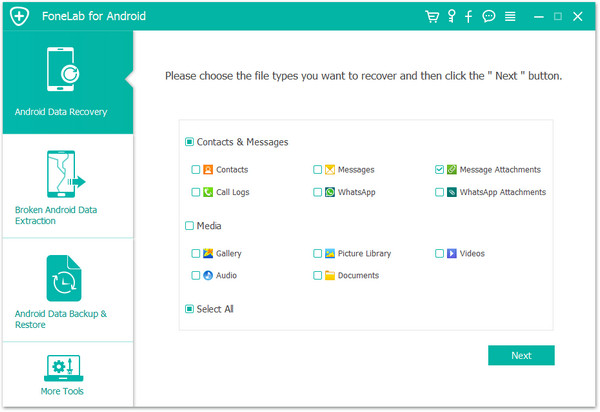
Puede elegir selectivamente "Mensajes" y otros tipos de datos en la interfaz emergente. Los archivos de Android como contactos, registros de llamadas, imágenes, videos, audios, etc. también se pueden recuperar con este. Haga clic en "Siguiente" para escanear todos los mensajes de texto existentes/eliminados en su teléfono.
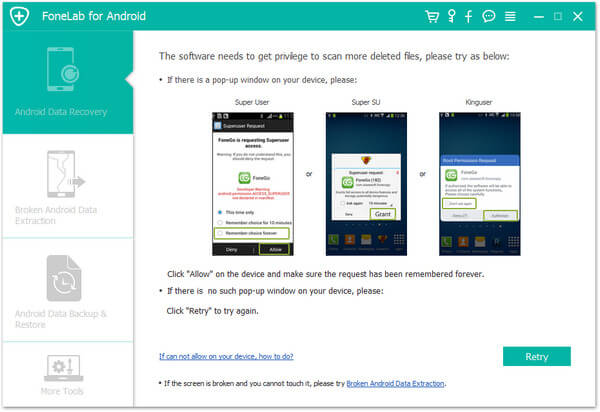
Tu dispositivo Android se rooteará automáticamente en este paso. Si no logras rootearlo, puedes usar "Advanced Root" para rootearlo correctamente.
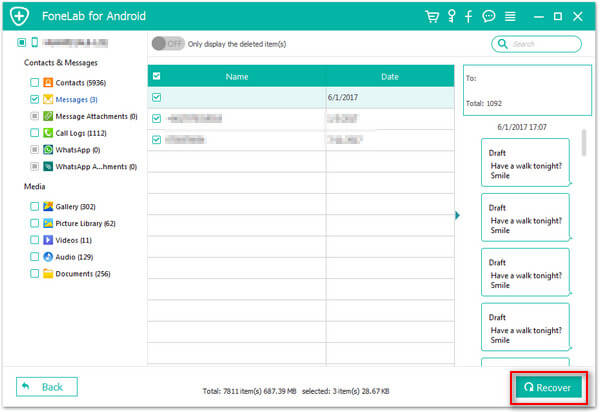
Después de escanear, haga clic en "Mensajes" para verificar y encontrar sus textos eliminados en la ventana derecha. Elija los mensajes SMS que desea recuperar. Luego haga clic en el botón "Recuperar" para recuperar todos los mensajes de texto seleccionados. Los textos recuperados se guardarán como archivos CSV o HTML según su configuración.
Si afortunadamente ve esta guía, probablemente obtenga la forma de encontrar sus textos eliminados. Aquí se proporcionan dos formas efectivas para ayudarlo a recuperar los mensajes de texto eliminados. Espero que obtengas lo que necesitas después de leer esta publicación.
¿Puedo recuperar mensajes de texto borrados sin ordenador?
Sí, si tu iPhone tiene una carpeta "Eliminados recientemente" (iOS 16+) o tu Android tiene una "Papelera de reciclaje", puedes restaurarlos directamente. También puedes Restaurar desde una copia de seguridad de iCloud. o realizar una copia de seguridad de Google Drive sin necesidad de un ordenador, aunque esto suele requerir borrar primero el contenido del dispositivo.
¿Google Drive realiza copias de seguridad de los mensajes de texto en Android?
Sí, la mayoría de los teléfonos Android automáticamente copia de seguridad de SMS Si la función está activada, se guardará en Google Drive. Puedes comprobar su estado en Ajustes > Google > Copia de seguridad. Sin embargo, normalmente tendrás que restablecer la configuración de fábrica para restaurar estos datos en tu teléfono.
¿Necesito rootear mi teléfono Android para poder recuperarlo?
Para un escaneo estándar de los datos existentes, no se requiere acceso de administrador. Sin embargo, para un escaneo profundo que busque fragmentos eliminados en la base de datos interna, muchas herramientas de recuperación requieren acceso de administrador. Siempre intente primero el escaneo estándar para comprobar si los mensajes siguen siendo accesibles.
Conclusión
Perder mensajes de texto importantes puede ser una experiencia estresante, pero como se muestra en esta guía, hay varias maneras de recuperar mensajes de texto eliminados En iPhone y Android. Ya sea que utilices las carpetas integradas de "Eliminados recientemente" en iOS 16 y las aplicaciones modernas de Android, o que restaures desde una copia de seguridad oficial de "iCloud" o "Google Drive", tus datos a menudo siguen estando a tu alcance.
Sin embargo, si no tienes una copia de seguridad o han transcurrido los 30 días del plazo de recuperación, herramientas profesionales como "Recuperación de datos de iPhone" o "Recuperación de datos de Android" ofrecen una última opción eficaz al escanear la base de datos interna de tu dispositivo en busca de fragmentos ocultos. Para garantizar la mayor tasa de éxito, recuerda la regla de oro: deja de usar tu teléfono inmediatamente para evitar que se sobrescriban los datos. Al combinar las copias de seguridad periódicas con estas técnicas de recuperación, puedes proteger tus valiosas conversaciones y tener la tranquilidad de que tus datos estarán a salvo.
 Cómo restaurar el mensaje del iPhone desde la copia de seguridad de iTunes
Este artículo le dice cómo extraer todos los mensajes, incluidos MMS, SMS, iMessages de su copia de seguridad de iTunes.
 Cómo recuperar mensajes de texto borrados en Android
¿Puedes recuperar mensajes de texto eliminados en Android? Aprenda cómo recuperar mensajes de texto eliminados en Android en esta publicación.
 Cómo recuperar fotos borradas (desde iPhone/Android)
¿Hay alguna forma de recuperar mis fotos borradas? Puede aprender cómo recuperar fotos/imágenes borradas de iPhone y Android en esta guía.

*Campo requerido
*Por favor ingrese un correo electrónico válido

