Más de 50,000 usuarios confían en Aiseesoft Android Unlocker
 100% Seguro. Sin anuncios.
100% Seguro. Sin anuncios.
FRP o Factory Reset Protection es una función de seguridad incorporada que utilizan los dispositivos Android 5.1 o superior. Su principal funcionalidad es proteger su dispositivo y su información bloqueando la pantalla de su teléfono Android, cifrando datos y más. Una vez que se activa FRP en su Android, su dispositivo no se utilizará en un entorno inseguro después de restablecer su teléfono de fábrica. Por lo tanto, es posible que te hayas encontrado con que no puedes usar tu Samsung después de restablecerlo. Es común que no conozcas el bloqueo de FRP. Y esta publicación te mostrará cómo omitir FRP en Samsung.
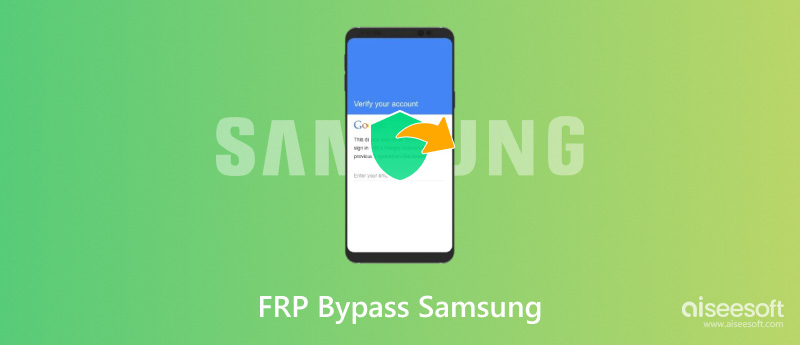
Antes de profundizar en soluciones específicas para eludir FRP en dispositivos Samsung, me gustaría proporcionar una introducción básica a FRP.
Como se mencionó anteriormente, FRP, o Protección de restablecimiento de fábricaEs una función de seguridad nativa de tu teléfono Samsung. Desde Android 5.1, FRP está diseñado para proteger tu dispositivo en caso de robo o pérdida. Esta función se activará automáticamente si la cuenta de Google original no se eliminó correctamente antes de restablecer la configuración de fábrica. Tras el restablecimiento, tu teléfono Samsung requerirá la cuenta de Google y la contraseña anteriores para continuar con la configuración.
FRP existe en todas las versiones más nuevas de Android, incluidas Android 5 Lollipop, Android 6 Marshmallow, Android 7-14 y la última versión Android 16 Baklava.
Al acceder a la verificación de la cuenta de Google tras restablecer tu teléfono Samsung, puedes evitarla fácilmente si eres el propietario y conoces la contraseña de la cuenta de Google vinculada. Incluso si no recuerdas los datos de la cuenta asociada, puedes evitar el FRP. Los métodos prácticos dependen de tu versión de Android y del modelo de tu Samsung Galaxy.
| Método de omisión de FRP de Samsung | Eficacia y requisitos |
| Software profesional para PC (Android Unlocker) | • Alta efectividad • Más seguro y confiable que los métodos APK no oficiales • Compatible con el último Android 16 y todos los teléfonos Samsung Galaxy • Requiere una PC y un cable USB y sigue las instrucciones en pantalla |
| Recuperación de la cuenta de Google | • La forma oficial de omitir FRP en Samsung y recuperar el acceso • Debes recordar las credenciales de la cuenta o tener acceso a tu teléfono/correo electrónico de recuperación • Requiere una buena conexión a Internet y acceso a sus opciones de recuperación |
| Buscar mi dispositivo | • Necesita otro dispositivo para iniciar sesión en su cuenta de Google • Su cuenta de Google debe estar iniciada sesión en su Samsung antes |
| Teclado de google | • Complicado y requiere mucho tiempo. • Solo funciona en algunas versiones anteriores de Android |
| Reinicio completo del teléfono Samsung | • Borra todas las configuraciones y archivos existentes de su dispositivo Samsung • Requiere una copia de seguridad adecuada que contenga todos los datos necesarios |
| Google Voice Typing | • La función de escritura por voz de Google debe estar habilitada en el teléfono Samsung. • No funciona en versiones modernas de Android. |
| Usar el código PIN de la SIM | • La introducción del código SIM o PIN puede variar en diferentes dispositivos Android. • Debe tener una tarjeta SIM con un código PIN conocido |
El primer método que quiero compartir con ustedes es usar Desbloqueador de Android AiseesoftSi tienes una computadora a tu alrededor y quieres utilizar la solución más fácil y rápida, este método es adecuado para ti.
Características Clave:
1. Una de sus principales características es Omitir el bloqueo FRP de GoogleSi olvidas la cuenta y contraseña de Google de tu teléfono Samsung, puedes conectarlo directamente a este programa de desbloqueo. Tras unos cuantos clics, se eliminará el FRP de tu Samsung.
2. Admite cualquier Eliminación de la pantalla de bloqueo de Android Escenario. Puede gestionar diversos problemas de bloqueo y olvido de contraseñas en Android. Además, su interfaz es clara y sencilla.
3. Cómo omitir FRP en Samsung y otros dispositivos AndroidAparte de los dispositivos Samsung, Android Unlocker es compatible con casi todos los dispositivos Android que ejecutan Android 16 o anterior, incluidos Google Pixel, Xiaomi, OPPO, etc. Además, si olvidó la contraseña de la pantalla de bloqueo en su dispositivo, o la pantalla de su teléfono y el reconocimiento facial no pueden funcionar, también puede usar este programa para desbloquear sus dispositivos Android rápidamente.
100% Seguro. Sin anuncios.
100% Seguro. Sin anuncios.
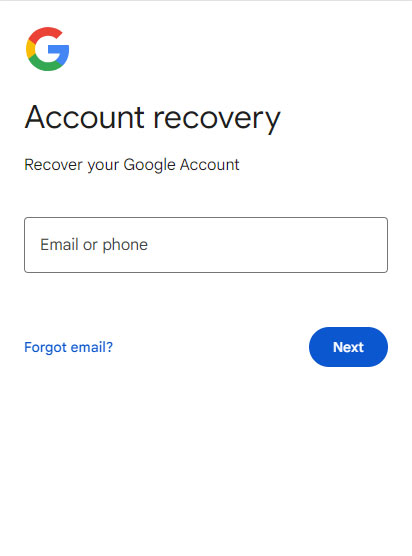
Si no tiene una computadora cerca, puede intentar recuperar su cuenta de Google en su teléfono Samsung después de restablecerla. Google tiene dos opciones, Olvidé mi contraseña y Olvidé mi correo electrónico, para permitirle restaurar su cuenta. Sin embargo, al probar el método en mi Samsung, descubrí que es necesario que recuerde mi dirección de correo electrónico o contraseña de Google, y que es necesaria una conexión de red.
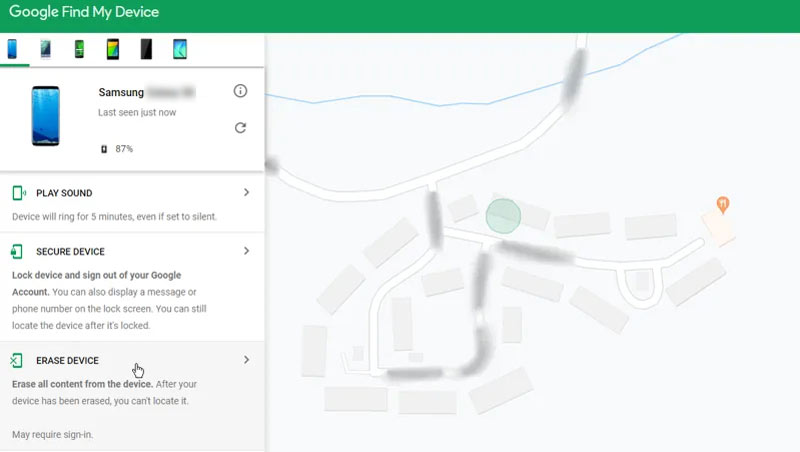
También puedes usar Buscar mi dispositivo de Google para omitir FRP en tu teléfono Samsung. Su función Borrar dispositivo puede ayudarte a hacerlo. El proceso es sencillo, pero debes preparar otro dispositivo que pueda iniciar sesión en tu cuenta de Google. Y debe asegurarse de haber iniciado sesión en su cuenta de Google en su Samsung antes, de que haya una conexión a Internet en su Samsung y de haber habilitado Buscar mi dispositivo y ubicación en su Samsung. Si no puede cumplir con uno de los requisitos anteriores, sería mejor usar Aiseesoft Android Unlocker.
Si no tiene la cuenta de Google y la contraseña de su teléfono Samsung actual, puede usar el teclado de Google para bypass FRP. Sin embargo, este método es complicado y requiere mucho tiempo.
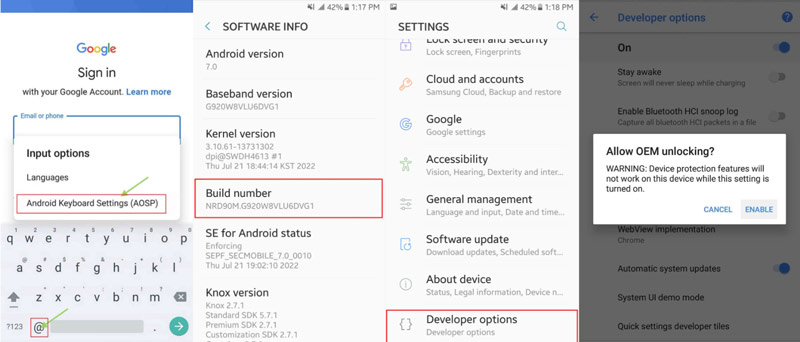
Otra forma de eliminar FRP de tu dispositivo Samsung es restablecer el Android por completoEste método es rápido, pero eliminará todos los datos de tu teléfono Samsung. Por lo tanto, ya deberías haberte asegurado de que no necesitas los datos o de que los has respaldado.
Algunas versiones anteriores de Android tenían una forma potencial de acceder a la configuración del dispositivo a través de Google Voice TypingCuando esté bloqueado en la pantalla de verificación de Google y no pueda escribir los detalles de la cuenta asociada, use el micrófono para ingresarlos.
Toca el campo de texto de tu cuenta de Google para que aparezca el teclado. Toca el icono del micrófono para ingresar información con la voz. Debes hablar con claridad en el correo electrónico o por teléfono. Intenta ingresar la información correcta de la cuenta para omitir la FRP en tu teléfono Samsung.
Puedes omitir la verificación de la cuenta de Google en algunos teléfonos Samsung mediante el código PIN de la SIM. La idea principal es activar la solicitud de desbloqueo del PIN de la SIM. Debes habilitar funciones de accesibilidad como TalkBack para omitir el FRP. TalkBack está diseñado para dispositivos Android que ofrecen información para ayudar a los usuarios con discapacidad visual a usar sus dispositivos. El proceso puede omitir la verificación de la cuenta de Google (FRP) en ciertos dispositivos Android.
¿Se puede desactivar FRP en teléfonos Samsung?
Sí, puedes desactivar FRP en tus teléfonos Samsung. Ingrese a la aplicación Configuración en su Samsung, seleccione Cuentas o Copia de seguridad de cuentas y toque la opción Eliminar cuenta. Luego, desactivará Google FRP en su Samsung u otros dispositivos Android.
¿Cómo evito el bloqueo de Samsung después del restablecimiento de fábrica?
Puede utilizar Aiseesoft Android Unlocker para evitar el bloqueo de Samsung. Después de instalar y ejecutar este desbloqueador de Samsung, seleccione Eliminar contraseña de pantalla y conecte su Samsung al software con un cable USB, luego haga clic en el botón Iniciar eliminación.
¿Qué causa el bloqueo de FRP en Samsung?
Cuando haya iniciado sesión en su cuenta de Google en Samsung y su dispositivo Samsung sea robado, perdido o se restablezcan los datos de fábrica en un entorno peligroso, el bloqueo de FRP se habilitará en su Samsung.
Conclusión
Eso es todo acerca de cómo omitir FRP en Samsung! Le hemos ofrecido cinco soluciones para que usted elija. Si prefieres una forma sencilla y rápida, Aiseesoft Android Unlocker es la que más te conviene.
 [Guía 2025] Cómo omitir el bloqueo de Google en dispositivos Android
¿Cómo desbloquear un teléfono Samsung bloqueado por Google? Smart Lock le brinda al dispositivo una excelente seguridad, pero puede bloquearlo. Encuentre las mejores soluciones aquí.
 ¿Bloqueado por "Buscar mi dispositivo"? 3 soluciones útiles para ayudarte en 2025
¿Puede Google "Encontrar mi Dispositivo" desbloquear mi teléfono Android? ¿Qué hago si olvido la contraseña de "Encontrar mi Dispositivo"? En esta publicación, compartiré información sobre cómo solucionar este problema.
 3 formas viables de evitar LG FRP (protección de restablecimiento de fábrica) fácilmente
¿Quedarse atascado con LG FRP después de un reinicio? El artículo ofrece tres métodos eficaces para evitar LG FRP con o sin una computadora.
Compatible con todas las versiones del sistema operativo Android, este desbloqueador proporciona una manera fácil y segura de eliminar bloqueos de pantalla de cualquier tipo y evitar FRP rápidamente.
100% Seguro. Sin anuncios.
100% Seguro. Sin anuncios.

*Campo requerido
*Por favor ingrese un correo electrónico válido

