Video Converter Ultimate
 100% Seguro. Sin anuncios.
100% Seguro. Sin anuncios.
Cuando Google Vídeo más fluidoSe te presentará una gran variedad de opciones, incluyendo herramientas online gratuitas, software profesional para escritorio y sofisticadas soluciones con IA. El suavizado de vídeo se asocia comúnmente con la interpolación de fotogramas, una técnica que mejora la calidad del movimiento creando fotogramas adicionales entre los originales. Además de eliminar las vibraciones, esta técnica también aumenta la velocidad de fotogramas, lo que ayuda a que las escenas de movimiento rápido se vean más fluidas y naturales. En este artículo, hablaremos de los 5 mejores programas para suavizar vídeos que pueden ayudar a estabilizar grabaciones inestables y aumentar los FPS, garantizando así una experiencia de visualización mucho más pulida para todo tipo de contenido de vídeo.
Un suavizador de vídeo es una herramienta, software o hardware que mejora la reproducción de vídeo haciendo que el movimiento parezca más fluido. Los suavizadores de vídeo modernos suelen utilizar la interpolación de fotogramas mediante inteligencia artificial para generar nuevos fotogramas entre los existentes, lo que da como resultado una experiencia visual más fluida y agradable.
Los vídeos pueden verse entrecortados por varias razones:
Un suavizador de vídeo puede ayudar Corrige las imágenes inestables y estabilizarlo, o aumentar la fluidez del vídeo añadiendo fotogramas mediante interpolación. También puede reducir el desenfoque de movimiento. Dependiendo de la magnitud del problema, puedes modificar los ajustes para encontrar un buen equilibrio entre fluidez y realismo, de modo que el vídeo no parezca demasiado artificial. Así, puedes reducir el desenfoque de movimiento frente a la vibración de la cámara y mantener un movimiento natural en tu vídeo.
Tabla comparativa de herramientas para suavizar vídeos
| Plataforma | Interpolación de cuadros de IA | Reducción de sacudidas | Mejora de FPS | Facilidad de Uso | Ideal Para | |
| Aiseesoft Video Converter Ultimate | Windows/Mac | ✅ Sí (modelo de interpolación de IA) | ✅ Sí, fuerte | ✅ Hasta 60 fps+ | ⭐⭐⭐⭐⭐ | Suavizado profesional de vídeos de videojuegos, deportes y acción rápida. |
| Adobe Premiere Pro | Windows/Mac | ✅ Sí (Flujo óptico) | ✅ Moderado | ✅ Hasta 60 fps | ⭐⭐⭐⭐ | Editores profesionales que necesitan controles avanzados |
| DaVinci Resolve | Windows/Mac | ✅ Sí (Flujo óptico) | ✅ Moderado | ✅ Hasta 60 fps | ⭐⭐⭐⭐ | Corrección de color y suavizado para metraje cinematográfico |
| Interpolación de cuadros con IA de Media.io | Online | ✅ sí | ✅Básico | ✅ Moderado | ⭐⭐⭐⭐ | Suavizado rápido con IA para vídeos en línea |
| Estabilizador de vídeo en línea 123APPS | Online | ❌No | ✅Básico | ❌ Limitado | ⭐⭐⭐ | Reducción de vibraciones sencilla para usuarios ocasionales |
En el mercado existen numerosos programas para suavizar y estabilizar vídeos que pueden ayudarte a mejorar la calidad, optimizando la fluidez general y reduciendo las vibraciones. En esta sección, me gustaría presentarte cinco de las mejores herramientas de suavizado de movimiento de vídeo con IA disponibles.
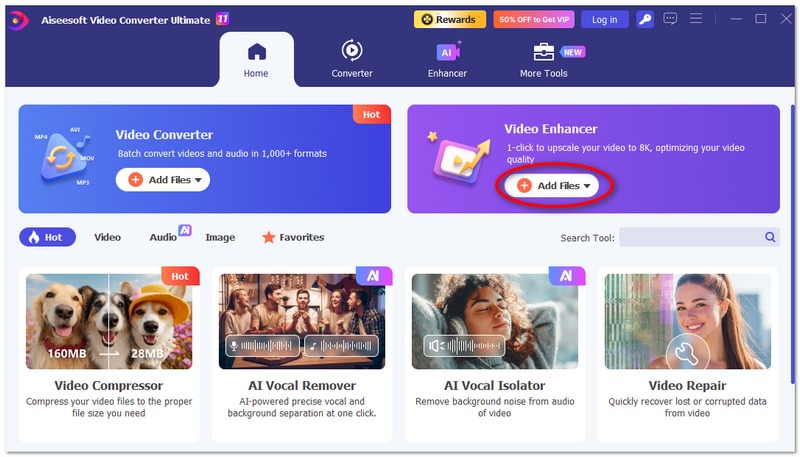
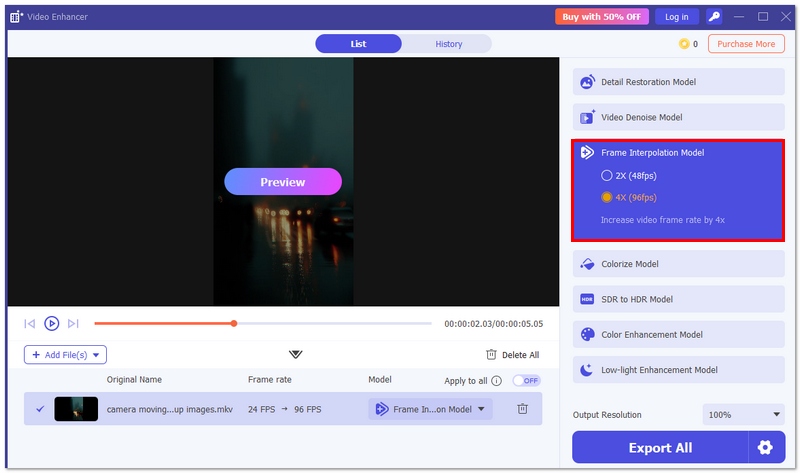
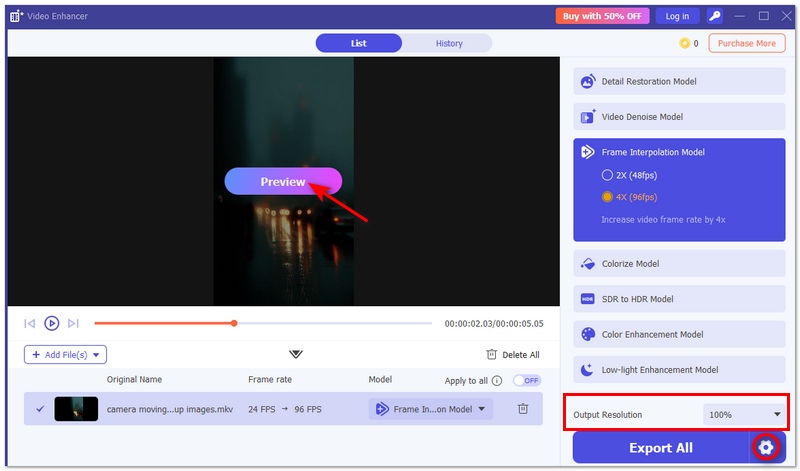
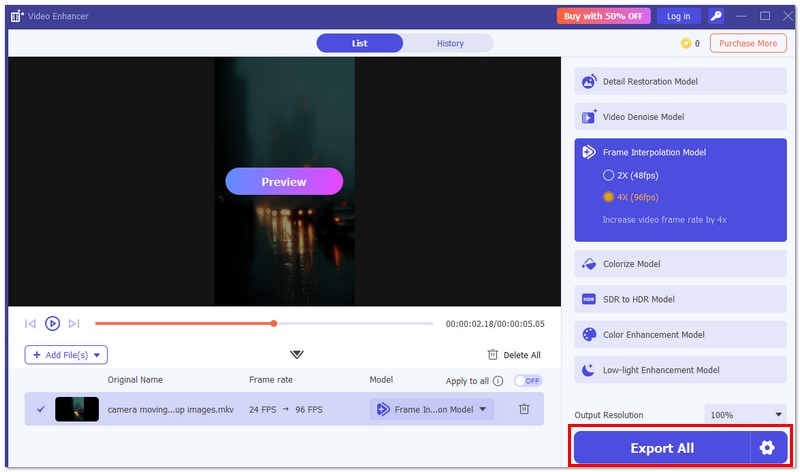
¿Buscas el mejor software para estabilizar y suavizar vídeos? Aiseesoft Video Converter Ultimate Podría ser la solución perfecta. Emplea una estrategia de interpolación de fotogramas basada en IA para crear fotogramas adicionales, lo que resulta en un movimiento más fluido y menos vibración de la cámara. Además, ofrece vídeos de alta resolución, procesamiento por lotes y compatibilidad con numerosos formatos, lo que la convierte en una herramienta ideal para profesionales, jugadores y creadores de contenido.
Pasos para usar Aiseesoft Video Converter Ultimate
100% Seguro. Sin anuncios.
100% Seguro. Sin anuncios.
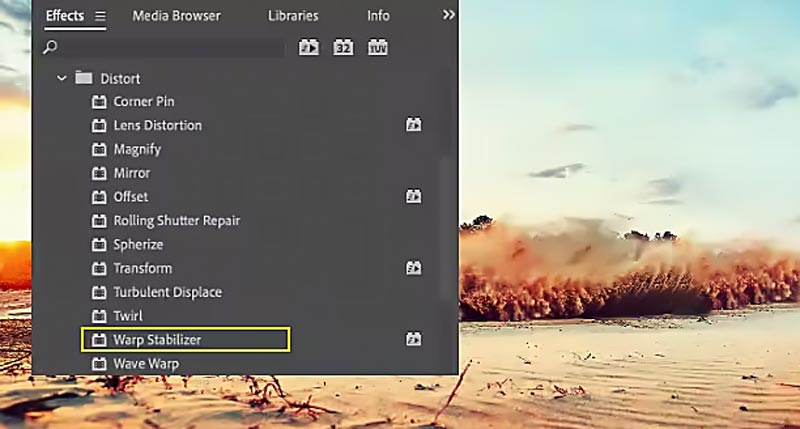
Adobe Premiere Pro es un editor profesional que también elimina el tartamudeo del vídeo, desde 30 fps hasta 60 fps. Su efecto Estabilizador de Deformación analiza automáticamente el metraje para reducir las vibraciones y lograr un movimiento suave. Puedes ajustar la configuración de estabilización para un control preciso, lo que lo hace ideal para la edición profesional y para obtener resultados de calidad cinematográfica.
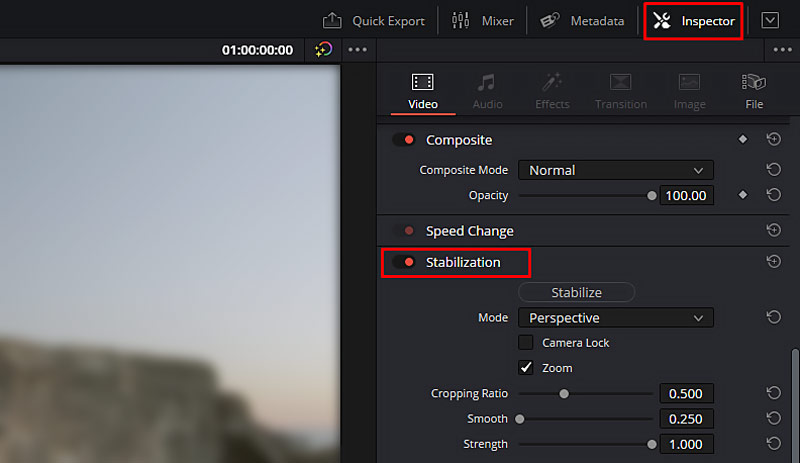
DaVinci Resolve es un editor y suavizador de vídeo profesional diseñado para estabilizar grabaciones inestables y mejorar la nitidez del movimiento. Sus herramientas de estabilización integradas analizan primero el movimiento de los fotogramas y luego realizan los ajustes necesarios. Además, la función Flujo Óptico aumenta la velocidad de fotogramas para una reproducción fluida, lo que supone una gran ventaja para proyectos cinematográficos y contenido de alta calidad.
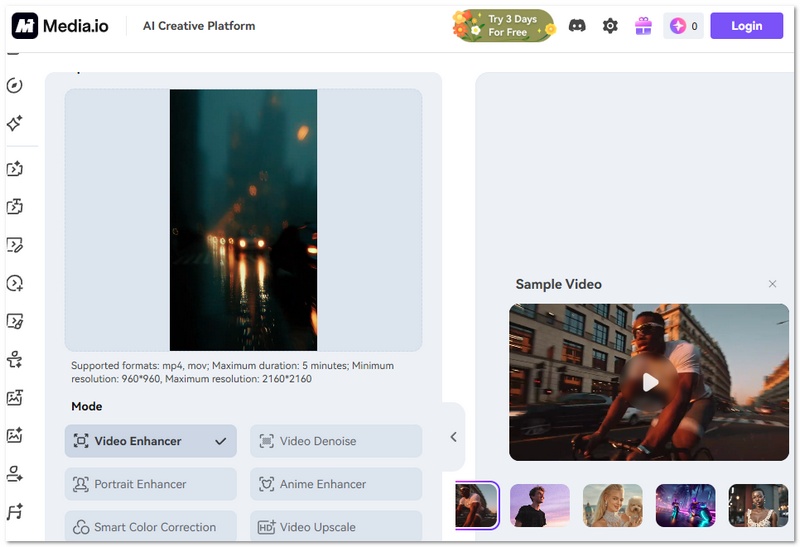
Media.io AI Frame Interpolation es una herramienta online muy fácil de usar para suavizar vídeos. Esta innovadora herramienta inserta automáticamente nuevos fotogramas, mejorando significativamente la fluidez de la reproducción. Media.io AI Frame Interpolation es ideal para quienes buscan aumentar los FPS y eliminar pequeños movimientos sin necesidad de instalar ningún software de escritorio. Gracias a su interfaz sencilla y al procesamiento en la nube, puedes suavizar vídeos rápidamente para redes sociales, presentaciones o para editarlos ocasionalmente.
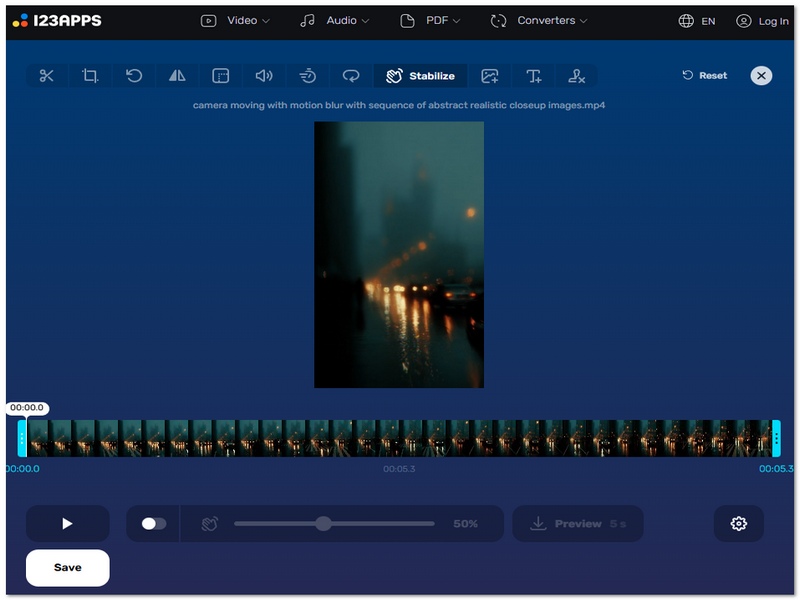
123APPS Online Video Stabilizer es una herramienta muy sencilla para suavizar vídeos, ideal para principiantes. Minimiza la vibración de la cámara al instante y, al ser una aplicación web, no requiere instalación. A diferencia de otros editores profesionales, su principal objetivo es estabilizar el vídeo, no mejorar los FPS, una función que suelen usar los jugadores. Por lo tanto, esta herramienta no requiere mucha habilidad y es perfecta para quienes buscan corregir grabaciones inestables, vídeos de viajes o vídeos grabados con el móvil con el mínimo esfuerzo.
¿Cuál es la mejor manera de lograr una reproducción de vídeo fluida?
Varios factores afectarán la reproducción fluida de videos, incluidos el hardware, el software, las condiciones de la red, los archivos de video de origen y más. Una CPU y una GPU potentes son esenciales para decodificar videos y una reproducción más fluida. Además, su dispositivo debe tener suficiente RAM y almacenamiento para evitar el almacenamiento en búfer. Para garantizar una reproducción fluida de videos, debe utilizar un reproductor confiable con soporte de aceleración de hardware, como VLC, Blu-ray Player, MPC-HC y PotPlayer. Si necesita una transmisión en línea fluida, necesita una conexión de red de alta velocidad. En algunos casos, también debe hacer coincidir la resolución de video con su pantalla.
¿Puede el suavizado de vídeo aumentar la resolución del vídeo?
El suavizado de video a menudo se refiere a la interpolación de cuadros o al suavizado de movimiento. Por lo general, incluye el proceso de crear nuevos cuadros entre los existentes. El suavizado de video no aumentará la resolución. Sin embargo, algunas aplicaciones basadas en IA pueden mejorar la calidad de video. mejoradores de video Como Filmai, puedes agregar nuevos detalles al video. También puedes usarlos para aumentar la resolución, aumentar la claridad y mejorar la calidad.
¿La interpolación de cuadros es lo mismo que el suavizado de vídeo?
Sí, interpolación de cuadros Generalmente se considera lo mismo que el suavizado de vídeo. Ambos se refieren al proceso de generar fotogramas entre los existentes en una secuencia de vídeo. Ambos generan un movimiento más suave y fluido.
¿El alisado reduce la calidad?
El suavizado de vídeo no siempre reduce la calidad, pero un suavizado excesivo puede hacer que las imágenes se vean demasiado suaves o artificiales. La estabilización básica o la interpolación de fotogramas pueden recortar ligeramente las imágenes o introducir pequeños artefactos. Sin embargo, los suavizadores de vídeo basados en IA están diseñados para mantener la nitidez a la vez que mejoran la fluidez del movimiento.
Conclusión
Este artículo recomienda cinco excelentes suavizadores de movimiento de vídeo con IA para suavizar el movimiento y reducir el desenfoque. Puede comparar sus funciones y seleccionar la herramienta que prefiera para suavizar su video.
 Mejorador de video con IA gratuito en línea (2026): sin marca de agua y con recursos ilimitados
¿Buscas un optimizador de video con IA gratuito en línea? Probamos 6 herramientas en velocidad, calidad 4K y marcas de agua. Además, es la mejor alternativa ilimitada para escritorio.
 Actualización de material antiguo: análisis práctico de AVCLabs Video Enhancer AI
Descubre cómo la IA de AVCLabs Video Enhancer puede transformar vídeos antiguos, borrosos, con ruido o temblorosos en contenido nítido en 4K/8K. Resultados completos de las pruebas, ventajas y desventajas.
 La mejor aplicación de mejora de vídeo para Android y iPhone en 2026
Compare la aplicación líder de mejora de video para Android y iPhone, incluidas características, ventajas, desventajas y rendimiento para mejorar la calidad de su video.
Video Converter Ultimate es un excelente conversor, editor y potenciador de video para convertir, mejorar y editar videos y música en 1000 formatos y más.
100% Seguro. Sin anuncios.
100% Seguro. Sin anuncios.

*Campo requerido
*Por favor ingrese un correo electrónico válido

