
Ideal para: Mejora la nitidez y ajusta el color en plataformas de streaming y redes sociales.
Video Converter Ultimate
 100% Seguro. Sin anuncios.
100% Seguro. Sin anuncios.
Contenido
¿Está buscando una manera de mejorar la calidad del video en línea y mejorar su experiencia de transmisión?
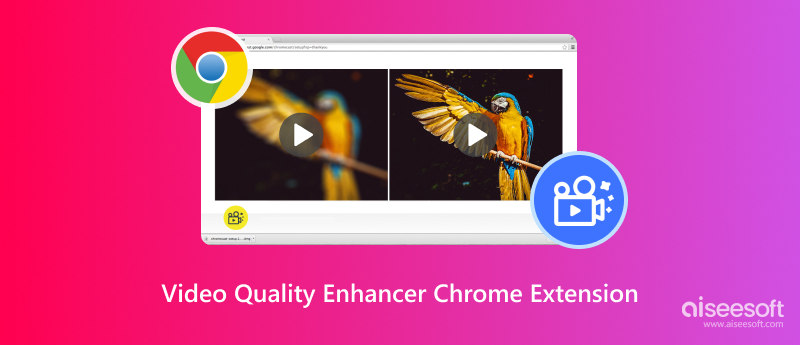
Podrás acceder a todo tipo de vídeos en YouTube, Facebook, TikTok, Vimeo, Vevo, Dailymotion, Twitch y otras plataformas de streaming. La mayoría de ellos ofrecen vídeos nítidos y de alta resolución, incluso hasta 4K. ¿Qué pasa si te quedas atascado viendo un vídeo de baja resolución? Este artículo te ofrece cinco Extensión de Chrome para mejorar la calidad del vídeo recomendaciones. Puede seleccionar la extensión que desee para mejorar la calidad del video con facilidad.
| Extensión de Chrome | Ideal Para | Plataforma | Características principales | Límites | Puntuación Global |
| Mejorador de color de vídeo | Ajuste manual del color | YouTube, Facebook y otras plataformas sociales | Ajusta el brillo, la saturación, el contraste, el tono sepia, el desenfoque y la inversión en tiempo real. | Sin escalado de resolución Los ajustes se restablecerán por video o página. | 4.1/5 |
| Video Enhancer - Clasificación de color | Mejora instantánea basada en filtros | YouTube, Netflix, Facebook y más | Mejora con un solo clic para obtener imágenes vívidas. Filtros de corrección de color preestablecidos | Sin controles de ajuste fino La calidad del filtro varía No se puede aumentar la resolución | 4.0/5 |
| Potenciador para YouTube | Control rápido de YouTube | YouTube | Configuración de calidad predeterminada Control de reproducción Los Atajos de teclado Personalización del tema Anuncio automático para saltar | Funciona solo en YouTube | 4.4/5 |
| Mejorar YouTube | Optimización de YouTube | YouTube | El sistema selecciona automáticamente la mejor calidad. Fuerza la reproducción a 60 fps Desactiva HDR Bloques de anuncios | Funciona solo en YouTube | 4.2/5 |
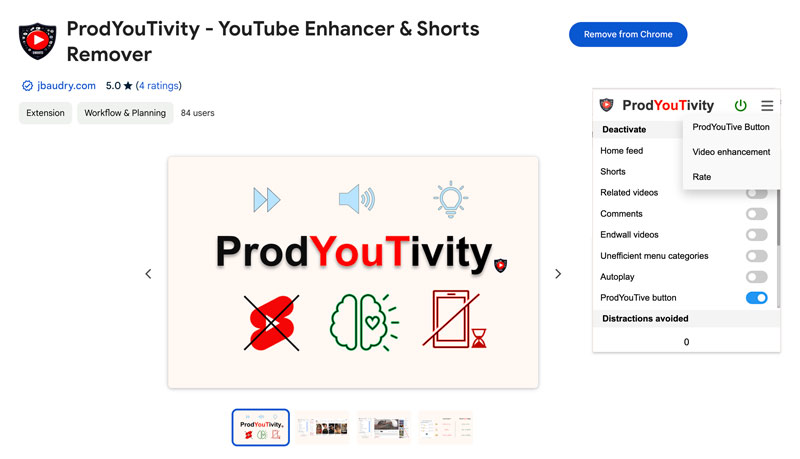
| ProdYouTividad | Visualización gratuita de YouTube | específico de YouTube | Elimina comentarios, recomendaciones y Shorts Accesos directos de brillo/velocidad/volumen | Funciones de mejora de color limitadas | 4.1/5 |
Antes de instalar una extensión de Chrome, debes determinar qué necesitas que haga. Debes tener en cuenta varios factores clave que se detallan a continuación para asegurarte de que satisfaga tus necesidades.
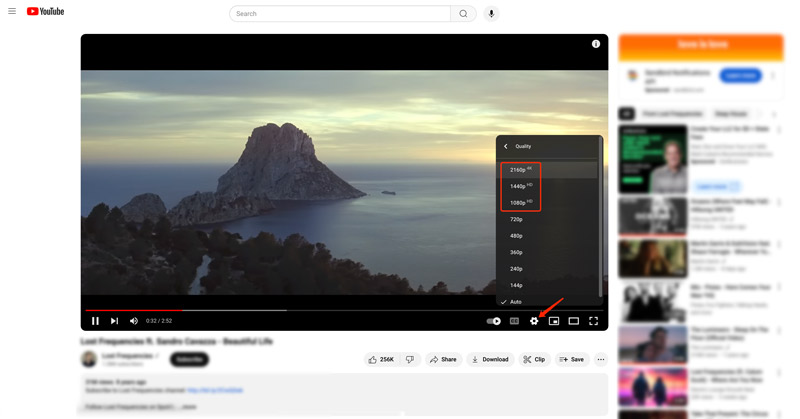
Mientras ves un video en línea, primero debes verificar y asegurarte de tener una conexión de red rápida y estable. También es posible que debas cambiar manualmente la calidad de transmisión a una opción de alta resolución como 1080p HD. 2Ko 4K. Por ejemplo, cuando ves un vídeo de YouTube, puedes hacer clic Configuración, vaya a CalidadLuego, selecciona la resolución de transmisión que prefieras. Esto convertirá fácilmente el video pixelado actual en uno más nítido y claro.
Si todavía no puedes ver un video de baja resolución, puedes intentar usar una extensión de Chrome para mejorar la calidad del video para obtener una mejor experiencia de visualización. Afortunadamente, en Chrome Web Store se ofrecen muchas extensiones de mejora de vídeo relacionadas. Esta parte le presentará cinco opciones atractivas.
Ideal para: Mejora la nitidez y ajusta el color en plataformas de streaming y redes sociales.
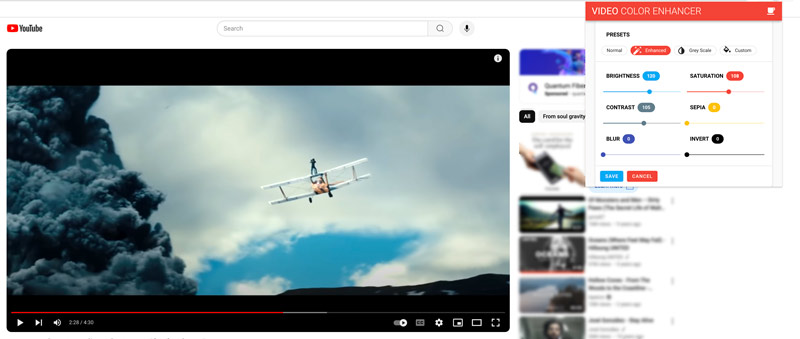
Mejorador de color de vídeo es una popular extensión de mejora de video en línea que se utiliza principalmente para mejorar los colores. Te permite ajustar el brillo, la saturación, el contraste y más para mejorar la calidad general de los videos. Puedes buscar y encontrar fácilmente esta extensión de mejora de calidad de video en la Chrome Web Store. Cuando la encuentres, haz clic en el Agregar a Chrome botón para instalarlo.
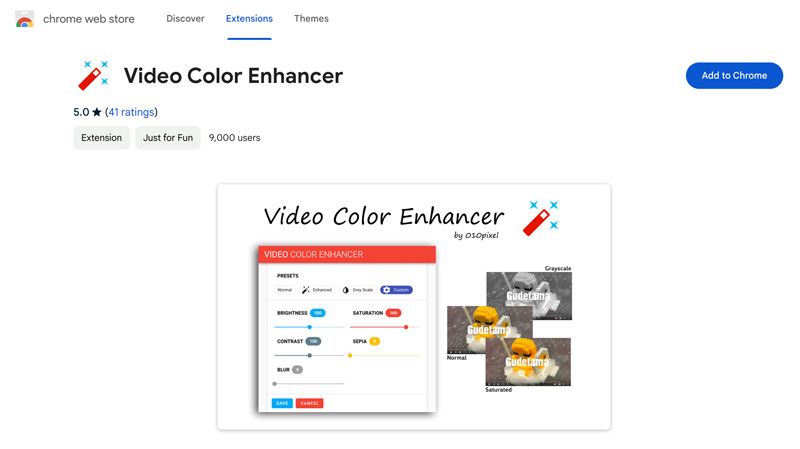
Después de instalar la extensión de Chrome para mejorar la calidad del video, puede acceder a ella haciendo clic en el Prórrogas de tiempo para presentar declaraciones de impuestos botón en la esquina superior derecha. Elegir Mejorador de color de vídeo para mostrar su interfaz. Como puede ver, permite mejorar la calidad de visualización cambiando la saturación, el contraste, el brillo, el efecto sepia, el desenfoque y la inversión.
Ideal para: La mayoría de los usuarios buscan una forma gratuita y rápida de solucionar problemas con vídeos oscuros.
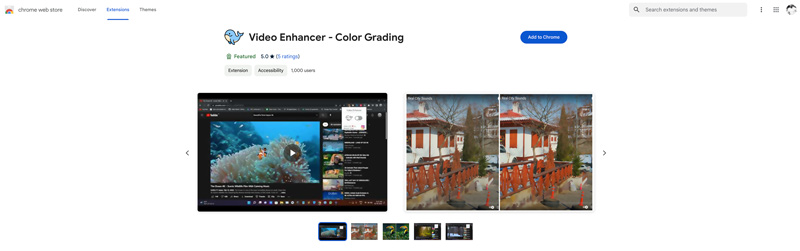
Video Enhancer - Clasificación de color Está diseñada principalmente para mejorar vídeos en línea en YouTube, Netflix, Facebook y otras plataformas sociales. Puede transformar vídeos de resolución normal o baja en vídeos más nítidos, limpios y con colores más vivos. Esta extensión de mejora de calidad de vídeo puede aumentar la calidad aplicando filtros.
Ideal para: Los usuarios de YouTube que desean un control detallado sobre su experiencia de visualización.
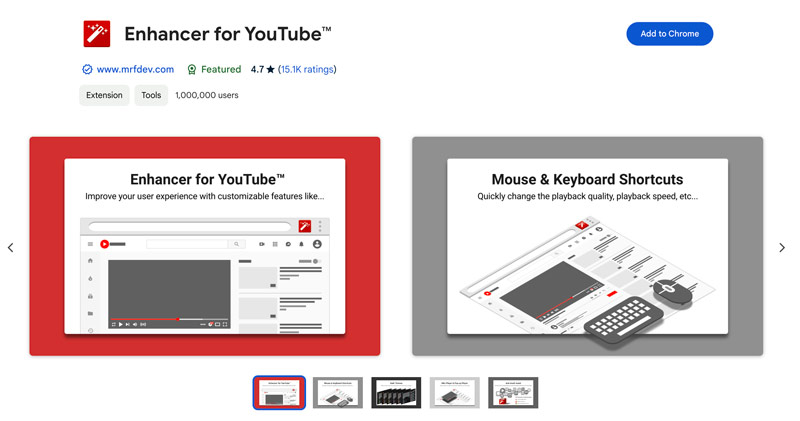
Potenciador para YouTube Esta extensión está especialmente diseñada para mejorar la experiencia de visualización de vídeos de YouTube. Permite seleccionar la calidad de reproducción adecuada, controlar la velocidad y el volumen, y automatizar otras tareas repetitivas. Antes de usarla, deberá configurar varios ajustes, como los atajos de teclado, el tema de YouTube, los controles de reproducción, el tamaño del reproductor emergente y otros.
Ideal para: Espectadores que buscan un entorno de YouTube personalizado y sin anuncios.
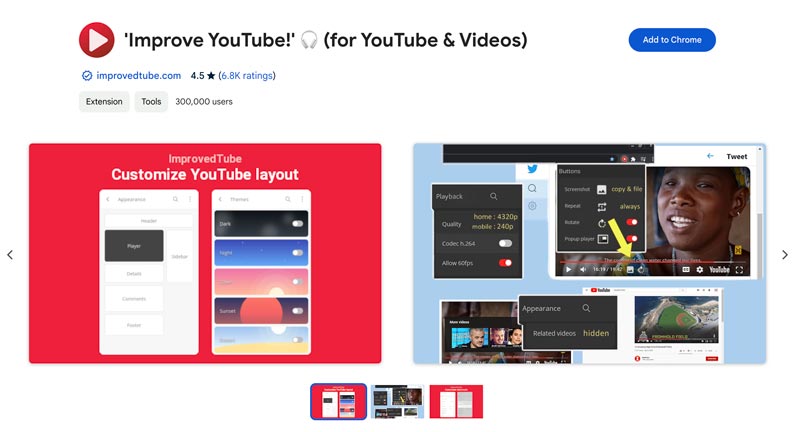
Mejorar YouTube es otra extensión popular de Chrome diseñada especialmente para mejorar los vídeos de YouTube. Al igual que la extensión Enhancer for YouTube mencionada anteriormente, ofrece diversas opciones de configuración para garantizar una experiencia de visualización óptima. Para mejorar los vídeos en Chrome, puedes seleccionar la mejor calidad disponible, activar los 60 fps, desactivar el HDR y personalizar otras opciones. Puedes ajustar estas opciones para crear un entorno de YouTube personalizado.
Ideal para: Mejora la reproducción en diferentes sitios web mediante atajos de teclado.
ProdYouTivity - Optimizador de YouTube y eliminador de shorts Puede mejorar la experiencia de visualización de YouTube en Chrome. Permite desactivar diversos elementos como los vídeos recomendados, la sección de comentarios y otros. Esta extensión de mejora de vídeo incluye un botón ProdYouTive para activar rápidamente un modo productivo. Para optimizar la calidad de vídeo online, permite ajustar el brillo, el volumen y la velocidad de reproducción desde la interfaz de la extensión o mediante atajos de teclado.
En Chrome Web Store se ofrecen muchas extensiones para mejorar la calidad del video que pueden ofrecer una experiencia de visualización más agradable a la vista mediante ajustes de color y nitidez. Cuando selecciona una extensión de Chrome asociada, debe leer las reseñas de los usuarios y comenzar con opciones gratuitas. Además, puedes intentar usar diferentes filtros y ajustes para mejorar la calidad.
Si bien las extensiones de Chrome son prácticas para la transmisión de video, tienen una limitación importante. A diferencia de los verdaderos optimizadores de video, no aumentan realmente la resolución del video. En cambio, solo aplican filtros o fuerzan al reproductor a usar la resolución más alta disponible.
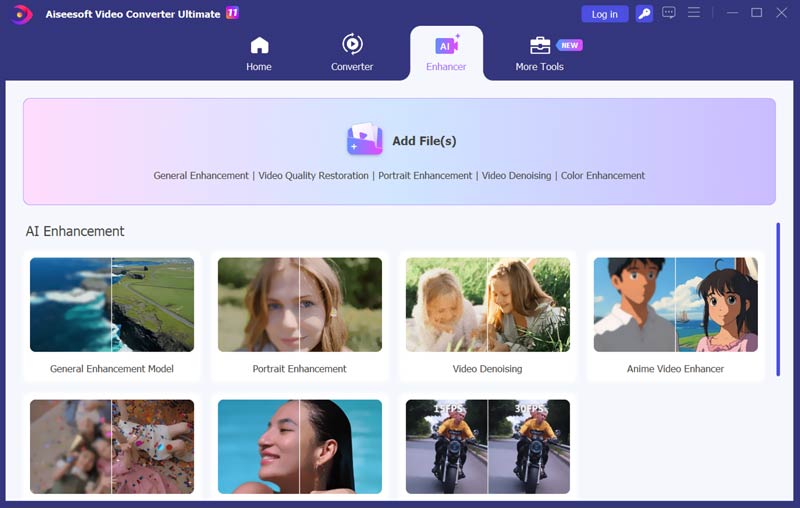
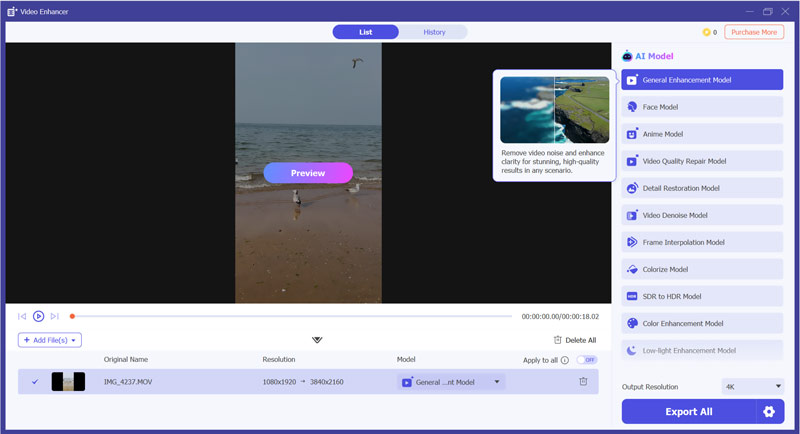
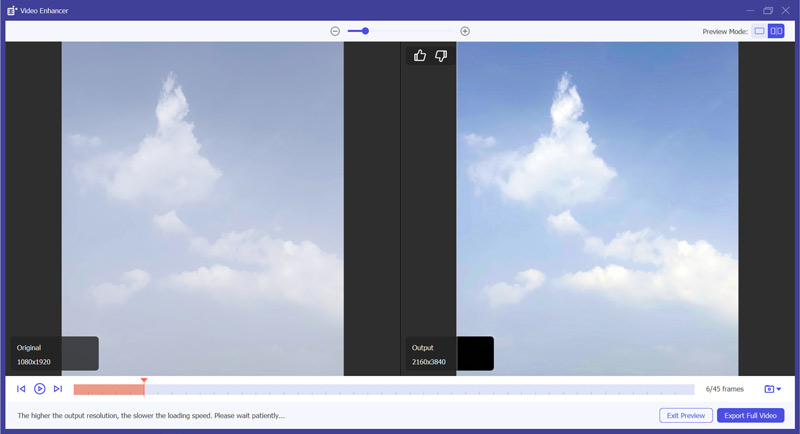
Para archivos de vídeo descargados, grabados o personales que sean antiguos, borrosos o de baja resolución, necesita un software dedicado como Aiseesoft Video Converter UltimateEl software proporciona múltiples modelos de mejora mediante IA para optimizar físicamente la calidad del vídeo.
100% seguro. Sin anuncios.
100% seguro. Sin anuncios.
¿Cómo mejoro la calidad del video en Chrome?
Hay algunos consejos útiles que puedes seguir para mejorar la calidad del video en Chrome. Primero, debes asegurarte de que tu conexión de red admita la resolución deseada del video. Generalmente, una velocidad de Internet lenta es la razón principal de la mala calidad del video. A veces, borrar la memoria caché y las cookies de Chrome puede ayudar a mejorar la calidad del vídeo. Además, puede utilizar una extensión de Chrome para mejorar la calidad del vídeo para obtener la calidad de vídeo que prefiera.
¿Por qué la resolución de mi Chrome es tan mala?
La resolución de Chrome puede verse mal por varios motivos. Si está utilizando una computadora con Windows con una pantalla de alta resolución, primero debe verificar la escala de la pantalla. Si su PC está configurada en un modo de escala que no funciona bien con Chrome, su resolución de Chrome mostrará elementos en una resolución más baja. En algunos casos, si accidentalmente has ampliado demasiado el zoom en Chrome, el contenido que se muestra en Chrome puede aparecer borroso.
¿Chrome admite 4K al transmitir vídeos en línea?
Sí, el navegador Chrome admite 4K al transmitir vídeos en línea. Sin embargo, no todos los sitios web para compartir vídeos o servicios de transmisión ofrecen contenido 4K. Debes verificar si el video actual que estás viendo está disponible en resolución 4K. Además, deberías tener un Monitor 4K para mostrar vídeos 4K. Su computadora requiere una tarjeta gráfica potente y suficiente RAM para manejar la reproducción 4K. Para ver videos 4K en línea sin demoras, necesita una conexión a Internet rápida y estable.
Conclusión
Puedes obtener las cinco principales recomendaciones de Extensión de Chrome para mejorar la calidad del vídeoDebes seleccionar la extensión adecuada según tu objetivo. Si buscas una mejora rápida y en tiempo real para una mejor visualización en YouTube o Netflix, Enhancer for YouTube es una buena opción. Otras extensiones también ofrecen una forma práctica de obtener mejoras visuales inmediatas. Sin embargo, si necesitas mejorar permanentemente la calidad de tu video, un software de escritorio como Aiseesoft VCU proporciona un resultado de alta calidad que las extensiones del navegador no pueden igualar.
 Revisión de AVCLabs Video Enhancer AI: calidad, ventajas y desventajas
Aquí encontrará todo lo que desea saber sobre AVCLabs Video Enhancer AI: calidad de video mejorada, ventajas y desventajas, precios y AVCLabs frente a Topaz. ¡Haz clic para leer!
 Revisión completa de Adobe Voice Enhancer y cómo mejorar las voces
¿Adobe tiene un programa de mejora de voz? ¿Cómo se mejora la voz en Adobe Audition? Esta publicación ofrece una revisión del potenciador de voz de Adobe y explica cómo usarlo.
 Cómo mejorar la calidad de un video fácilmente
¿Cómo mejora la calidad del video y escala un video de baja resolución a uno más alto? Este artículo le dirá cómo mejorar la calidad del video con Ultimate Video Enhancer.
Video Converter Ultimate es un excelente conversor, editor y potenciador de video para convertir, mejorar y editar videos y música en 1000 formatos y más.
100% Seguro. Sin anuncios.
100% Seguro. Sin anuncios.

*Campo requerido
*Por favor ingrese un correo electrónico válido
