Desbloqueador de Android Aiseesoft
 100% Seguro. Sin anuncios.
100% Seguro. Sin anuncios.
Contenido
Los smartphones Samsung se encuentran entre los dispositivos Android más populares a nivel mundial y son reconocidos por sus potentes funciones y robustos sistemas de seguridad. Para proteger tu teléfono, puedes usar un patrón, PIN, contraseña, huella digital o Face ID para desbloquearlo, manteniendo así tus datos personales a salvo. Sin embargo, olvidar el bloqueo de pantalla es bastante común, especialmente cuando el dispositivo no se ha usado durante un período prolongado. Cuando esto sucede, muchas personas temen perder sus archivos y configuraciones importantes. Si estás buscando en Google cómo desbloquearlo, Olvidé la contraseña de mi teléfono Samsung sin perder datos.¡Qué bien que hayas encontrado esta publicación! A continuación, te mostramos métodos seguros y prácticos para recuperar el acceso con o sin pérdida de datos.
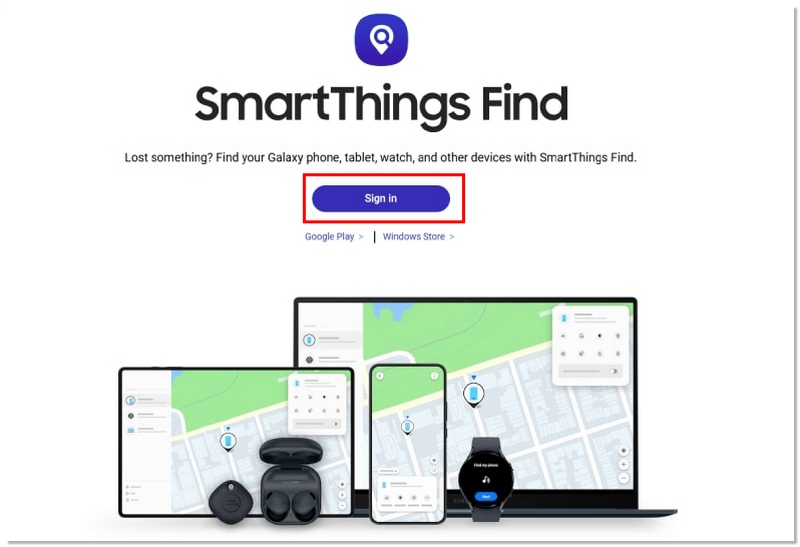
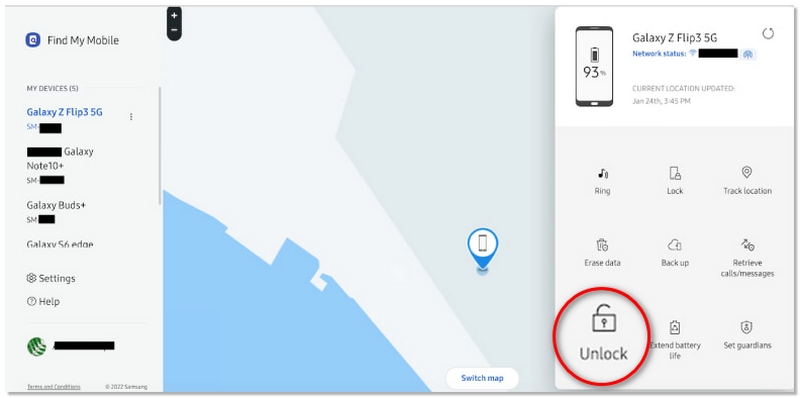
Samsung ofrece un servicio oficial de gestión de dispositivos llamado SmartThings Find (antes Find My Mobile), similar a la función Buscar mi iPhone de Apple. Esta función te permite localizar, bloquear, borrar o desbloquear tu teléfono Samsung de forma remota si olvidas el código de bloqueo de pantalla. Si está activada en tu dispositivo, puedes desbloquearlo sin perder datos, independientemente de si usas un patrón, PIN, contraseña, huella digital o Face ID. Sin embargo, este método solo funciona si Find My Mobile estaba activado previamente y tu teléfono está conectado a internet. En la mayoría de los casos, se activa automáticamente al iniciar sesión con una cuenta de Samsung, pero aun así conviene comprobarlo en la configuración.
Adaptado para
PROS
CONTRAS
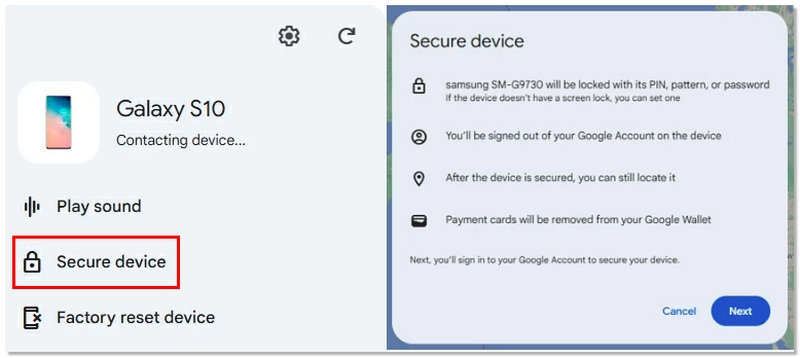
Google Find My Device es una de las formas oficiales de acceder de forma remota a un teléfono Samsung bloqueado sin contraseña a través de tu cuenta de Google. De esta manera, puedes usar esta herramienta para localizar, bloquear o restablecer el dispositivo. Sin embargo, la principal desventaja de este método es que borra todos los datos. Ten en cuenta que la opción Secure Device puede hacerlo sin borrar datos en algunas versiones más recientes de Android, dependiendo de tu sistema operativo Android y la versión de Samsung One UI. Intenta averiguar qué opciones están disponibles en tu dispositivo antes de tomar cualquier medida.
Adaptado para
PROS
CONTRAS
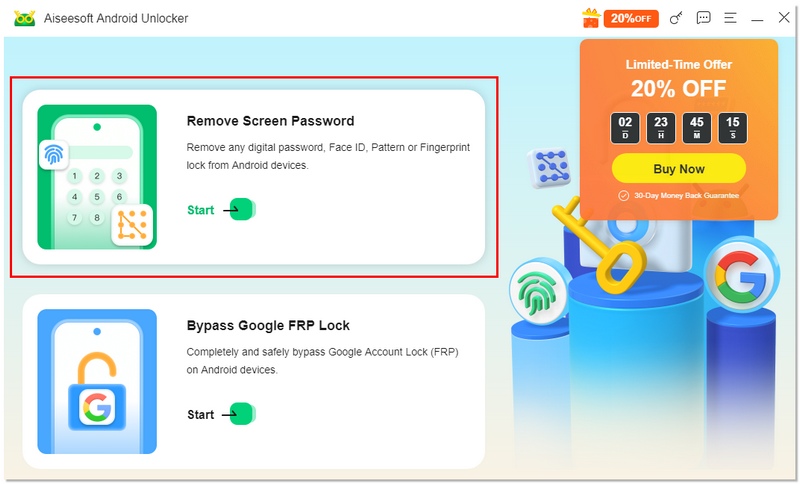
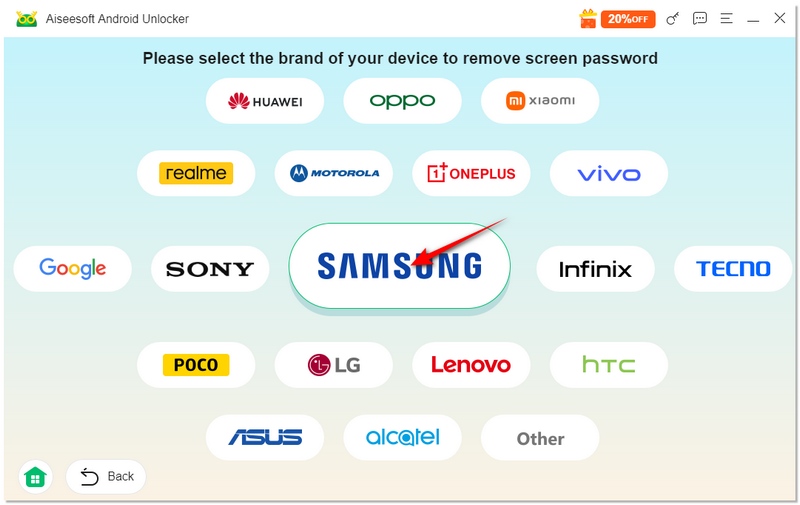
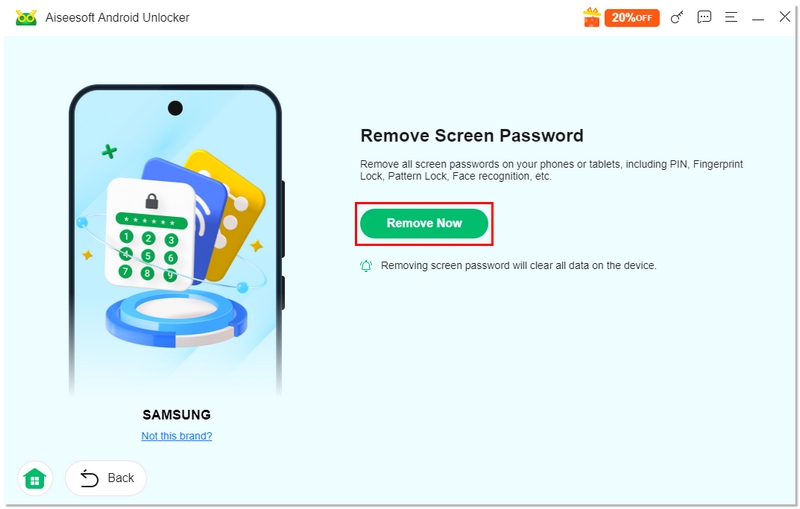
En caso de que el método autorizado no funcione, Desbloqueador de Android Aiseesoft Resulta muy útil como herramienta perfecta para eliminar el bloqueo de pantalla en dispositivos Samsung. Facilita el desbloqueo del PIN, patrón, contraseña, huella digital o reconocimiento facial en una variedad de modelos. Para dispositivos compatibles, ofrece la posibilidad de desbloquear un teléfono Samsung con contraseña olvidada sin perder datos durante el proceso inicial, lo que la convierte en una opción práctica antes de realizar un restablecimiento completo.
Descarga
Desbloqueador de Android Aiseesoft
100% Seguro. Sin anuncios.
100% Seguro. Sin anuncios.
Adaptado para
PROS
CONTRAS
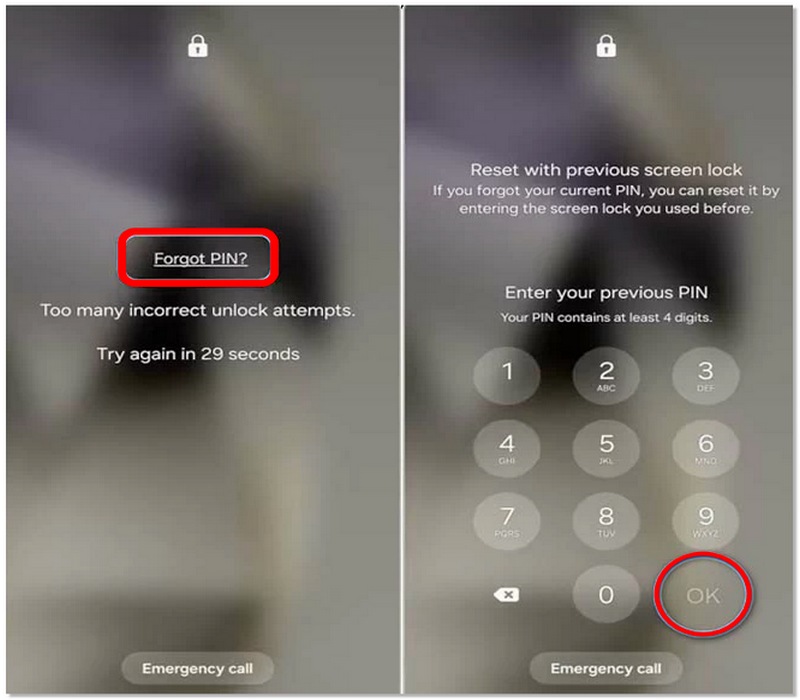
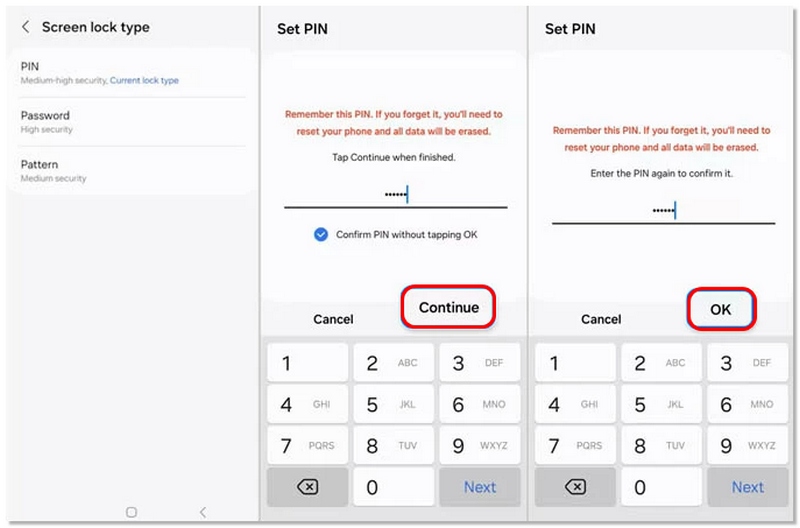
Si recientemente cambiaste el bloqueo de pantalla, Samsung y Android pueden permitirte desbloquear el dispositivo usando tu PIN, patrón o contraseña anterior. Esta función integrada puede ayudarte omitir el dispositivo Android y recuperar el acceso sin pérdida de datos, pero solo estará disponible durante un tiempo limitado después del cambio de bloqueo.
Adaptado para
PROS
CONTRAS
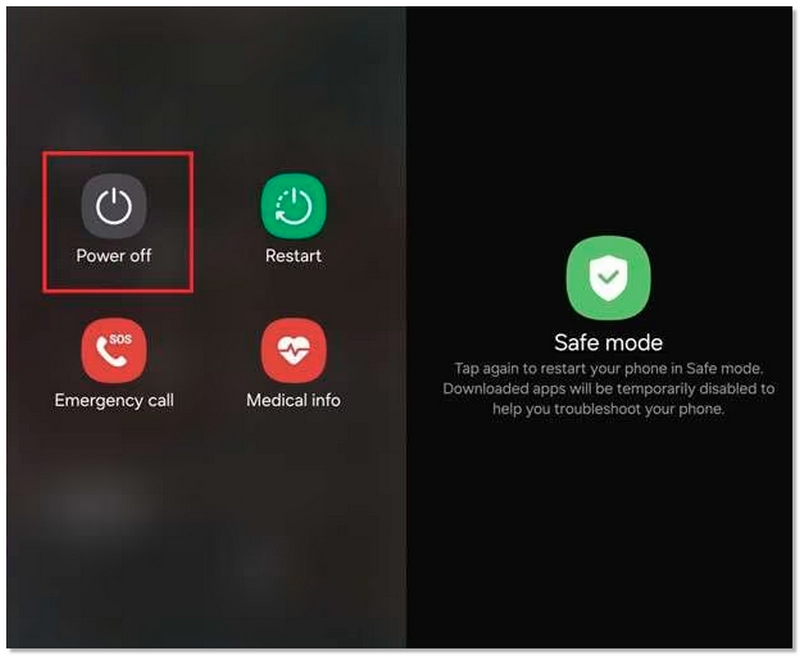
Si la pantalla de tu teléfono Samsung está bloqueada por una aplicación de bloqueo de terceros, y no por el sistema operativo, el Modo Seguro puede ayudarte a desbloquearla. Al activar el Modo Seguro, todas las aplicaciones de terceros se desactivan temporalmente, lo que te permite eliminar la aplicación de bloqueo problemática sin afectar tus datos.
Adaptado para
PROS
CONTRAS
¿Puedes transferir datos desde un teléfono Samsung bloqueado?
La protección del smartphone impide el acceso al almacenamiento cuando está bloqueado. Sin embargo, puedes usar una herramienta de terceros para extraer datos de tu Samsung y transferirlos a otro dispositivo. Puedes descargar Aiseesoft Fonelab Broken Android Data Extraction. Abre el software y elige la opción que corresponda a tu situación. Luego, selecciona el modelo de tu dispositivo y haz clic en Confirmar. Finalmente, accede al modo de descarga siguiendo las instrucciones y selecciona Iniciar.
¿Cómo restablezco mi contraseña de Samsung sin la contraseña anterior?
Existen varias maneras de restablecer la contraseña de un Samsung sin la anterior. Puedes usar Samsung SmartThings Find o Google Find My Device para borrar y restablecer tu teléfono. Sin embargo, Aiseesoft Android Unlocker es más sencillo. Solo tienes que conectar tu dispositivo a un ordenador, seguir unos sencillos pasos y podrás restablecer la contraseña sin perder datos en teléfonos Samsung antiguos.
¿Cómo desactivo el patrón de bloqueo en el Samsung A12?
El Samsung A12 (Android 10+) no admite la función de Desbloqueo de Patrón. Si tienes una cuenta de Samsung, SmartThings Find puede desbloquear el patrón sin perder datos. Si no tienes una cuenta, Aiseesoft Android Unlocker puede desbloquear cualquier pantalla, pero solo es compatible con algunos modelos de Samsung. Lamentablemente, el A12 no es uno de ellos, así que si eliges esta opción, se borrarán todos tus datos.
Conclusión
Probamos diferentes métodos para desbloquear un teléfono Samsung sin perder datos. Los métodos abarcaron desde el uso de Samsung SmartThings Find y Google Find My Device hasta Aiseesoft Android Unlocker y desde bloqueos de pantalla anteriores hasta el Modo Seguro. Cada uno tenía su caso de uso perfecto. El punto crucial es que conocer el método correcto para tu dispositivo y caso puede ahorrarte tiempo y evitar la pérdida de datos. Si olvidas la contraseña de tu teléfono Samsung, ahora tienes opciones confiables para Desbloquea tu teléfono sin perder datos, gratis. Sin costo alguno, y mantenga sus archivos importantes a salvo.
100% Seguro. Sin anuncios.
100% Seguro. Sin anuncios.
 [Guía 2024] Los mejores métodos para omitir FRP en dispositivos Android
FRP le impide acceder a su teléfono después de un restablecimiento de fábrica. Si olvida las credenciales de Google, aquí le mostramos cómo omitir FRP con o sin una PC.
 [Solucionado] El método más simple para reparar el Samsung Galaxy S4 no se enciende
¿Samsung Galaxy S4 no se enciende? Si su Samsung Galaxy S4 u otros modelos como S3, S6, S7 u otros no pueden encenderse o se quedan atascados en la pantalla negra de la muerte, puede leer este artículo.
 Cómo desbloquear el patrón de bloqueo del teléfono Samsung sin restablecer los valores de fábrica
No te preocupes si el patrón de tu teléfono Samsung está bloqueado. Este tutorial enumera 4 formas efectivas de evitar el bloqueo de patrón en Samsung A32, A52, S22, etc.
Compatible con todas las versiones del sistema operativo Android, este desbloqueador proporciona una manera fácil y segura de eliminar bloqueos de pantalla de cualquier tipo y evitar FRP rápidamente.
100% Seguro. Sin anuncios.
100% Seguro. Sin anuncios.

*Campo requerido
*Por favor ingrese un correo electrónico válido

