Video Converter Ultimate
 100% Seguro. Sin anuncios.
100% Seguro. Sin anuncios.
Contenido
¿Cómo puedo separar el audio de un vídeo en iMovie?
iMovie es el editor de vídeo predeterminado para los usuarios de Apple. Si necesitas separar el audio de un vídeo en tu Mac, es posible que te preguntes si el software preinstalado te permite hacerlo. La respuesta corta es sí, por supuesto. iMovie ofrece funciones básicas para las necesidades diarias de edición y conversión. Permite separar la pista de audio del vídeo y exportarla de forma independiente.
Esta guía te dice Cómo extraer audio de un video en iMovieSi deseas extraer el audio en una Mac, iPhone o iPad, puedes seguir el método correspondiente. También exploramos consejos avanzados para exportar solo el audio. Además, presentamos una alternativa potente si buscas mayor control o una calidad superior.
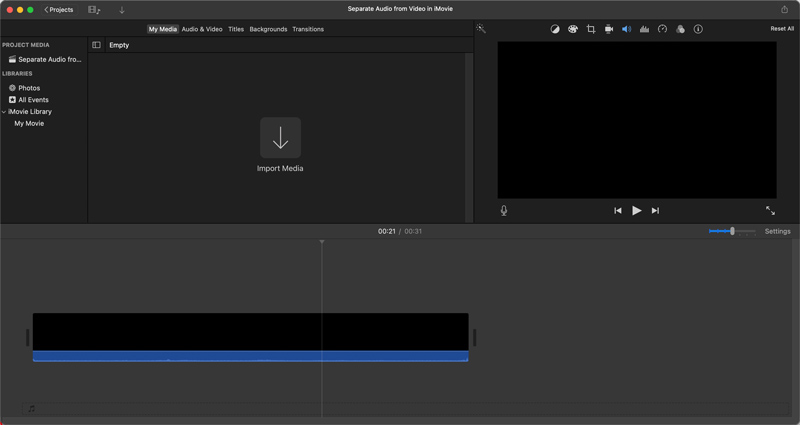
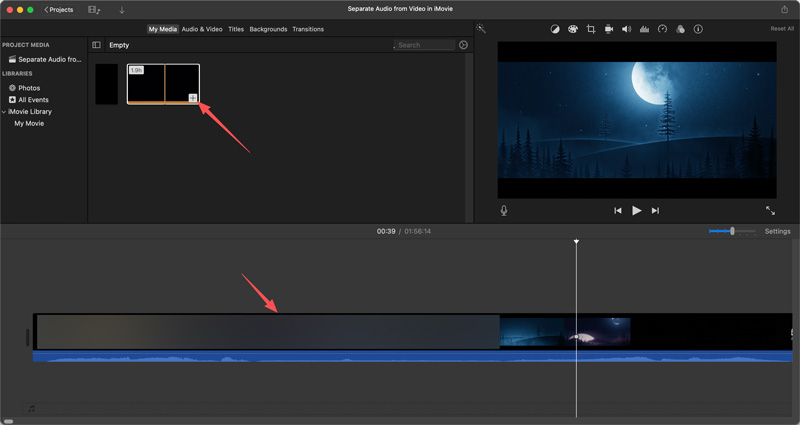
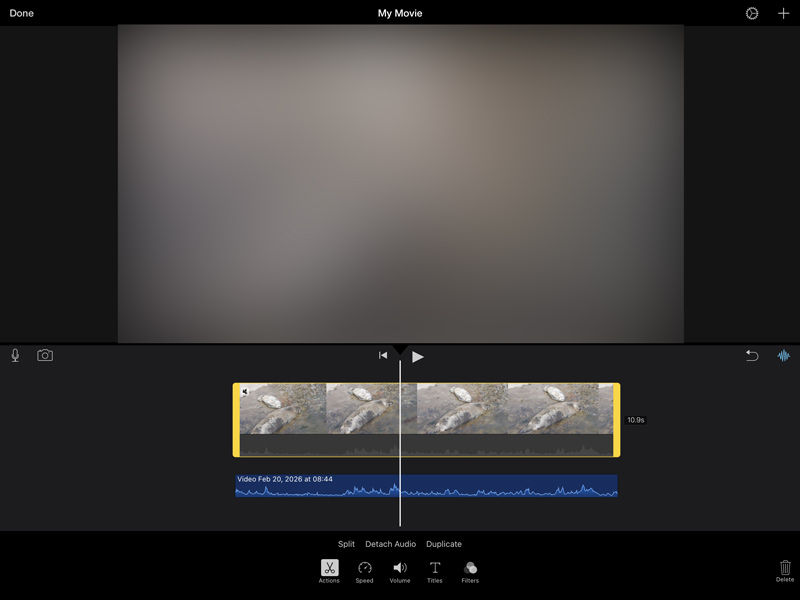
iMovie no cuenta con una opción específica para extraer el audio directamente del proyecto completo. Sin embargo, al cargar un archivo de video en la línea de tiempo, la pista de audio se puede aislar fácilmente. iMovie viene preinstalado en cualquier Mac como editor de video. Puedes abrirlo directamente y luego separar el audio de un videoclip.
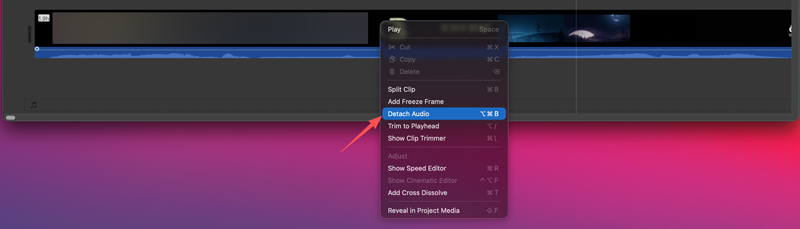
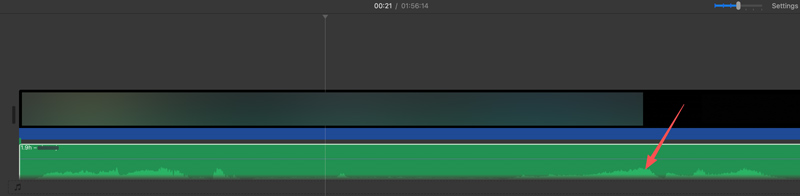
La aplicación móvil de iMovie también tiene una función específica. Separar audio función. Cuando necesite separar el audio de un video almacenado o grabado en su dispositivo móvil, simplemente puede tocar el botón.
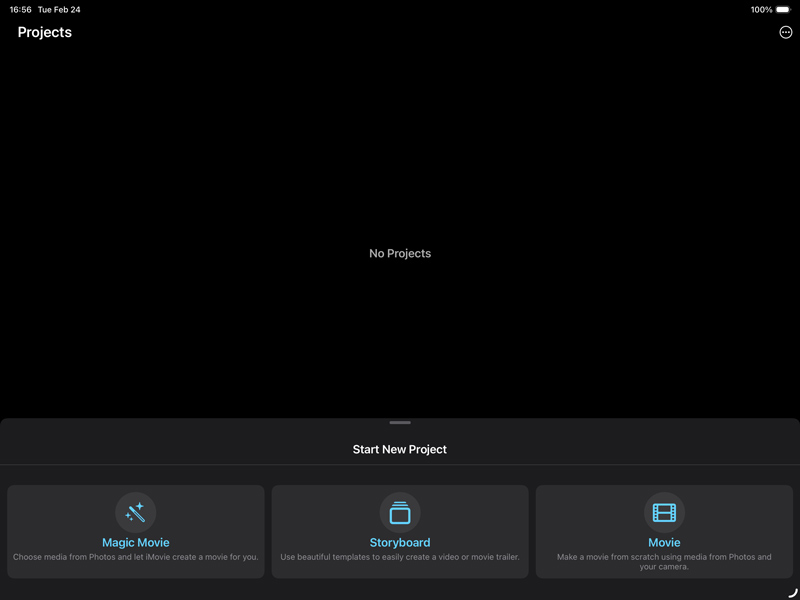
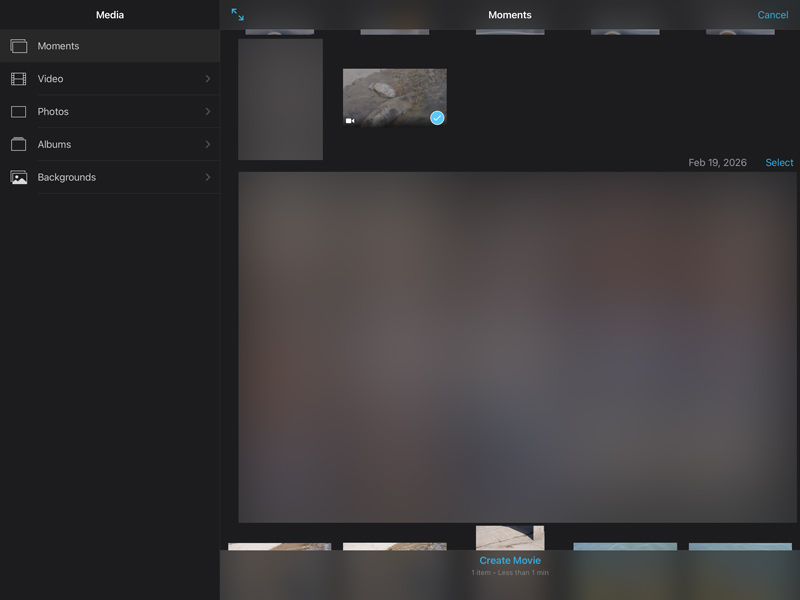
En muchos casos, solo necesitas el audio y quieres guardar el sonido de un vídeo. Por suerte, iMovie tiene una Solo audio Opción para exportar todo el proyecto a audio.
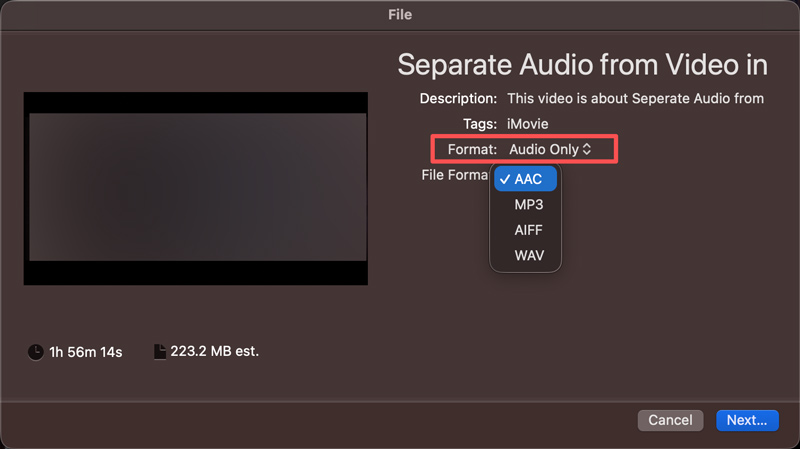
Actualmente, la función "Solo audio" está limitada al software de escritorio. No es posible extraer el audio de un video en un iPhone o iPad usando iMovie. Además, iMovie no permite exportar el audio a ciertos formatos, como FLAC o WAV.
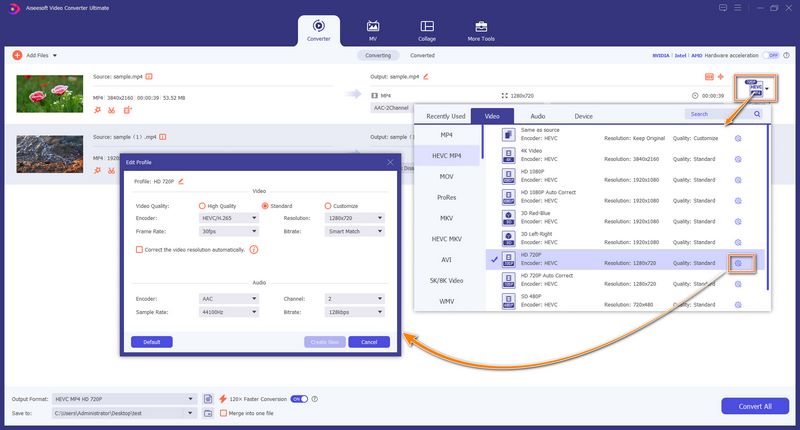
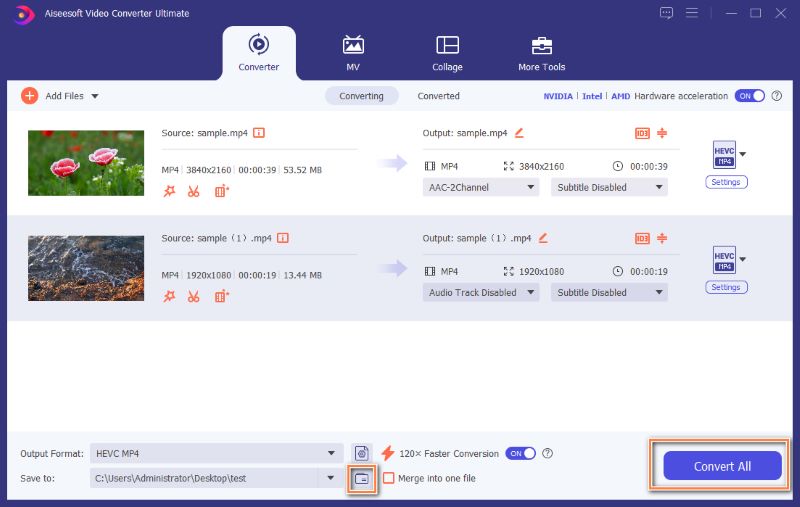
iMovie es el editor de vídeo predeterminado para los usuarios de Apple para realizar ediciones y conversiones diarias. Si eres usuario de Windows o no estás satisfecho con su rendimiento y buscas una excelente alternativa a iMovie para separar el audio de los vídeos, puedes recurrir a la potente herramienta Aiseesoft Video Converter UltimateNo se trata solo de un convertidor de vídeo/audio; puede ser una caja de herramientas con múltiples funciones, incluyendo herramientas de edición y mejora, como un aislador de voz integrado con tecnología de IA.
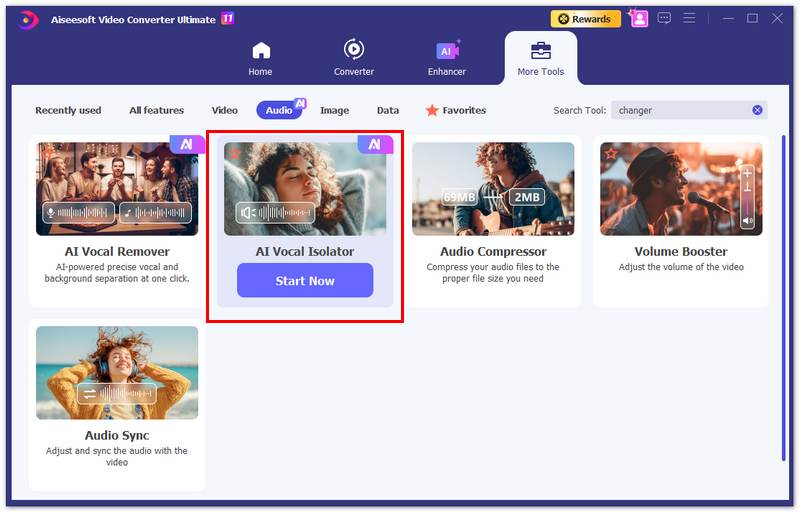
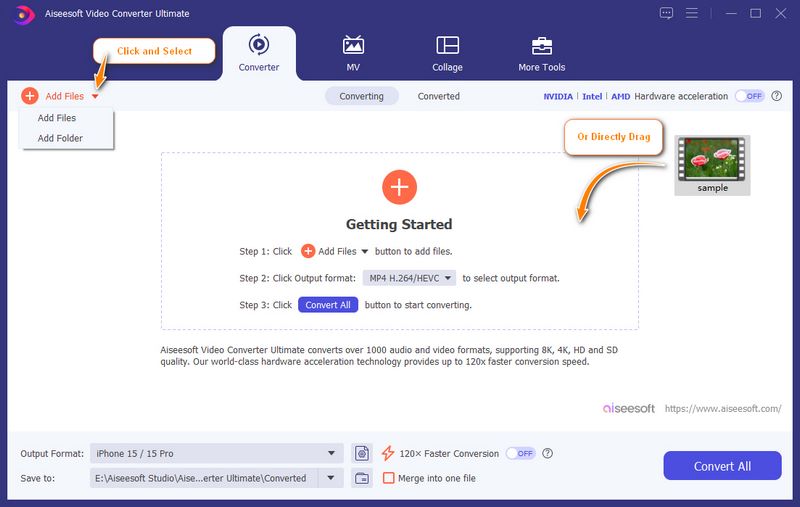
Método directo para separar el audio del vídeo: Ofrece una forma sencilla de aislar y extraer el audio de un videoclip con un solo clic.
Separación de audio mediante IA: El aislador de audio con IA integrado puede analizar el audio de forma inteligente y extraer las voces, incluso de ruidos de fondo complejos.
Resultados versátiles y de alta calidad: Permite extraer audio y convertirlo a cualquier formato con o sin pérdida de calidad.
Editor y optimizador todo en uno: Más allá de la extracción y conversión de audio, esta alternativa a iMovie puede editar videos y mejorar la calidad general del video.
100% Seguro. Sin anuncios.
100% Seguro. Sin anuncios.
Pregunta 1. ¿Existe una versión de iMovie para Windows?
No, no existe una versión oficial de iMovie para usuarios de Windows. Está desarrollada exclusivamente por Apple para su propio ecosistema. Solo puedes usar iMovie en dispositivos macOS, iOS y iPadOS. O bien, prueba estas opciones. Alternativas a iMovie para Windows.
Pregunta 2. ¿Por qué no puedo separar el audio en iMovie?
Puede resultar frustrante no poder separar el audio en iMovie. Esto puede deberse a varias razones comunes. Primero, debes colocar el clip en la línea de tiempo del proyecto para editarlo. Haz clic en él para que aparezca la opción "Separar audio". Si el vídeo original no tiene pista de audio o su audio está en un formato incompatible, iMovie no tendrá audio para separar; la opción permanecerá desactivada. En ocasiones, el problema se debe a un fallo del software o a una configuración incorrecta.
Pregunta 3. ¿Cómo puedo silenciar solo un segmento de un video usando iMovie?
Sí, puedes silenciar solo una parte de un video con iMovie. Al editar en tu Mac, puedes seleccionar la sección exacta del videoclip que deseas silenciar y luego bajar el volumen al 0%.
Conclusión
iMovie ofrece una forma gratuita y eficaz de separar el audio del video Para usuarios de Apple, permite gestionar fácilmente diversas necesidades básicas de edición en dispositivos macOS, iOS y iPadOS. La función de extracción de audio facilita la separación del audio de un vídeo. Además, su exportación de solo audio resulta especialmente útil para extraer rápidamente el audio de un videoclip. Sin embargo, si necesita editar audio en Windows o busca funciones más avanzadas, se recomienda utilizar una herramienta especializada como Aiseesoft Video Converter Ultimate.
 Los 10 mejores editores de sonido de video para dispositivos Windows/Mac/iPhone/Android
Lea y obtenga su mejor editor de sonido de video para Windows, Mac, iPhone y Android. Puede elegir cualquier herramienta para editar la pista de audio de su video en una computadora de escritorio o dispositivo móvil con facilidad.
 Guía paso a paso para exportar solo audio en Clipchamp
¿Podemos exportar solo audio en Clipchamp? Este artículo tiene toda la información que desea saber. Se le ofrecerá una guía paso a paso y el mejor asistente.
 3 formas factibles y sencillas de editar vídeos verticales en iMovie
¿Cómo editar vídeo vertical en iMovie? Aquí hay una guía completa para explorar todos los pasos esenciales para crear un video vertical atractivo en su iPhone y Mac.
Acerca de AMV
1.1 Las mejores aplicaciones para crear AMV1.2 Cómo hacer AMV en la computadora1.3 Cómo hacer AMV en iPhone/iPad1.4 Cómo usar Windows Movie Maker1.5 AMV - ¿Qué es AMV?1.6 Las mejores aplicaciones de edición de AMV1.7 Los 5 principales convertidores AMV
Video Converter Ultimate es un excelente conversor, editor y potenciador de video para convertir, mejorar y editar videos y música en 1000 formatos y más.
100% Seguro. Sin anuncios.
100% Seguro. Sin anuncios.

*Campo requerido
*Por favor ingrese un correo electrónico válido

