Aiseesoft Screen Recorder
 100% Seguro. Sin anuncios.
100% Seguro. Sin anuncios.
While using an HP laptop, you may frequently need to capture your screen for tutorial videos, remote meetings, or gameplay highlights. Whether you are using an HP Pavilion, Envy, Spectre, or OMEN, knowing the most efficient way to screen record with audio is essential.
In this updated guide, we will cover 4 easy methods to record video on HP laptops running Windows 11 and Windows 10, ranging from built-in free tools to professional-grade software.
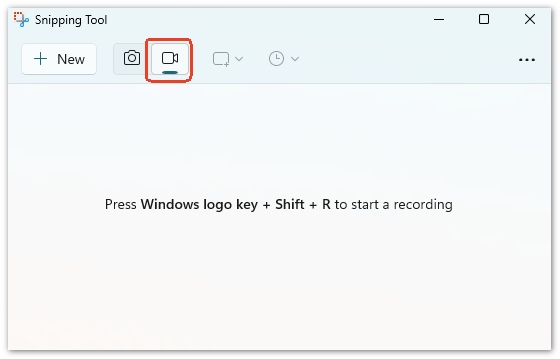
For users on Windows 11, the Snipping Tool is now the fastest free screen recorder built into your HP system. It’s perfect for capturing specific regions without installing third-party apps.
The Xbox Game Bar is a pre-installed Windows screen recorder available on almost all HP laptops. It is highly optimized for recording gameplay and single-application windows.
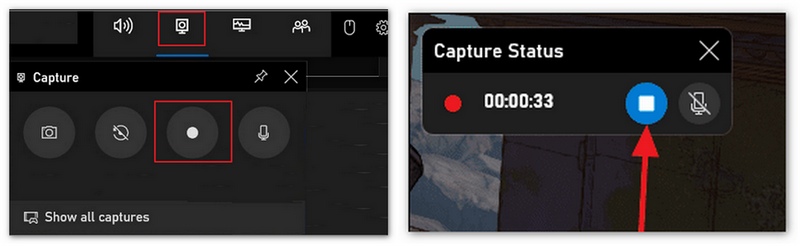
Game Bar cannot record the Windows Desktop or File Explorer. If you need full-screen recording, use Method 3.
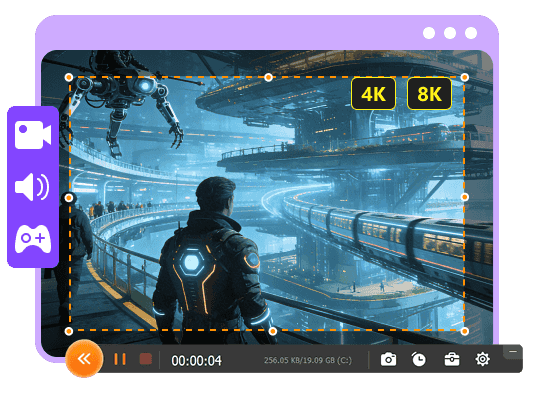
If you need to record screen on an HP laptop with internal audio, high frame rates (60FPS+), or webcam overlay, a professional Screen Recorder is your best bet. Aiseesoft Screen Recorder is the ideal solution for YouTube creators and professional educators. It has the capability to capture high-quality video with up to 120 FPS. Moreover, it is equipped with many editing features to help you directly edit the recorded file after recording. The following guide will show you how to record the screen on an HP laptop with this recording software.
172,896 Descarga
Grabadora de pantalla: la mejor grabadora de pantalla HP
100% Seguro. Sin anuncios.
100% Seguro. Sin anuncios.
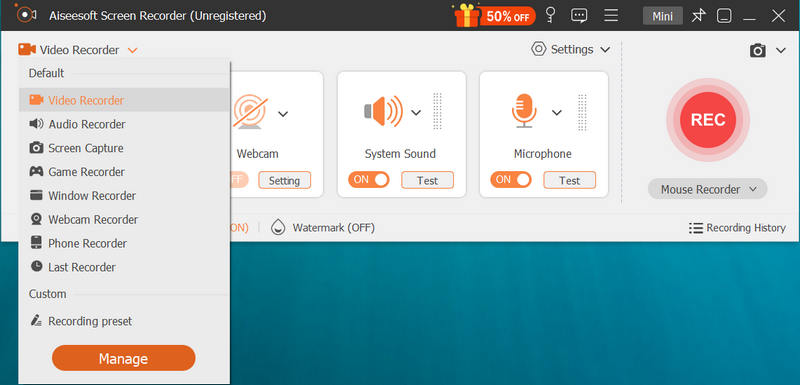
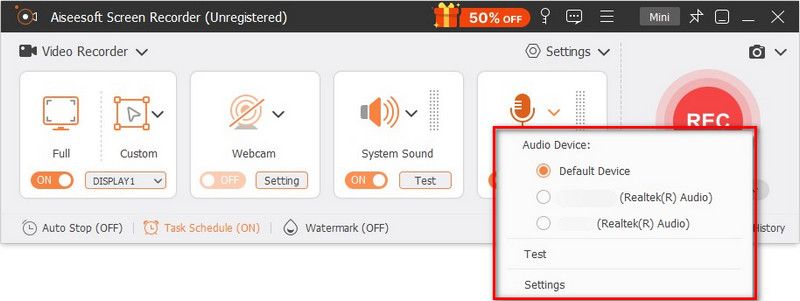
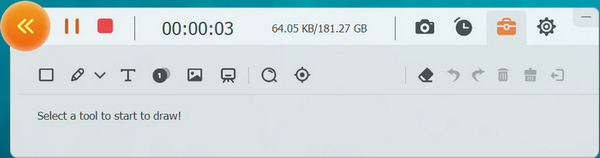
Esta grabadora de pantalla para computadora portátil HP le permite capturar la pantalla tanto en PC con Windows 10/8/7 como en Mac. Además, le permite grabar solo pistas de audio y tomar captura de pantalla. Solo descárgalo gratis y prueba.
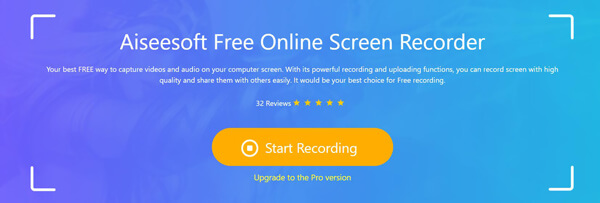
If you are using an older HP laptop with limited storage, a web-based screen recorder is a convenient "no-install" alternative. We like to recommend the Aiseesoft Grabador de pantalla en línea gratuito para ti. Ya sea que su computadora portátil HP ejecute Windows 10 o Windows 7/8, puede confiar en ella para capturar la pantalla de su computadora portátil.
Pregunta 1. ¿Cómo tomar capturas de pantalla en una computadora portátil HP?
Puede tomar la forma habitual de tomar una captura de pantalla en su computadora HP. Simplemente puede presionar la tecla PrtSc o presionar las teclas Alt + PrtSc para capturar toda la pantalla de su computadora portátil HP. Después de eso, debe pegarlo en Paint o PhotoShop para guardar la captura de pantalla.
Pregunta 2. ¿Windows 10 tiene una grabadora de pantalla integrada?
Como se mencionó anteriormente, Windows 10 tiene una utilidad de grabación de pantalla incorporada llamada Xbox Game Bar. Está diseñado principalmente para capturar su juego de video. Puede confiar en él para grabar la pantalla de su computadora con Windows 10.
Pregunta 3. ¿Cómo grabar la pantalla de tu Mac?
Si está utilizando una Mac y desea grabar la pantalla de su Mac, puede confiar en el reproductor multimedia y la grabadora de pantalla integrados, QuickTime Player. Ofrece una pantalla estable y de alta calidad y grabación de audio en Mac.
Conclusión
En resumen, screen recording on an HP laptop has become more intuitive than ever with the evolution of Windows 11 and 10. Whether you prefer using the built-in Snipping Tool for quick clips, the Xbox Game Bar for seamless gameplay capture, or a professional screen recorder for high-quality 4K/8K tutorials with internal audio, there is a solution tailored to every need. By choosing the right method based on your specific HP model and recording requirements, you can ensure smooth, high-definition results for all your creative or professional projects.
 [Gratis] Los 10 mejores grabadores de pantalla gratuitos para Mac, Windows y en línea
¿Cuál es el mejor grabador de pantalla gratuito? ¿Tiene la necesidad de capturar la pantalla en su PC o Mac con Windows 10/8/7 pero no sabe qué software gratuito de grabación de pantalla debe usar? Esta publicación hace una lista de las 10 mejores grabadoras de pantalla gratuitas con audio para que elijas.
 [Top 5] Grabadora de voz de música para grabar audio mientras se reproduce música
¿Cuál es la mejor grabadora de voz de música? ¿Cómo puedo grabar mi voz sobre música? Esta publicación muestra 5 excelentes programas de grabación de voz de música para ayudarlo a capturar su voz mientras reproduce música.
 Los 4 mejores programas de grabación de vlogs para grabar algunos vlogs impresionantes
Cuando necesite grabar algunos vlogs impresionantes, puede encontrar los 4 mejores grabadores y editores de vlogs para grabar y editar vlogs de video impresionantes del artículo ahora.
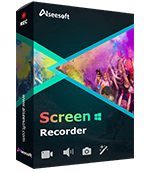
Aiseesoft Screen Recorder es el mejor software de grabación de pantalla para capturar cualquier actividad como videos en línea, llamadas de cámara web, juegos en Windows/Mac.
100% Seguro. Sin anuncios.
100% Seguro. Sin anuncios.

*Campo requerido
*Por favor ingrese un correo electrónico válido

