
Ideal para: Recupera rápidamente mensajes eliminados hace menos de 30 días (iOS16 o posterior).
Recuperación de datos iPhone
 100% Seguro. Sin anuncios.
100% Seguro. Sin anuncios.
Contenido
Resumen rápido: Cómo recuperar mensajes de iPhone en 2026
Es una situación bastante común que desea recuperar mensajes eliminados en un iPhone. Mientras administra sus mensajes de texto, puede eliminar por error algunos importantes. A veces, los mensajes de su iPhone se pierden debido a una actualización fallida de iOS, errores de la aplicación u otros factores. La restauración de mensajes de iPhone es una función útil que le permite recuperar mensajes eliminados o perdidos en su iPhone.
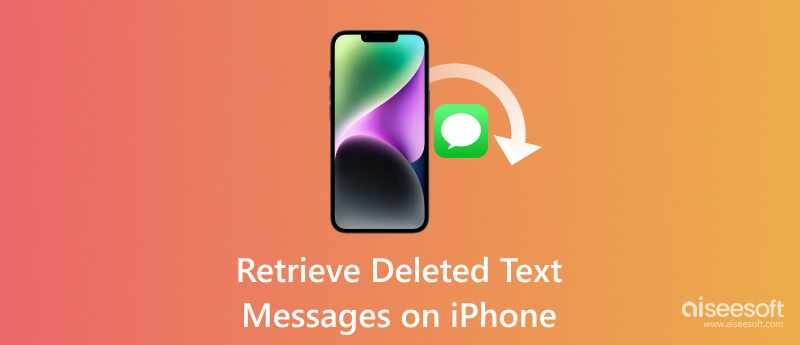
Ya sea un mensaje de un ser querido o información importante, recuperar mensajes eliminados puede ser un salvavidas. Esta publicación compartirá cuatro métodos simples para ayudarlo a ver y recuperar mensajes eliminados en su iPhone.
| Método | Ideal para (escenario de usuario) | Riesgo de pérdida de datos | ¿Necesitas una PC o Mac? | ¿Gratis? |
| Recientemente eliminado | Eliminado < 30 días, iOS 16+ | Ninguno | No | Sí |
| Aiseesoft FoneLab | Recuperación selectiva (mantenga seguros los datos actuales) | Cero (sin sobrescribir) | Sí | Escaneo gratuito |
| icloud de copia de seguridad | Restauración completa del dispositivo (inalámbrico) | Alto (limpia el dispositivo) | No | Sí |
| iTunes Backup | Usuarios de Windows con copia de seguridad | Alto (limpia el dispositivo) | Sí (Gana) | Sí |
| Mac Finder | Usuarios de Mac (macOS Catalina+) | Alto (limpia el dispositivo) | Sí (Mac) | Sí |
Ideal para: Recupera rápidamente mensajes eliminados hace menos de 30 días (iOS16 o posterior).
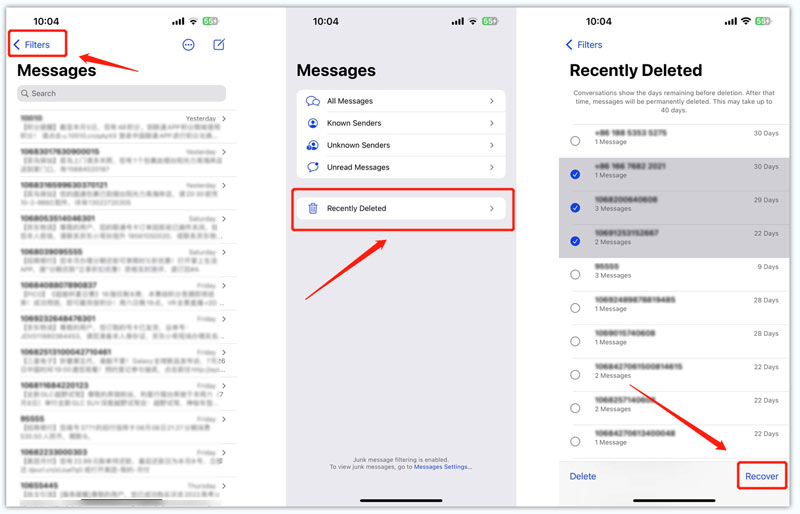
Si su iPhone ejecuta iOS 26 o posterior, puede ver fácilmente sus mensajes eliminados desde el Recientemente eliminado carpeta. Además, puede encontrarlos fácilmente dentro de un mes de la eliminación.
Tras eliminar mensajes en tu iPhone, se moverán a la carpeta "Eliminados recientemente". Permanecerán allí durante 30 días antes de eliminarse definitivamente. Puedes:
Ideal para: Recuperar mensajes sin copia de seguridad o recuperar datos de forma selectiva desde una copia de seguridad sin borrar los datos actuales.
Si tiene una copia de seguridad reciente disponible, puede restaurar su iPhone a esa copia de seguridad usando iTunes o iCloud. Esto recuperará todos los datos de iOS, incluidos los mensajes eliminados. Si no tiene una copia de seguridad adecuada que contenga sus mensajes perdidos, muchas herramientas de recuperación de datos de terceros podrían ayudarlo. Estas herramientas escanean su iPhone en busca de datos recuperables e intentan recuperarlos. Te presentamos el famoso Aiseesoft Recuperación de datos iPhone para asegurarse de obtener la mayor posibilidad de rescatar sus mensajes eliminados en su iPhone.
Descarga
Recuperación de mensajes de iPhone
100% Seguro. Sin anuncios.
100% Seguro. Sin anuncios.
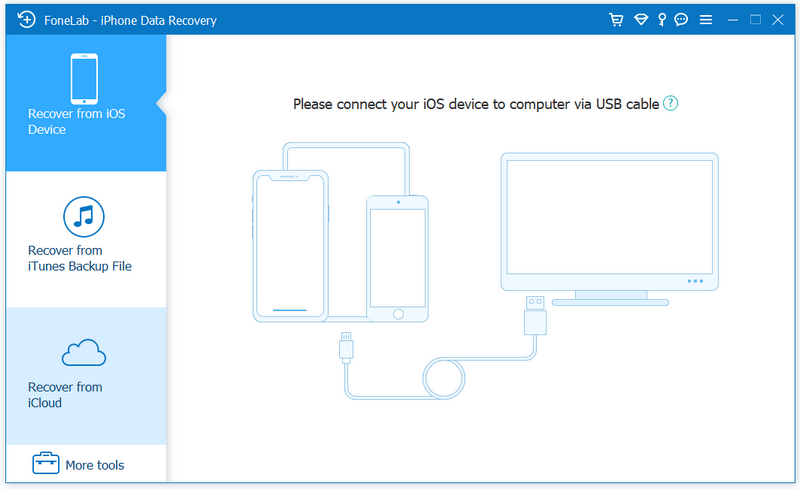
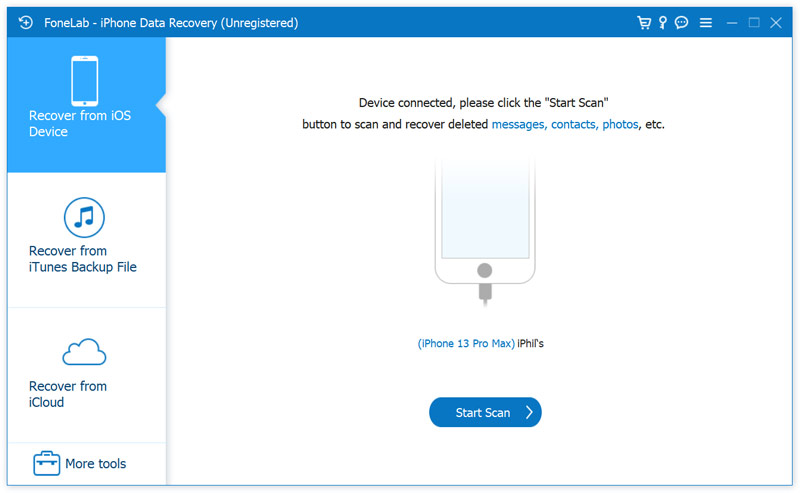
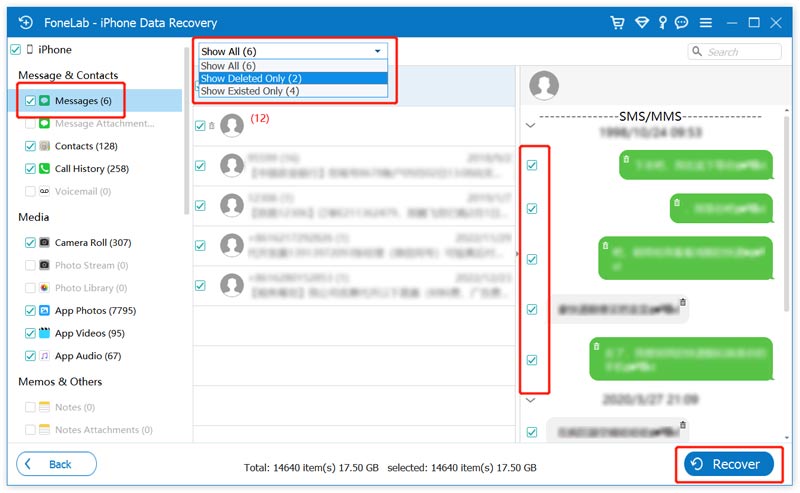
Es esencial que dejes de usar tu iPhone una vez que te des cuenta de que algunos mensajes importantes se borraron accidentalmente. Debe evitar que los datos nuevos sobrescriban los mensajes eliminados. El éxito de la recuperación de mensajes puede variar según factores como el espacio de almacenamiento disponible en el iPhone y el tiempo transcurrido desde que se eliminaron los mensajes. También puede usar esta herramienta para obtener su contactos desaparecidos de vuelta para tu iPhone.
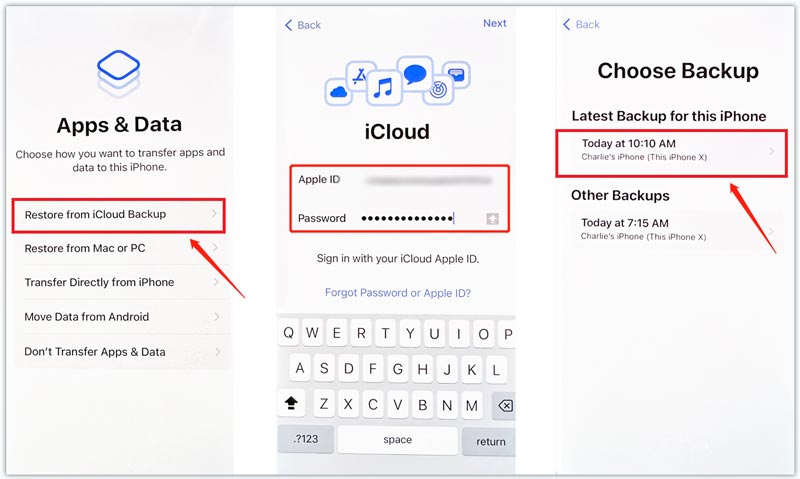
Ideal para: Una restauración inalámbrica completa que borra todo su dispositivo con una copia de seguridad antigua.
Si tiene habilitada la copia de seguridad de iCloud y sus mensajes eliminados se sincronizaron con una copia de seguridad reciente, puede restaurar su iPhone para encontrar sus mensajes.
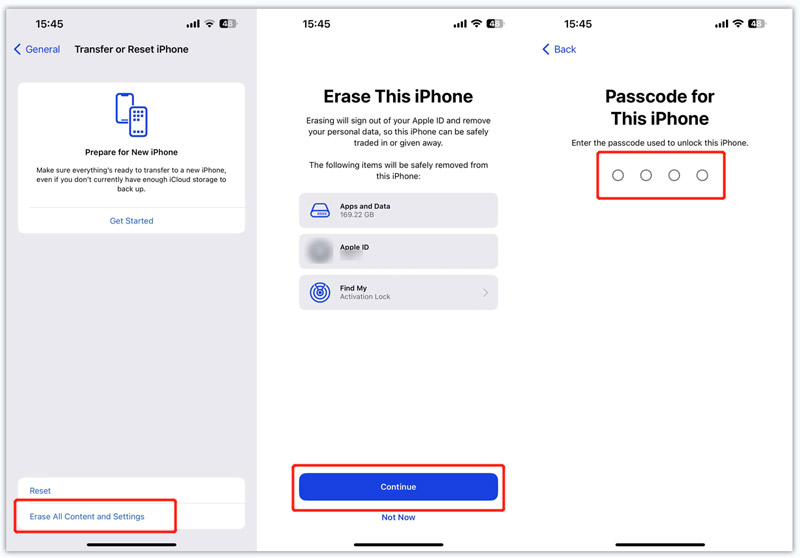
Ideal para: Restaurar una copia de seguridad completa en una PC con Windows o una Mac más antigua (MacOS Mojave y anteriores), que también borra el dispositivo.
Si tu Mac ejecuta macOS Catalina o superior, también puedes usar Finder para recuperar mensajes de texto en tu iPhone.
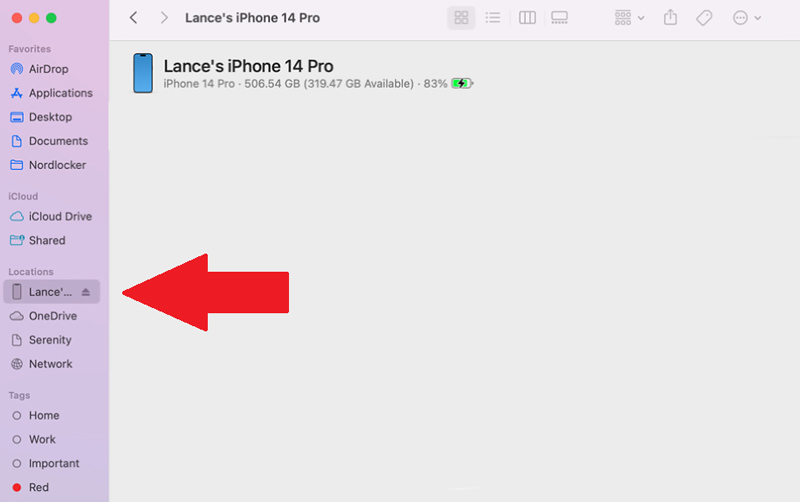
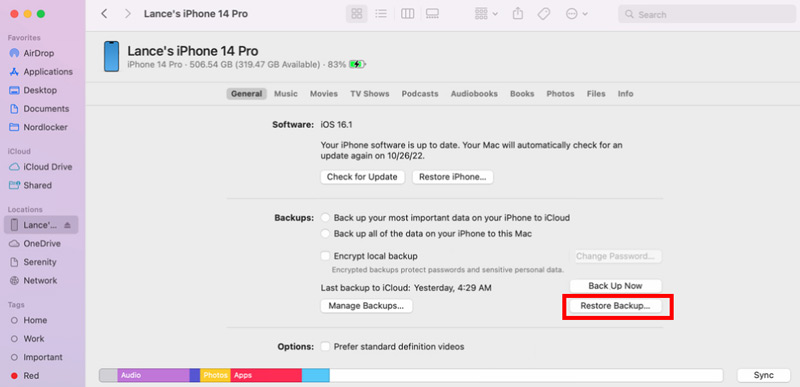
Ideal para: Restaurar una copia de seguridad completa en macOS Catalina o más reciente, que también borra el dispositivo.
Sí. Puedes optar por recuperar los mensajes eliminados de iPhone desde iTunes si tienes una copia de seguridad adecuada.
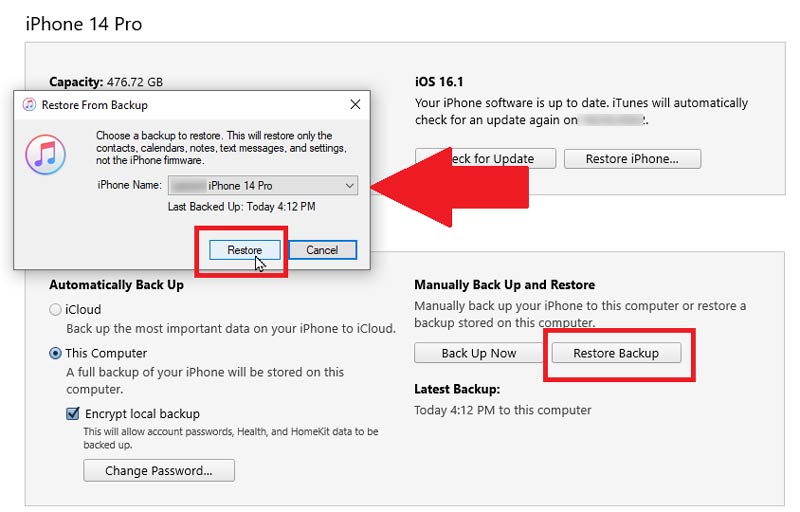
Después del proceso de restauración, tu iPhone se reiniciará automáticamente, y debería poder recuperar sus mensajes eliminados en el iPhone. Vale la pena señalar que la restauración desde una copia de seguridad de iTunes sobrescribirá todo el contenido de su iPhone con los datos de la copia de seguridad. Por lo tanto, es importante asegurarse de tener una copia de seguridad reciente antes de iniciar el proceso de restauración.
¿Cómo habilitas la copia de seguridad de mensajes en iCloud?
Puede habilitar Mensajes en iCloud para hacer una copia de seguridad de sus mensajes recibidos y enviados en su iPhone. Sus dispositivos que iniciaron sesión con la ID de Apple obtendrán estos mensajes sincronizados. Puede abrir la aplicación Configuración, ingresar a su cuenta de Apple, elegir iCloud, ubicar y activar Mensajes fácilmente.
¿Cómo puedo recuperar mensajes eliminados permanentemente sin una copia de seguridad?
Debe dejar de usar su iPhone cuando note que los mensajes de texto se eliminan de forma permanente. Descarga y abre el Aiseesoft recomendado Recuperación de datos iPhone arriba y conecte el iPhone a él. Luego puedes intentar recuperar los mensajes eliminados de tu iPhone.
¿Cómo transferir mensajes de iPhone a una computadora para hacer una copia de seguridad?
Puede usar iTunes para transferir los datos de su iPhone, incluidos mensajes de texto, contactos, imágenes, videos y otros, a su computadora. Además, puede usar la transferencia de mensajes de iPhone fácil de usar, Aiseesoft FoneTrans, para hacer una copia de seguridad de los mensajes del iPhone en su computadora Mac o Windows.
Conclusión
Recuperar mensajes eliminados en iPhone es necesario para diversas situaciones, que van desde la eliminación accidental hasta el mal funcionamiento del hardware y la pérdida de datos durante las actualizaciones de los requisitos legales. Esta publicación comparte cuatro métodos efectivos para recuperar los mensajes de texto de su iPhone. Puede seguir estos pasos para encontrar sus mensajes perdidos o eliminados y recuperarlos en su iPhone en poco tiempo. Recuerde hacer una copia de seguridad de su iPhone con regularidad para evitar cualquier pérdida de datos en el futuro. Si necesita más ayuda, no dude en preguntar.
 Cómo sincronizar mensajes de iPhone con Mac, iPad y iPhone nuevo
¿Cómo puedo transferir mensajes desde mi iPhone sin iCloud? ¿Cómo transfieres mensajes de iPhone a un nuevo iPhone? Aprende a transferir tus mensajes de iPhone.
 Aprenda a restaurar contactos en iPhone con o sin copia de seguridad
¿Cómo recupera contactos eliminados en su iPhone sin iTunes y la copia de seguridad de iCloud? Esta publicación comparte tres métodos fáciles para ayudarlo a restaurar los contactos de iPhone.
 La forma más fácil de recuperar iMessages eliminados de iPhone/iPad/iPod
¿Cómo acceder y recuperar iMessages eliminados de iPhone/iPad/iPod? Aprenda de las formas 3 aquí para recuperar los iMessages antiguos eliminados y obtenga la forma más fácil de comenzar su recuperación de iMessages.
El mejor software de recuperación de datos de iPhone de todos los tiempos, que permite a los usuarios recuperar de forma segura los datos perdidos de iPhone/iPad/iPod desde un dispositivo iOS, copia de seguridad de iTunes/iCloud.
100% Seguro. Sin anuncios.
100% Seguro. Sin anuncios.

*Campo requerido
*Por favor ingrese un correo electrónico válido
