¿Estás buscando una forma de recuperar la Papelera vaciada en Mac?
La Papelera de tu Mac almacena tus datos eliminados por si quieres restaurarlos tras borrar accidentalmente archivos valiosos. Sin embargo, muchos usuarios prefieren vaciar la Papelera en cuanto eliminan algo, especialmente al gestionar todo tipo de datos para liberar espacio. ¿Te encuentras en la misma situación y necesitas recuperar archivos de la Papelera? Sigue leyendo para saber más. Cómo recuperar la papelera de Mac.

Antes de contarte los pasos específicos para recuperar la Papelera de Mac, me gustaría hablar sobre las principales diferencias entre eliminar y vaciar la Papelera.
Después de eliminar un archivo o carpeta en tu Mac, se moverá a la Papelera. Todos los archivos eliminados se almacenarán allí hasta que vacíes la Papelera manualmente. Puedes recuperar los datos de la Papelera fácilmente.
Generalmente, tras vaciar la Papelera en una Mac, todos los archivos y carpetas que contiene se consideran eliminados permanentemente. No se pueden recuperar sin usar un software de recuperación de datos específico. Borrar es como guardar elementos en un lugar temporal. Sin embargo, vaciar la Papelera es como borrarla definitivamente.
Como mencioné anteriormente, puedes recuperar fácilmente archivos borrados de la Papelera de tu Mac antes de vaciarla. Normalmente, la Papelera de tu Mac se encuentra en el Dock. Haz clic en su icono para acceder a todos tus archivos eliminados. Selecciona los elementos que quieres restaurar, haz clic derecho sobre la selección y luego elige la opción "Volver". Con solo unos clics, podrás recuperar fácilmente los datos de la Papelera de tu Mac.
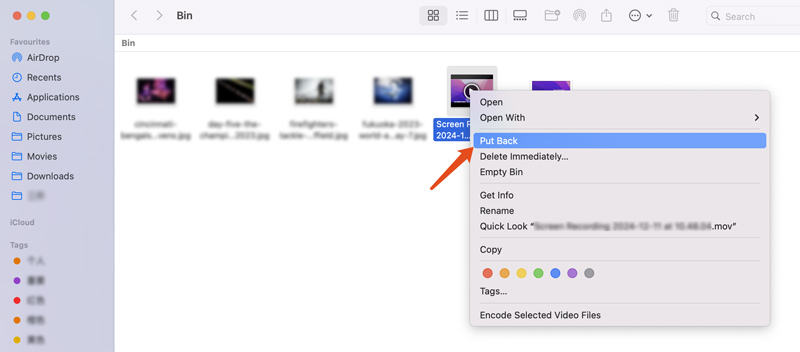
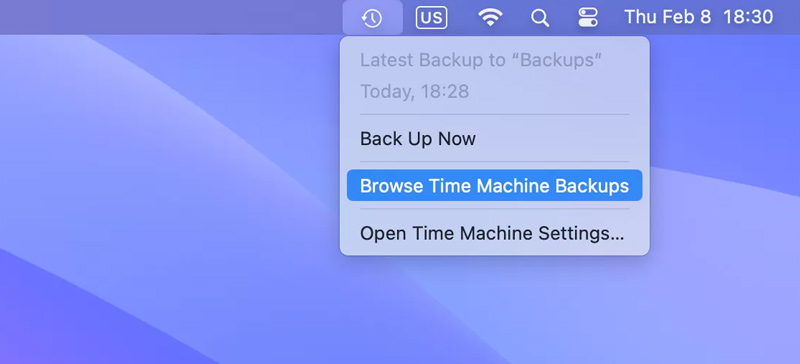
Si tienes Time Machine configurado y una copia de seguridad contiene los archivos eliminados que quieres recuperar, puedes iniciar fácilmente la recuperación de datos de tu Mac con Time Machine. Abre la app Time Machine desde el Launchpad o la carpeta Aplicaciones. Conecta el disco de copia de seguridad a tu Mac y revisa las copias de seguridad en la ventana emergente de Time Machine. También puedes hacer clic en el menú de Time Machine y seleccionar la opción "Explorar copias de seguridad de Time Machine".
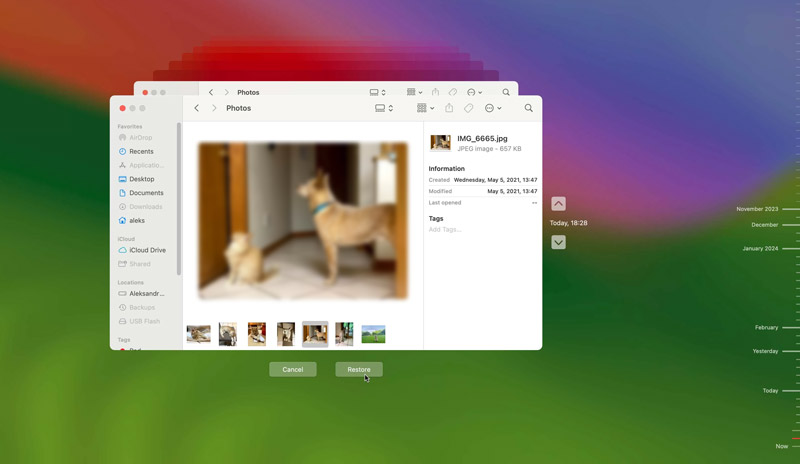
Usa la línea de tiempo para navegar hasta un punto anterior a la eliminación de estos archivos importantes. Cuando encuentres el archivo eliminado, simplemente haz clic en el botón Restaurar.
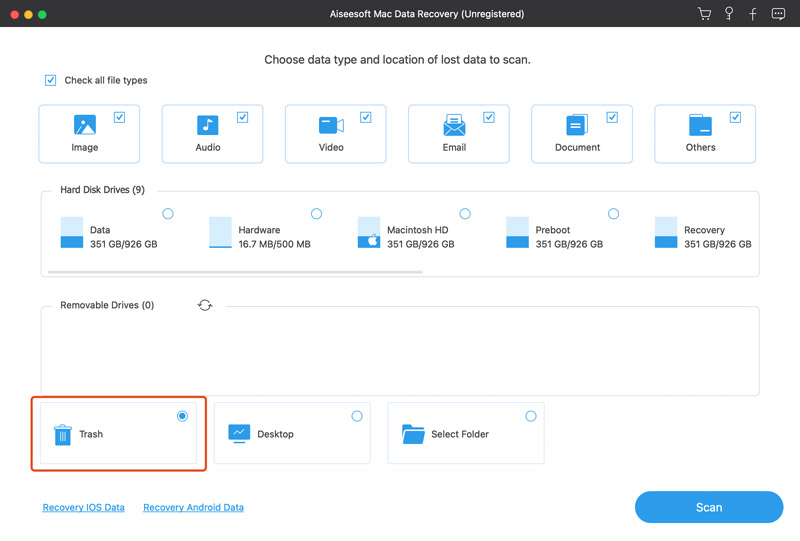
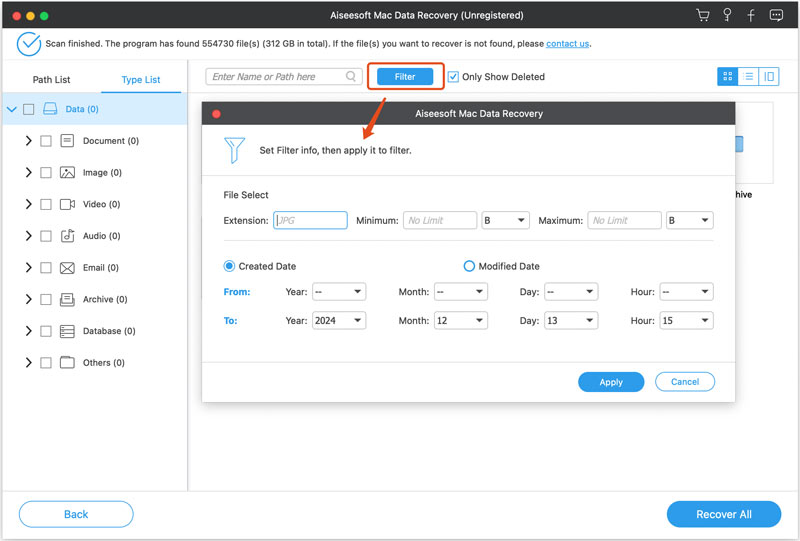
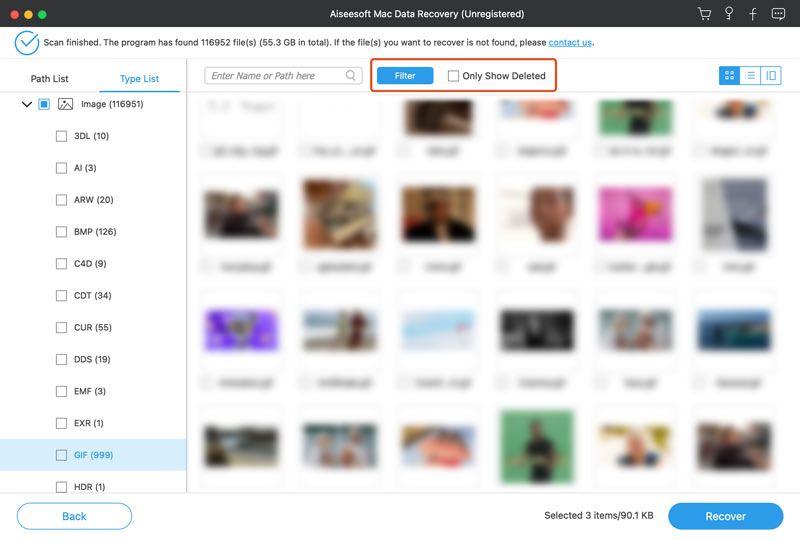
¿Vas a vaciar la Papelera de tu Mac por accidente y te das cuenta de que borraste algo importante? Si no tienes una copia de seguridad, debes usar herramientas de recuperación de datos de Mac fiables para restaurar estos datos borrados permanentemente. Aquí puedes probar con la potente Aiseesoft Mac Data Recovery para recuperar archivos de la Papelera en tu Mac. Este confiable software de recuperación puede restaurar varios tipos de datos de uso común, como fotos, videos, documentos, correos electrónicos y otros.
 100% Seguro. Sin anuncios.
100% Seguro. Sin anuncios.
Pregunta 1. ¿Vaciar la Papelera en una Mac elimina los archivos de forma permanente?
Sí, vaciar la Papelera en una Mac eliminará permanentemente todos los archivos y carpetas que contiene. Una vez vaciada, esos archivos eliminados ya no se podrán recuperar con las herramientas o funciones integradas. Para restaurarlos, deberá recurrir a un software especializado en recuperación de datos. Tras eliminar elementos de la Papelera de su Mac, estos se sobrescribirán con los datos recién creados. Una vez sobrescritos, no habrá forma de recuperarlos posteriormente.
Pregunta 2. ¿La Papelera o Papelera en los Mac se elimina automáticamente?
De forma predeterminada, la Papelera de tu Mac no elimina archivos automáticamente. Todos los elementos eliminados permanecerán en ella hasta que los vacíes manualmente. Sin embargo, puedes configurar tu Mac para que vacíe la Papelera automáticamente después de 30 días. Para activar esta función de borrado automático, abre una ventana del Finder, haz clic en el menú del Finder, selecciona "Configuración" en el menú desplegable, ve a la pestaña "Avanzado" y marca la casilla "Eliminar elementos de la Papelera después de 30 días".
Pregunta 3. ¿Por qué no puedo encontrar la Papelera en mi Mac?
Generalmente, puedes ver fácilmente el icono de la Papelera en el lado derecho del Dock. Para gestionar archivos eliminados o vaciar la Papelera, haz clic en el icono para acceder a su carpeta. Si no encuentras la Papelera en el Dock inferior, abre la app Finder, haz clic en el menú Ir de la parte superior, selecciona "Ir a la carpeta" y escribe "Papelera". También puedes pulsar Comando + Mayús + G para abrir la ventana "Ir a la carpeta". Si sigues sin encontrar la Papelera en tu Mac, prueba a reiniciarla para comprobar si el icono de la Papelera está de nuevo en el Dock.
Conclusión
Después de leer este artículo, espero que puedas fácilmente recuperar la papelera de Mac y encontrar los archivos eliminados. Si nota que se han eliminado algunos archivos importantes, debería intentar recuperarlos inmediatamente. En términos relativos, cuanto antes comience la recuperación, mayores serán sus probabilidades de éxito.
 Cómo restaurar desde Time Machine [macOS Sonoma incluido]
¿Cómo restaurar datos de Time Machine? ¿Se pueden recuperar archivos sin la copia de seguridad de Time Machine? Esta guía le explicará todo lo que desea saber.
 Restaura tu Mac desde un disco duro externo usando 3 métodos
¿Puedo restaurar mi Mac desde un disco duro externo? ¿Cómo reinstalar macOS usando un disco duro externo? Aprende a restaurar una Mac desde un disco duro externo.
 [2025] Las 5 mejores herramientas para recuperar archivos borrados en Mac
En esta publicación, se ofrecen los 5 mejores programas de recuperación de datos para Mac que lo ayudarán a recuperar sus datos importantes pero perdidos. Compruébelo y descubra cuál es el más adecuado para usted.
Recuperar varios datos
1. Software gratuito de recuperación de datos
2. Recuperar archivos borrados en Windows
3. Recuperar archivos borrados de la papelera de reciclaje de Windows
4. Recuperar correos electrónicos eliminados permanentemente
5. Recuperar documento de Word no guardado en Mac

Aiseesoft Data Recovery es el mejor software de recuperación de datos para recuperar fotos, documentos, correos electrónicos, audio, videos, etc. borrados o perdidos de su PC/Mac.
100% Seguro. Sin anuncios.
100% Seguro. Sin anuncios.

*Campo requerido
*Por favor ingrese un correo electrónico válido

