El mejor grabador de pantalla 8K para PC
 100% Seguro. Sin anuncios.
100% Seguro. Sin anuncios.
Contenido
Discord es una comunidad de mensajería de voz y texto muy popular entre los jugadores. Ofrece una forma cómoda de contactar con otros jugadores y hacer amigos. Al igual que algunas plataformas sociales famosas, Discord permite a los usuarios enviar mensajes de texto, GIF, emoticonos y chatear con otros jugadores mientras juegan. Al ser un programa ligero y ocupar poco espacio en el hardware, Discord atrae rápidamente a muchos usuarios.
Durante el uso diario de Discord, ¿tienes la necesidad de grabar audio o llamadas de Discord?
Puede notar que no hay una grabadora de audio incorporada diseñada en Discord. Por lo tanto, debe confiar en algunas herramientas de grabación de terceros para ayudarlo a capturar audio en Discord. Teniendo en cuenta su necesidad, aquí en esta publicación, nos gustaría compartir 5 formas simples de ayudarlo. Grabar audio y llamadas de Discord con alta calidad.
Si bien Discord carece de una función de grabación nativa por razones de privacidad, puedes capturar audio fácilmente usando tres métodos principales: primero, para conversaciones limpias y editadas como podcasts, debes invitar a un bot de Discord como Craig a tu canal de voz, que es la única forma confiable de grabar una pista de audio separada para cada hablante; segundo, para la grabación de escritorio de audio y/o video mixto, utiliza software profesional gratuito como OBS Studio o la barra de juegos de Windows incorporada para capturar el sonido de tu sistema junto con tu micrófono; y tercero, para usuarios móviles, simplemente usa la función de grabación de pantalla nativa en iOS o Android, asegurándote de que tanto el audio del sistema como la entrada del micrófono estén habilitados en la configuración antes de comenzar la llamada.
En la primera parte, nos gusta mostrarte una forma profesional de grabar audio y llamadas de Discord con alta calidad de sonido. Aquí recomendamos encarecidamente la poderosa grabadora de audio Discord, Screen Recorder para ayudarte a capturar cualquier audio en Discord.
Descarga
Grabadora de pantalla: la mejor grabadora de audio de Discord
100% Seguro. Sin anuncios.
100% Seguro. Sin anuncios.
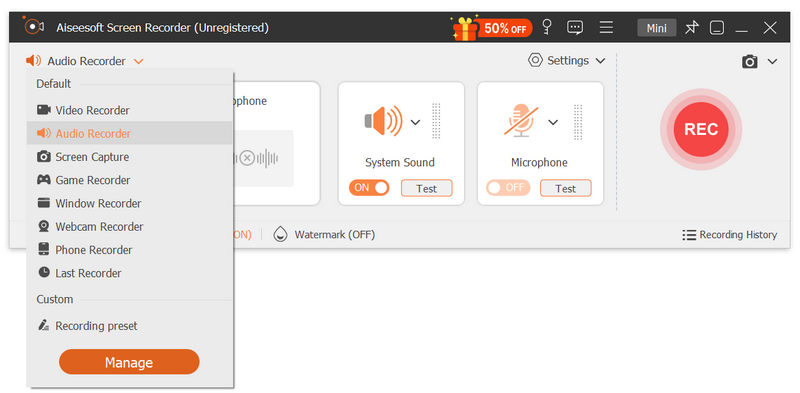
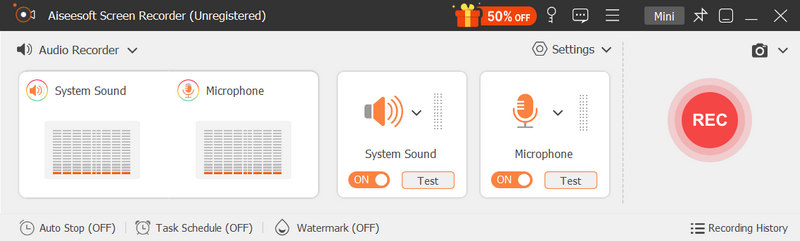
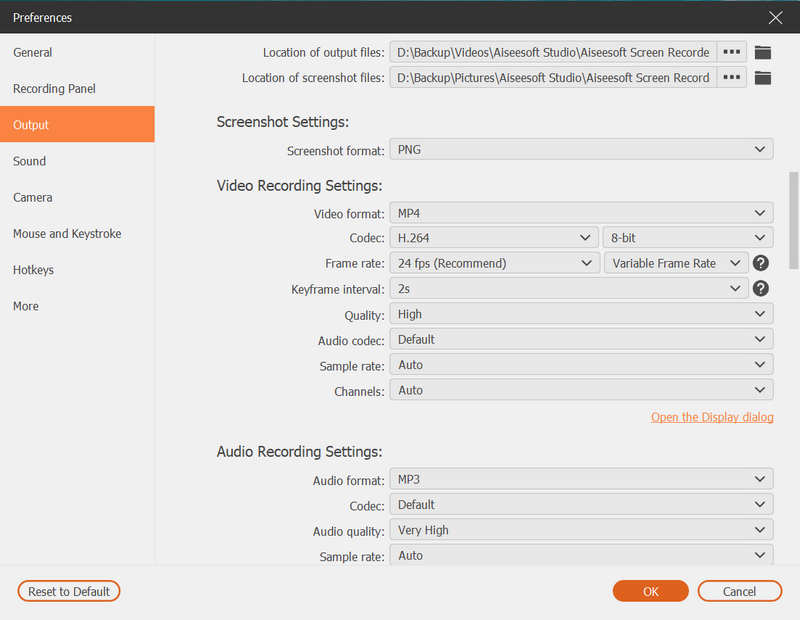
Esta grabadora de audio Discord guardará su archivo de grabación en MP3 de forma predeterminada. Si prefiere otro formato de salida, puede ir a la Preferencias ventanas
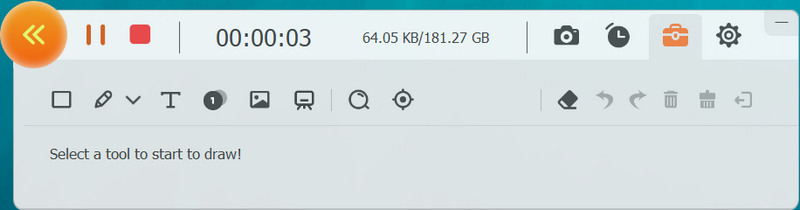
Con la adopción de la última tecnología de aceleración, garantiza que puede grabar audio y llamadas de Discord de alta calidad sin problemas. Además, le permite grabar videos en línea, capturar reuniones en líneay graba juegos con alta calidad de imagen. Simplemente descárguelo gratis y pruébelo.
Cuando tenga la necesidad de grabar audio de Discord, también puede confiar en alguna grabadora de audio en línea gratuita. Hay una gran cantidad de herramientas de grabación de pantalla y audio que se ofrecen en Internet. Por si no sabes cuál debes usar, aquí te presentamos el popular Grabador de audio en línea gratis.
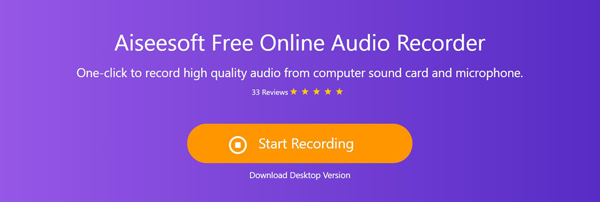
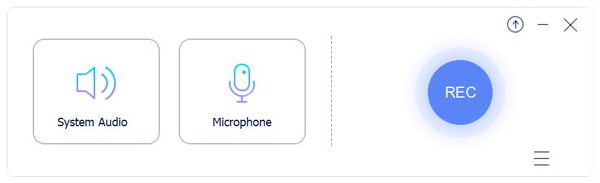
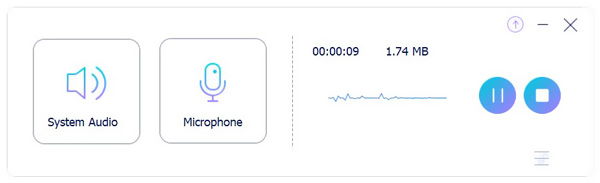
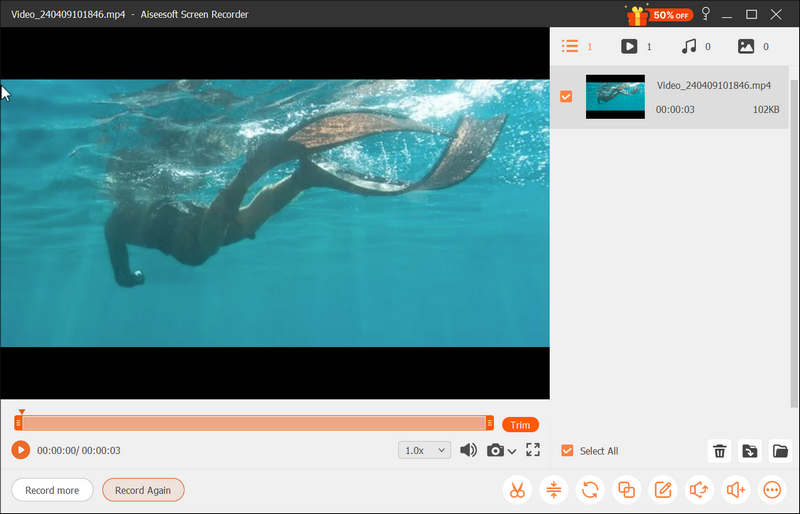
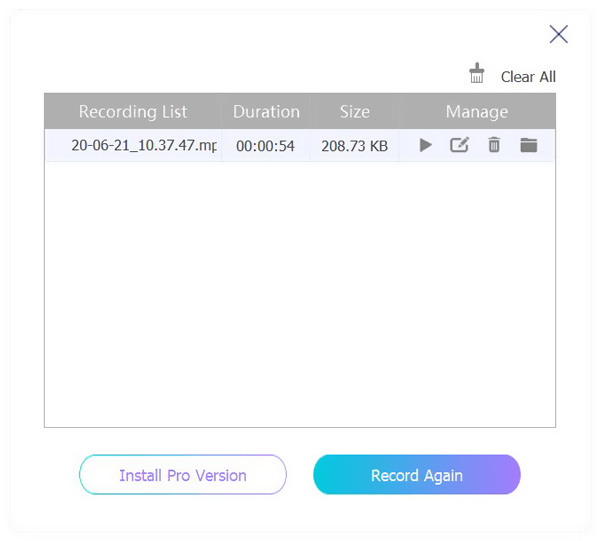
Después de la grabación, puede obtener una vista previa del archivo de audio de Discord capturado y editarlo. La grabación de Discord se guardará automáticamente en tu computadora en formato MP3.
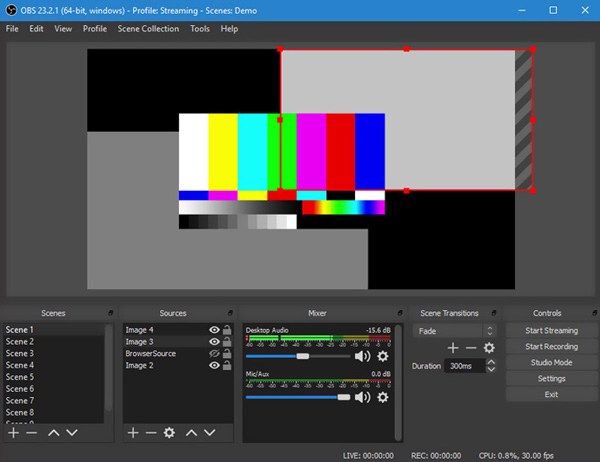
OBS es una herramienta gratuita y de código abierto de transmisión en vivo y grabación de video/audio que le permite grabar audio de Discord. Puede tomar la siguiente guía para capturar cualquier audio en Discord.
La barra de juegos Xbox de Windows es una superposición integrada accesible en todas las PC modernas con Windows 10 y 11, diseñada principalmente para un acceso rápido Captura de Windows de secuencias de juego y audio del sistema. Es el método más rápido y sencillo para quienes desean grabar una conversación activa de Discord sin descargar software de terceros. Si bien es rápido y práctico, la Barra de Juego graba todos los sonidos del sistema, incluyendo Discord y el micrófono, en una sola pista de audio combinada, lo que limita la flexibilidad de edición posterior.
Estos son los pasos para usar la barra de juegos Xbox de Windows para grabar archivos de audio de Discord.
Presione la tecla Tecla de Windows + G en su teclado para abrir la superposición de la barra de juegos de Xbox.
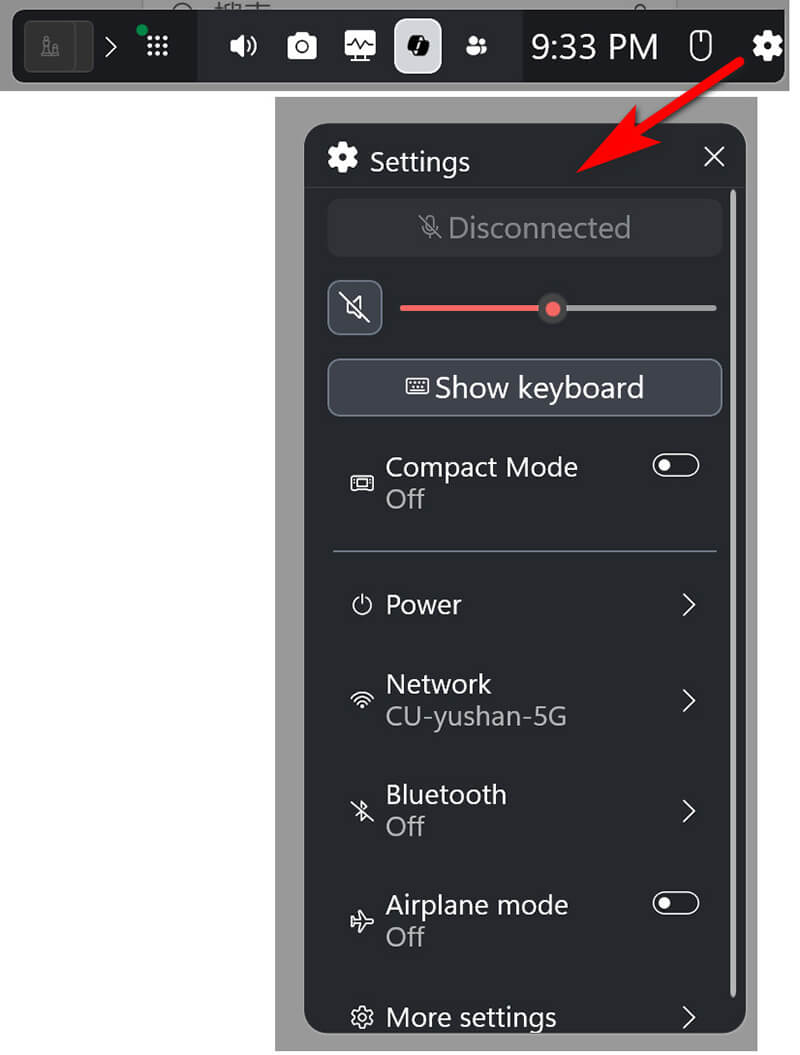
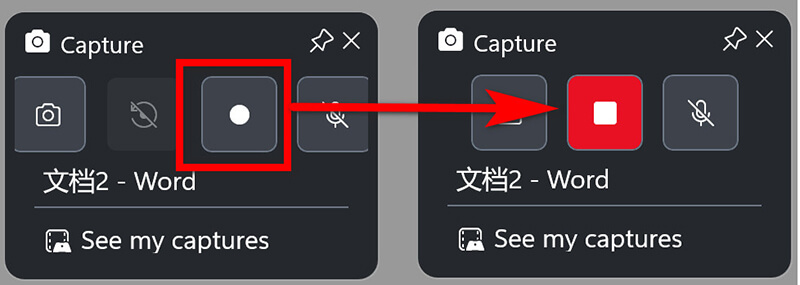
La Barra de Juegos de Windows es la forma más sencilla y rápida de grabar Discord, ya que está integrada en tu PC con Windows y no necesitas descargar nada nuevo. El mayor problema, según pruebas reales, es que solo obtienes un archivo de audio combinado. Esto significa que si tu amigo habla demasiado alto o tu perro ladra, no puedes corregir ni cambiar un sonido sin cambiar todo lo demás, lo que dificulta la edición del audio final para podcasts o vídeos.
Audacity Es un potente software de edición de audio gratuito y de código abierto que te permite grabar cualquier fuente de audio a la que tu ordenador tenga acceso. Si bien ofrece una calidad superior y herramientas de edición avanzadas en comparación con la Barra de Juegos, grabar simultáneamente Discord (audio del sistema) y el micrófono requiere una configuración específica conocida como "grabación en bucle" o la activación de "Mezcla estéreo", que puede ser técnicamente compleja según la versión de Windows y el hardware de audio. Audacity guarda la grabación como un archivo de audio sin procesar (WAV o MP3/FLAC tras la exportación), lo que lo convierte en una opción profesional para una captura de audio nítida.
Siga los pasos detallados para grabar audio de Discord con Audacity:
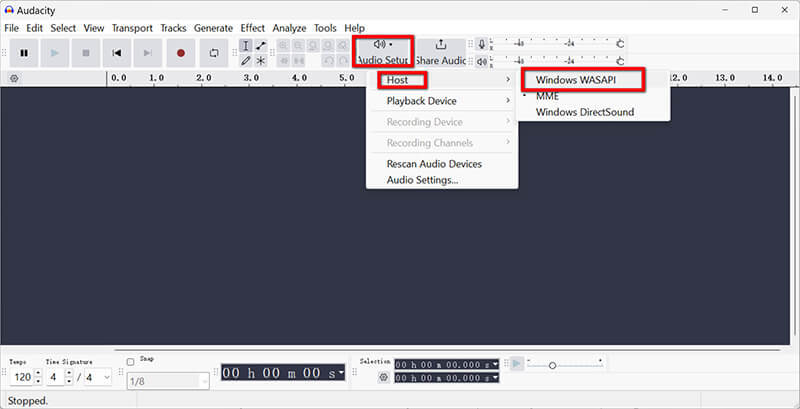
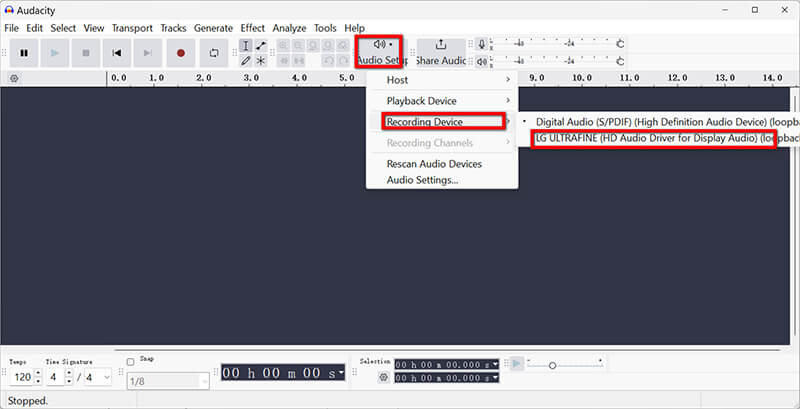
Para grabar también tu voz: Cambia el Canales de grabación a 2 (estéreo). Entonces, probablemente necesitarás grabar tu voz en un pista separada agregando una nueva pista estéreo y configurando su entrada a su dispositivo de micrófono.
Cambia a Discord e inicia tu chat de voz o llamada. Audacity ahora capturará todo el audio del sistema que pasa por el dispositivo de salida seleccionado, incluido Discord.
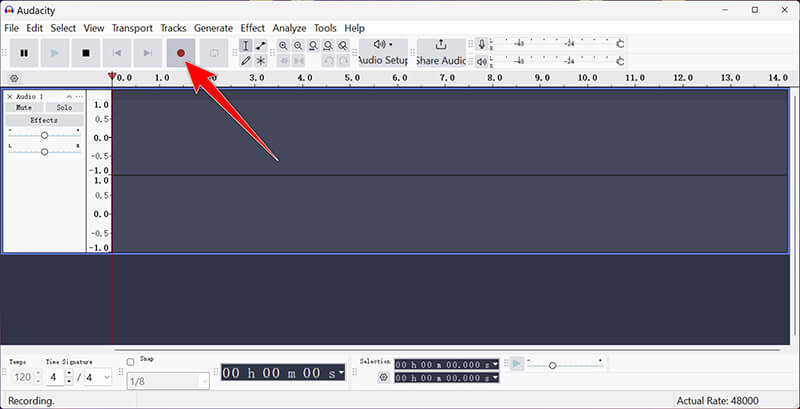
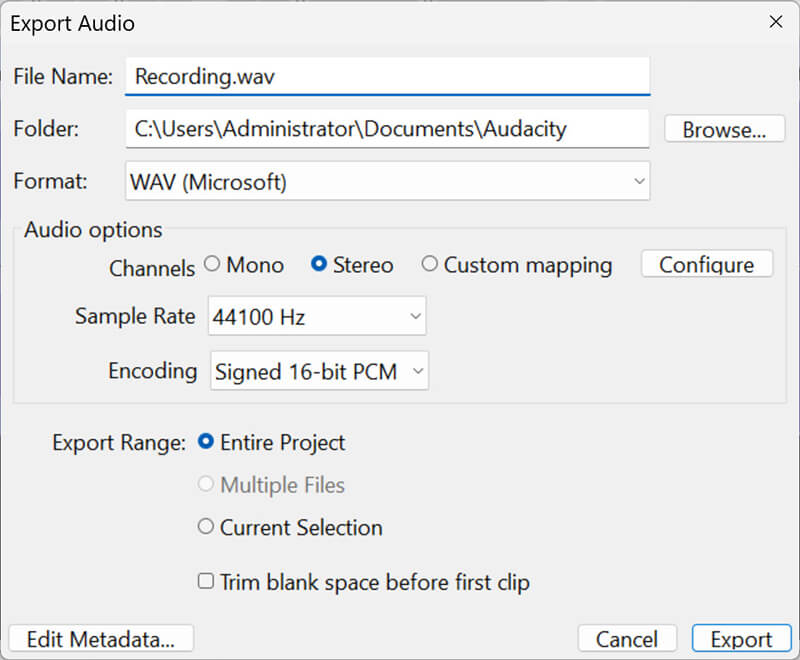
Audacity es un editor de audio gratuito y profesional que graba sonido de la más alta calidad y te ofrece las mejores herramientas para pulir y masterizar tu conversación final. En pruebas reales, se ha comprobado que es mucho más difícil de configurar para Discord, ya que Windows, por naturaleza, no permite que un programa (Audacity) grabe dos cosas (el audio de Discord y tu micrófono) por separado y a la vez.
Pregunta 1. ¿Cómo usar la pantalla compartida de Discord?
El uso compartido de pantalla de Discord proporciona una forma sencilla de compartir pantallas con tus amigos. Para usar esta función, primero debe abrir su "Lista de amigos" e iniciar una "Videollamada". Puede ver un icono de "Compartir pantalla" junto al icono de "Videollamada". Puede hacer clic en él para habilitar y usar la función de compartir pantalla de Discord.
Pregunta 2. ¿Por qué no funciona el audio compartido de pantalla de Discord?
Hay varias razones que conducirán a que el audio compartido de la pantalla de Discord no funcione. Una razón principal son los controladores de audio obsoletos e incorrectos. Cuando enfrente este problema, puede elegir reinstalar el controlador de audio o instalar el último controlador para deshacerse de él.
Pregunta 3. ¿Puedes grabar Discord con Audacity?
Audacity es otra herramienta de grabación popular que puede ayudarlo a grabar audio de Discord con facilidad. Pero debes saber que Audacity solo te permite capturar una fuente de audio. No puede confiar en él para grabar su propia voz o la de otras personas al mismo tiempo.
Conclusión
Después de leer esta publicación, puede obtener 5 formas simples de Grabar audio y llamadas de Discord. Ya sea que esté buscando un método gratuito o profesional, puede encontrar fácilmente lo que necesita en esta página. Puede dejarnos un mensaje si todavía tiene alguna pregunta sobre la grabación de audio de Discord.
 Cómo grabar videos en Discord usando 3 enfoques posibles [Fácil]
¿Cómo grabar videos en Discord? Puede usar muchas herramientas para grabar videos mientras está en Discord, y enumeramos algunas de ellas en este artículo si desea averiguarlo.
 Cambie la imagen de su servidor Discord en dispositivos móviles y de escritorio
¿Por qué Discord no me deja cambiar mi perfil de servidor? ¿Cómo se cambia la imagen del servidor Discord? Aprenda cómo cambiar el avatar de su servidor en dispositivos móviles y de escritorio.
 Eliminar mensaje de Discord: controle el control de Discord eliminando mensajes
Conozca las formas más efectivas de eliminar mensajes de Discord en su PC y dispositivos móviles. También agregamos una técnica para usuarios de iPhone.
Grabar audio
Mejor grabadora de audioGrabar audio en Mac/PCGrabar audio en iPhoneGrabar llamadas telefónicas de VonageGrabar saludo de voz para JiveGrabar correo de voz en NextivaGrabar grabaciones de voz en Sansa FuzeSistema de grabación de audio MacGrabar audio interno en WindowsGrabador de micrófono en línea gratuitoGrabar audio desde Mac/PC/iPhone/Android
Aiseesoft Screen Recorder es el mejor software de grabación de pantalla para capturar cualquier actividad como videos en línea, llamadas de cámara web, juegos en Windows/Mac.
100% Seguro. Sin anuncios.
100% Seguro. Sin anuncios.

*Campo requerido
*Por favor ingrese un correo electrónico válido

