Contenido
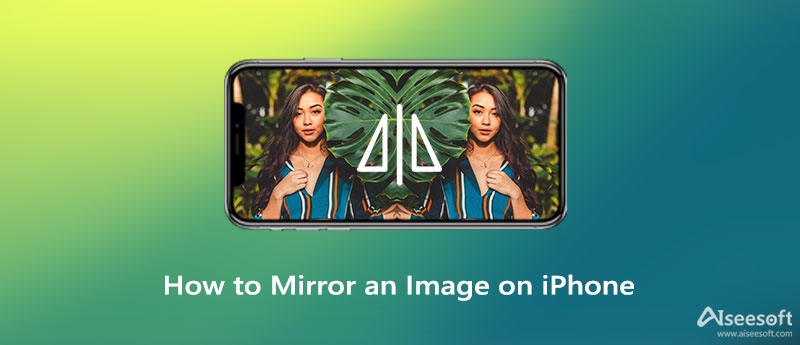
Cuando toma fotos en el iPhone, especialmente para selfies, el visor está configurado para mostrar la versión reflejada de la cámara frontal. Por lo tanto, mientras edita estas imágenes de iPhone capturadas, a menudo necesita duplicarlas. Sabes cómo reflejar una imagen en iPhone?
Aquí, en esta publicación, le brindamos una guía detallada para duplicar una foto en iPhone. Además, le decimos cómo habilitar la función Mirror Front Camera para tomar mejores selfies en iPhone.
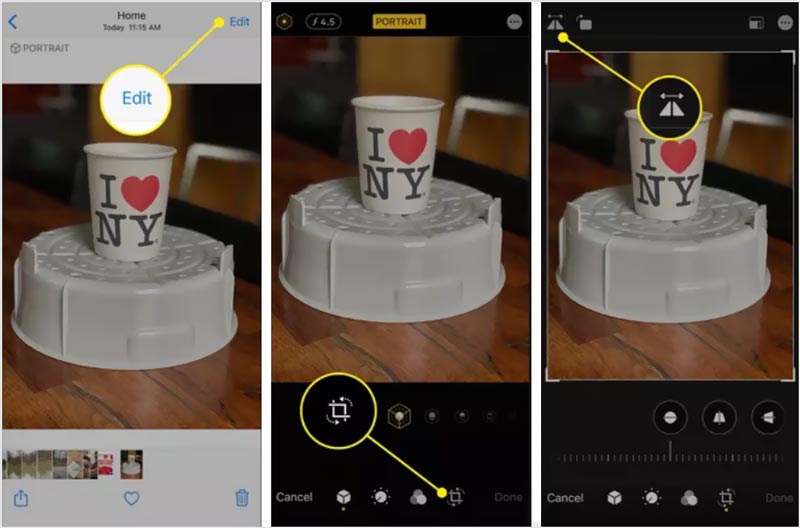
iOS viene con algunas funciones de edición básicas en la aplicación Fotos para que puedas editar imágenes directamente y ajustar los efectos de imagen. Con su función Recortar, puede voltear y reflejar libremente una imagen en el iPhone.
Si estás cansado de editar manualmente tus selfies, puedes configurar tu iPhone para que las guarde tal como aparecen en la vista previa de la cámara. Apple introdujo la función de cámara frontal con efecto espejo en el iPhone a partir de iOS 14, y es totalmente compatible hasta la última versión, iOS 26.
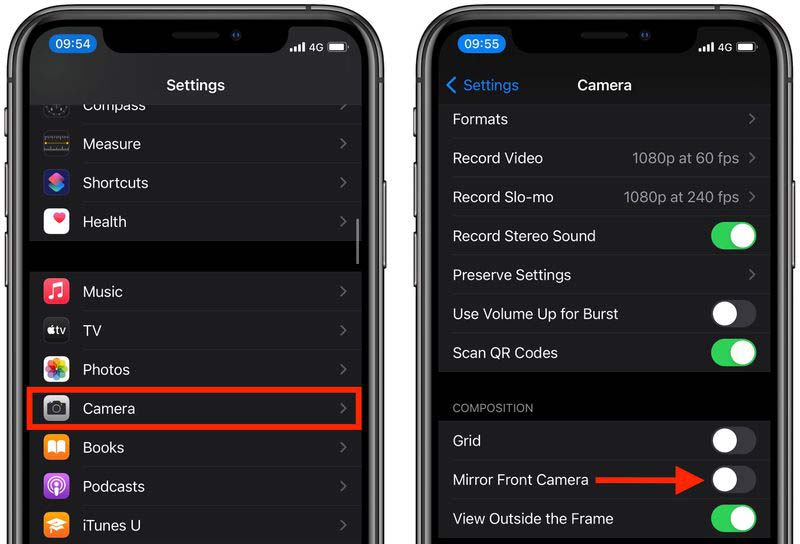
Tenga en cuenta que esta configuración de cámara solo está disponible en iOS 14 y versiones posteriores. Debe actualizar su iOS si está utilizando una versión anterior.
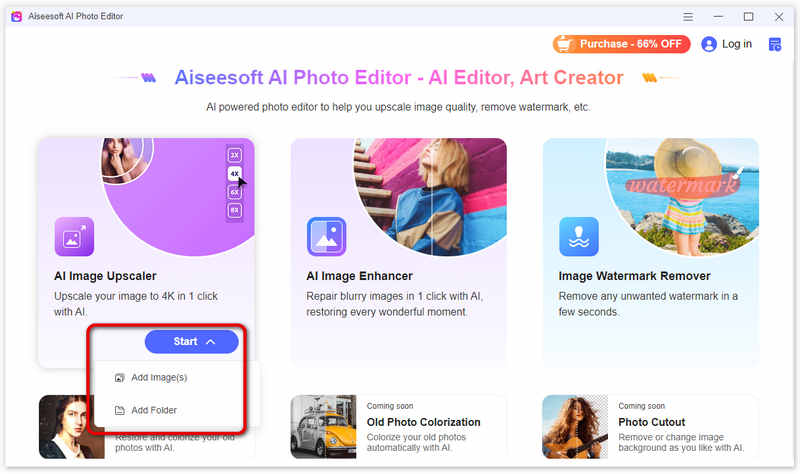
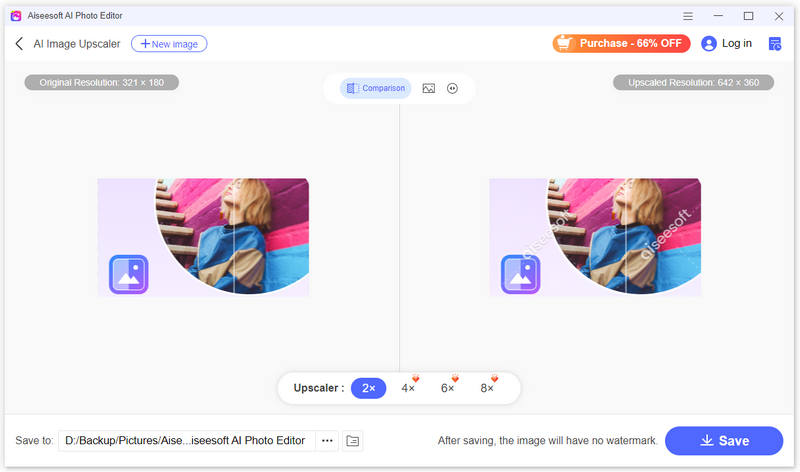
Después de reflejar una imagen en el iPhone, es posible que notes que la calidad disminuye si se trata de una selfie antigua o con poca luz. Para que tus fotos se vean profesionales, te recomendamos usar Editor de fotos Aiseesoft AI.
 100% Seguro. Sin anuncios.
100% Seguro. Sin anuncios.
Esta potente herramienta de escritorio utiliza el aprendizaje profundo para transformar las fotos reflejadas de tu iPhone en obras maestras de alta definición.
Características Clave:
¿Cómo puedo reflejar una imagen en mi iPhone sin usar la aplicación Fotos?
Si bien la aplicación Fotos nativa es el método más sencillo, también puedes usar aplicaciones gratuitas de terceros como Photoshop Express. Simplemente abre la aplicación, agrega tu foto, toca Recortar > Rotar y usa la función Voltear horizontalmente.
¿Puedo duplicar directamente un vídeo en mi iPhone?
¡Sí! Puedes invertir la imagen de un video usando el mismo método que para una foto. Abre el video en la app Fotos, toca Editar, luego el ícono Recortar y rotar, y finalmente el ícono Voltear en la esquina superior izquierda.
¿Por qué mis selfies con el iPhone se ven diferentes después de tomarlas?
Por defecto, el iPhone invierte la imagen de tu selfie después de tomarla para que el texto no aparezca al revés y la imagen refleje cómo te ven los demás en la vida real. Si no te gusta esta función, puedes desactivarla en la cámara del iPhone accediendo a Ajustes > Cámara y activando o desactivando la opción "Reflejar cámara frontal".
Conclusión
Esta publicación ha hablado principalmente sobre cómo duplicar una foto en iPhone. Además, puede aprender cómo habilitar la función Mirror Front Camera para tomar mejores fotos selfie.
 Los 5 principales visores HEIC disponibles para Windows 10/8/7 y computadoras anteriores
Para convertir HEIC a JPG en iPhone, debe tener una aplicación de conversión HEIC. Esta guía le muestra los métodos más fáciles para transformar de HEIC a JPG.
 HEIC vs JPEG ¿Cuáles son las diferencias entre el formato HEIC y JPEG?
Los archivos JPG están comprimidos, pero los archivos HEIC logran una compresión aún mayor sin sacrificar la calidad. Esta publicación te cuenta las diferencias entre HEIC y JPEG.
 Los 5 mejores convertidores de HEIC a PNG disponibles para Windows y Mac OS X
Antes de pasar a la guía de conversión de sus archivos HEIC, lea esta lista del mejor software de conversión de HEIC a PNG para Windows y Mac.

Amplíe y mejore imágenes hasta 4K en lotes rápidamente con una amplia compatibilidad con varios formatos de imagen.
100% Seguro. Sin anuncios.
100% Seguro. Sin anuncios.

*Campo requerido
*Por favor ingrese un correo electrónico válido

