Mejor potenciador de vídeo: mejora la calidad del vídeo a 4K/8K
 100% Seguro. Sin anuncios.
100% Seguro. Sin anuncios.
Grabar un video y darse cuenta de que está desenfocado puede ser frustrante, especialmente cuando no se puede recrear el momento. La buena noticia es que la tecnología ahora permite devolverle la claridad a tus clips borrosos. Hoy aprenderás maneras prácticas de... Arreglar un video desenfocado Usando herramientas con IA y software de edición profesional. Empezaremos por entender por qué los videos se desenfocan. Después, analizaremos diversas herramientas, como Aiseesoft VidHex, Premiere Pro, After Effects, DaVinci Resolve, Final Cut Pro e iMovie, para enfocarlos. ¡Esta publicación te mostrará cómo devolverles a tus videos un aspecto impecable!

Antes de empezar con las soluciones, conviene comprender qué causa realmente la pérdida de nitidez en el metraje. Hay varias razones por las que un vídeo puede quedar desenfocado; el error más simple es olvidar ajustar el enfoque de la cámara. Otras razones menos obvias incluyen la poca luz y el movimiento. Posiblemente, la razón más común para el desenfocado es que el autoenfoque no mantiene el ritmo, especialmente con un sujeto que se mueve rápidamente o con cambios de luz durante la grabación. Por último, una pequeña mancha en el objetivo podría suavizar la imagen más de lo que crees.
Entonces, ¿se puede arreglar un video desenfocado? ¡Claro que sí! Se puede, en gran medida. No siempre se puede restaurar cada detalle. Sin embargo, existen aplicaciones de edición y herramientas mejoradas con IA que pueden brindarte mejor detalle, nitidez, contraste y claridad general. El objetivo es que tengas un metraje nítido y de aspecto natural, más fácil de ver, incluso si el metraje no es completamente nítido.
Ahora entendemos la razón del desenfoque en los videos. Analicemos cómo solucionarlo. Con las herramientas de edición actuales, recuperar la nitidez es más fácil que nunca. Ya sea que uses software con IA como Aiseesoft VidHex Para corregir rápidamente vídeos desenfocados con IA o con editores manuales como Premiere Pro, After Effects o iMovie, siempre hay una forma de enfocar y mejorar tu metraje. Esta sección te enseñará las mejores herramientas y técnicas para que tus vídeos vuelvan a estar enfocados.
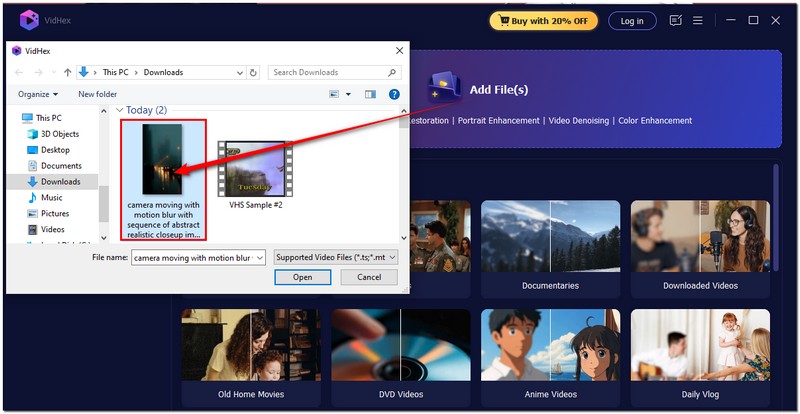
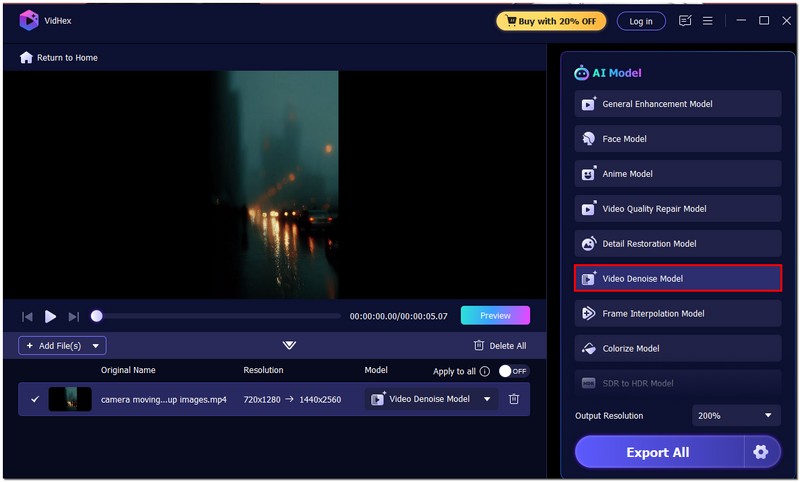
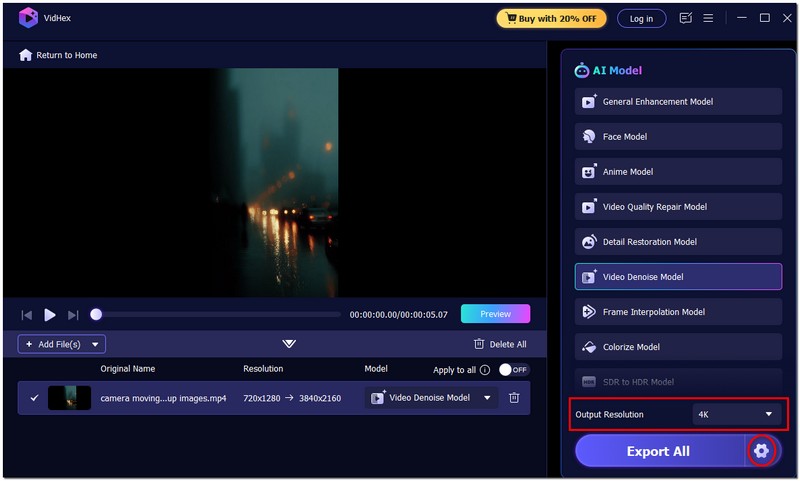
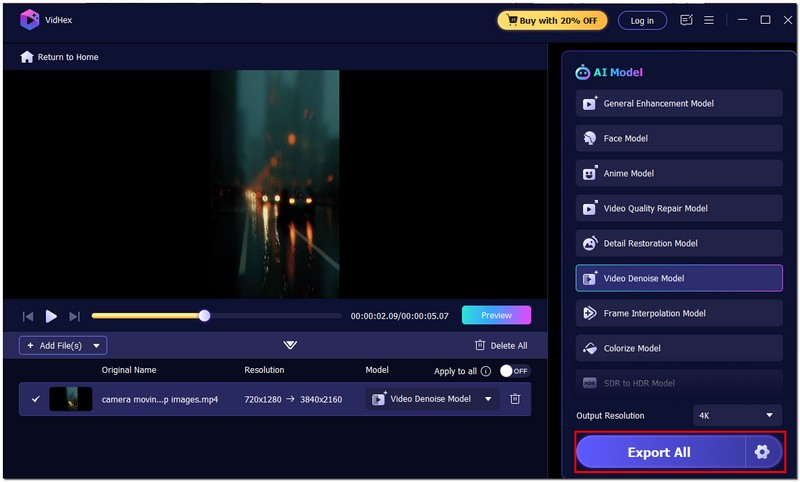
Si su vídeo se ve borroso o carece de nitidez, Aiseesoft VidHex Es una de las herramientas más eficaces para restaurarlo. Utiliza tecnología avanzada de mejora con IA que corrige automáticamente el desenfocado del vídeo, haciéndolo más claro y detallado sin necesidad de conocimientos de edición.

117,882Descarga
100% Seguro. Sin anuncios.
100% Seguro. Sin anuncios.
Pasos para corregir un vídeo desenfocado con Aiseesoft VidHex
Si quieres saber cómo corregir un vídeo desenfocado en Premiere Pro, el software ofrece varias herramientas profesionales para ayudarte a enfocar y mejorar tus clips. Aunque no utiliza IA como las herramientas de mejora especializadas, sus efectos integrados pueden mejorar la claridad y hacer que las grabaciones ligeramente desenfocadas se vean más definidas. A continuación, te mostramos los procedimientos para corregir un vídeo desenfocado.
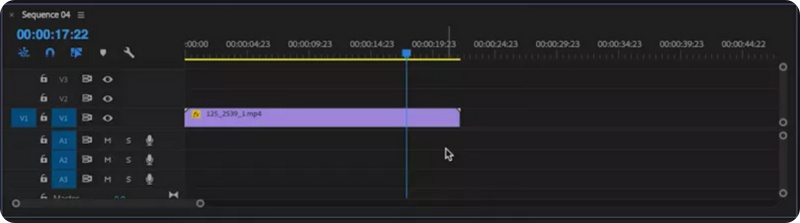
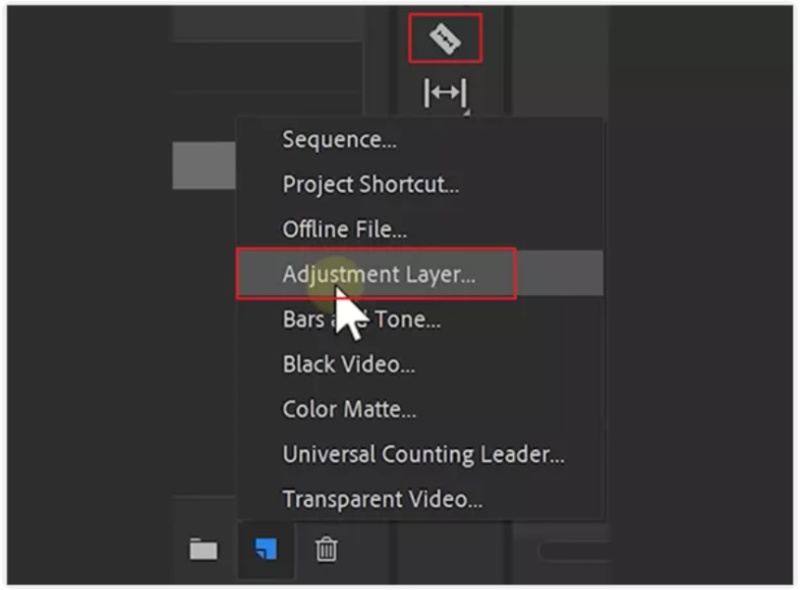
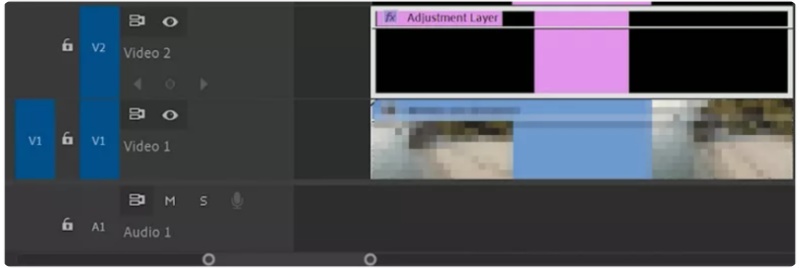
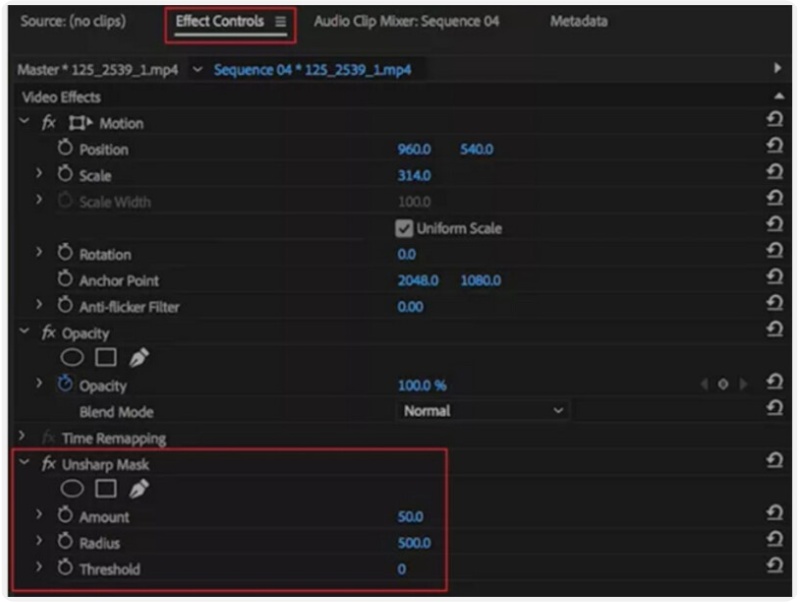
Tienes control total sobre tu metraje con la excelente función de granulado manual de Premiere Pro. Sin embargo, esta herramienta requiere cierta habilidad de edición y puede que no siempre sea capaz de restaurar por completo un vídeo muy borroso. Tendrás que decidir si trabajas en un proyecto que requiere ese control o si simplemente disfrutas trabajando en él. Un principiante aprenderá bastante si trabaja en un proyecto en Premiere Pro, pero la curva de aprendizaje puede ser mayor que con una herramienta basada en IA.
Cuando se trata de mejoras avanzadas de video, corregir videos desenfocados en After Effects es un método confiable para quienes están familiarizados con la posproducción. After Effects ofrece herramientas y efectos precisos que permiten enfocar, estabilizar y... mejorar la calidad del video, lo que le proporciona un mejor control sobre la corrección visual.
Cómo corregir un vídeo desenfocado en After Effects
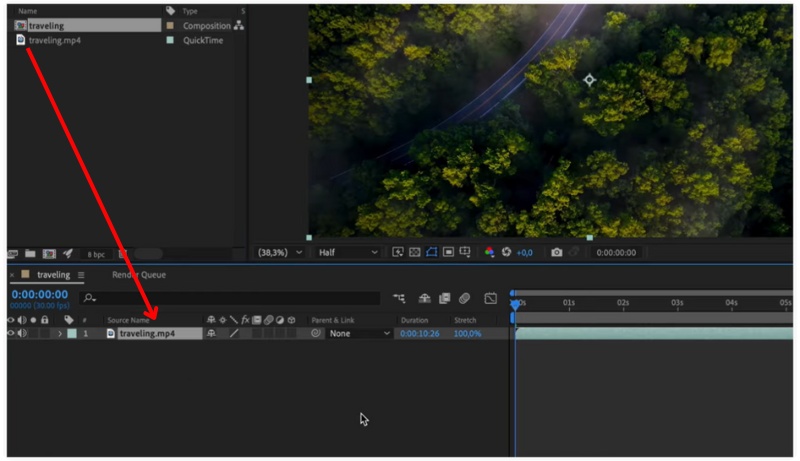
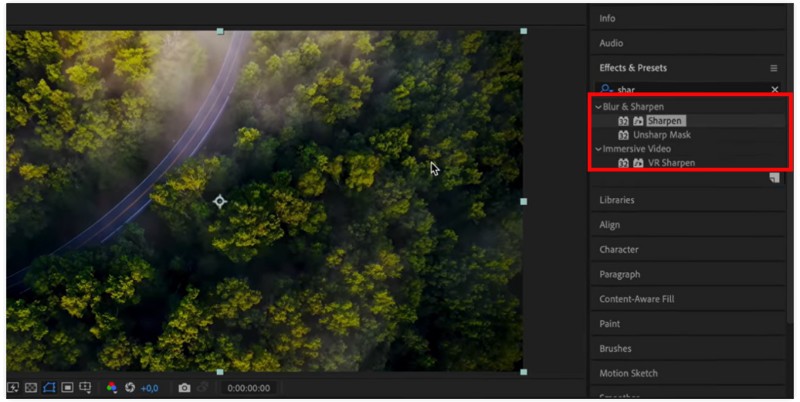
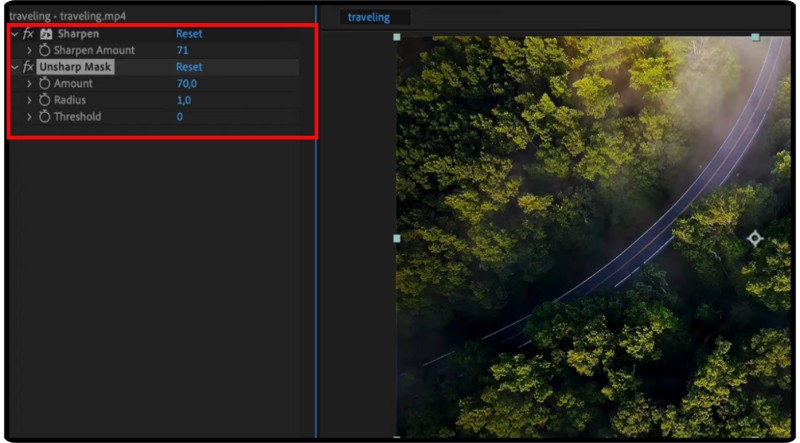
After Effects ofrece controles de nitidez de video más avanzados que la mayoría de los editores, lo que lo hace ideal para quienes tienen experiencia en edición. Sin embargo, puede consumir mucho tiempo y recursos. Es perfecto para usar los ajustes precisos de After Effects, pero no es adecuado para soluciones rápidas ni para principiantes que buscan una forma sencilla de corregir videos desenfocados.
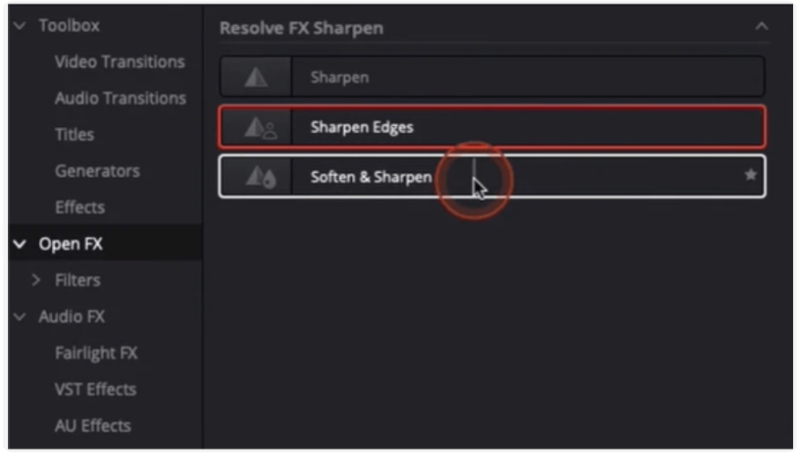
Si busca resultados profesionales, DaVinci Resolve ofrece herramientas avanzadas de nitidez y mejora de detalles, ideales para que los editores de video corrijan vídeos desenfocados. Conocido por sus funciones de gradación de color y claridad, Resolve ayuda a resaltar los detalles perdidos, manteniendo el aspecto natural de su metraje.
Pasos para corregir un vídeo desenfocado con DaVinci Resolve
Veredicto
DaVinci Resolve Ofrece herramientas de nitidez y restauración de alta calidad, ideales para profesionales que buscan corregir vídeos desenfocados. Aunque sus controles complejos producen resultados extraordinarios, los principiantes pueden encontrar la interfaz difícil de usar y lenta en comparación con editores más sencillos.
Final Cut Pro de Apple es un potente editor de vídeo que ofrece herramientas precisas para mejorar la nitidez y la claridad de las grabaciones granuladas. Si quieres corregir o reenfocar un vídeo en Final Cut Pro, este software incluye efectos y complementos integrados que ayudan a restaurar los detalles y a que tus clips tengan un aspecto más pulido y profesional.
Cómo arreglar un vídeo desenfocado en Final Cut Pro
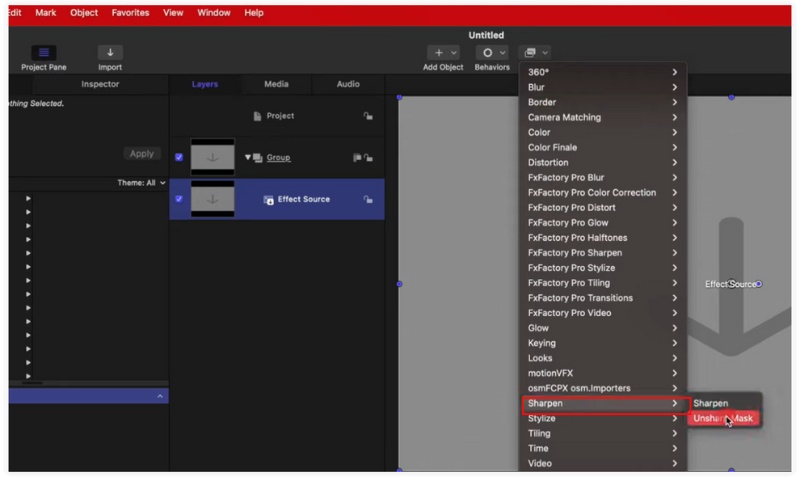
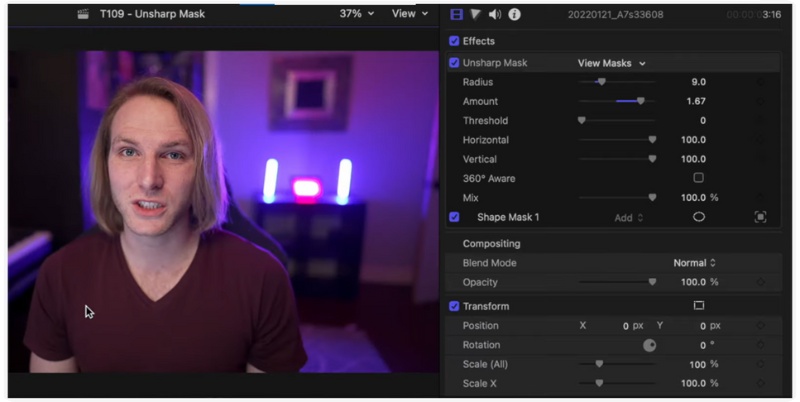
Para los usuarios de Mac que buscan una solución sencilla pero profesional, las técnicas de vídeo desenfocado de Final Cut Pro ofrecen excelentes resultados, con controles fáciles de dominar y navegar. Desafortunadamente, solo está disponible para productos Apple. Carece del potencial para ofrecer el mismo nivel de control manual que herramientas de gradación de color más complejas y avanzadas, como DaVinci Resolve.
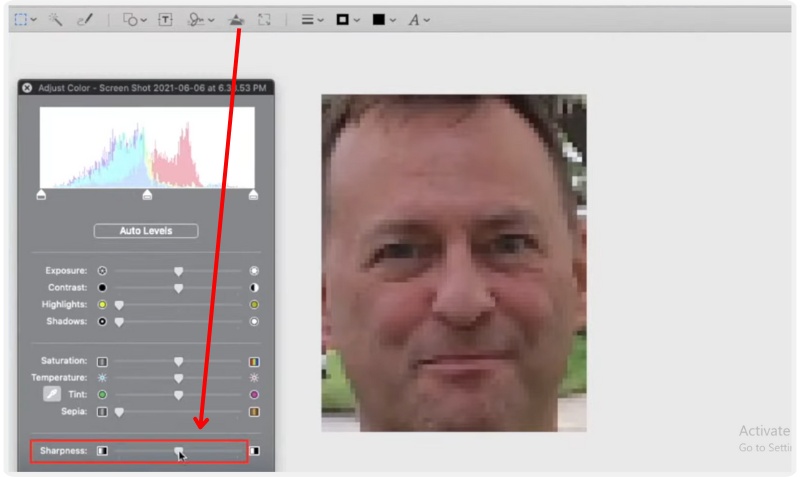
Supongamos que eres relativamente nuevo en la edición de video o simplemente buscas una forma sencilla de mejorar el desenfocado de tus videos. En ese caso, iMovie de Apple es sencillo, gratuito y eficaz para ediciones básicas, como corregir videos desenfocados con unos pocos ajustes rápidos. Aquí tienes el procedimiento para solucionarlo:
Veredicto
Usar cómo corregir un video desenfocado en iMovie es perfecto para usuarios ocasionales que necesitan una solución rápida sin herramientas complejas. Es simple, rápido y completamente gratuito, pero tiene una nitidez y... Vídeo de corrección de color capacidades en comparación con editores profesionales como Final Cut Pro o After Effects.
¿Cómo puedo evitar que mis vídeos queden desenfocados en el futuro?
Usa siempre el enfoque manual cuando sea posible, asegúrate de tener una iluminación adecuada y limpia la lente de tu cámara antes de grabar. Si tu cámara ofrece la función de enfoque máximo, actívala. Resalta las zonas enfocadas para que siempre puedas capturar imágenes nítidas.
¿Por qué mi cámara sigue perdiendo el enfoque mientras grabo?
Suele ocurrir cuando el enfoque automático de la cámara tiene dificultades para seguir el movimiento o los cambios de iluminación. Cambiar al enfoque manual y ajustarlo según la distancia del sujeto puede ayudarte a evitar este problema.
¿Es posible corregir el desenfoque de movimiento de la misma manera que un vídeo desenfocado?
No exactamente. El desenfoque de movimiento se debe a movimientos rápidos o velocidades de obturación lentas, mientras que el desenfoque se debe a la nitidez del objetivo. Sin embargo, herramientas de IA como Aiseesoft VidHex pueden ayudar a reducir ambos problemas interpolando fotogramas y mejorando los bordes para obtener imágenes más fluidas.
Conclusión
En resumen, una grabación borrosa o suave no significa que hayas arruinado tu video. Con las herramientas disponibles hoy en día, como Aiseesoft VidHex o La IA corrige los vídeos desenfocadosPuedes recuperar la nitidez, la claridad y la calidad general de un clip grabado profesionalmente. Al usar software de edición o herramientas de IA, recuerda que restaurar el enfoque sin degradar la calidad original del video es clave para lograr una mejora efectiva.
 Revisión de VideoGrade: la mejor aplicación de corrección de color en dispositivos iOS
VideoGrade ofrece corrección de color que puede usar en su video o imágenes, pero todavía hay preguntas al respecto. Todas las respuestas están aquí.
 Las 8 mejores herramientas de restauración de video con IA para mejorar grabaciones antiguas
¿Puede la IA reparar videos antiguos y restaurar los detalles? ¿Cómo puedo restaurar la calidad de videos antiguos? Esta publicación comparte 8 herramientas de restauración de videos con IA para mejorar la calidad.
 Aprenda a hacer videos sin mostrar su cara
¿Existen buenas ideas para vídeos sin rostro? ¿Qué software se utiliza para la edición de videos sin rostro? Esta publicación le brinda una guía detallada sobre cómo hacer videos sin rostro.
VidHex es un mejorador de video impulsado por IA que amplía, elimina ruido, colorea, estabiliza y mejora la calidad del video en 1 clic.
100% Seguro. Sin anuncios.
100% Seguro. Sin anuncios.

*Campo requerido
*Por favor ingrese un correo electrónico válido

