Los videos antiguos y algunas grabaciones pueden mostrar líneas horizontales extrañas o un efecto de parpadeo que interfiere con la experiencia de visualización. Esta característica suele ser característica del video entrelazado, que no se reproduce con fluidez en dispositivos modernos. Desentrelazado FFMPEG Es útil en esta situación. Con FFMPEG, una herramienta de código abierto de gran confianza, puedes solucionar estos problemas y hacer que tus vídeos sean más nítidos y fáciles de ver. Sin embargo, con tantos filtros y configuraciones disponibles, puede resultar abrumador saber por dónde empezar. En este artículo, te explicaremos qué significa el desentrelazado, los mejores filtros e incluso te presentaremos una alternativa basada en IA que simplifica el proceso para principiantes.
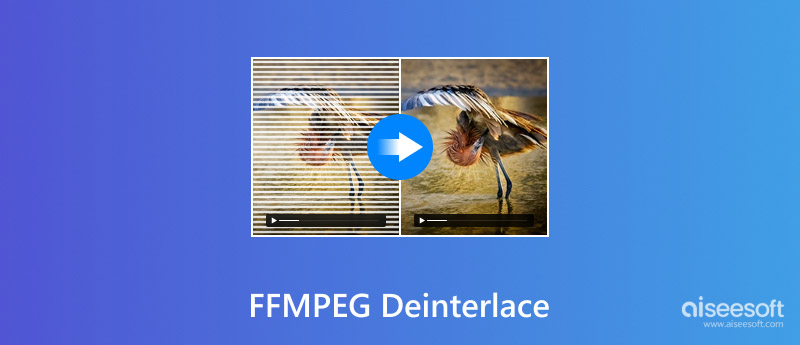
¿Alguna vez has visto un video antiguo y has notado esas extrañas líneas horizontales cada vez que alguien se mueve? No es que tus ojos te estén engañando, sino que se llama entrelazado. Antes, el video entrelazado era el estándar porque permitía que las transmisiones de televisión se transmitieran con mayor fluidez. Pero en las pantallas modernas, suele verse desordenado y distraer.
El vídeo desentrelazado FFMPEG es conveniente. Desentrelazado de vídeo Consiste simplemente en tomar metraje antiguo entrelazado y convertirlo a un formato más limpio y progresivo que se ve fluido en dispositivos modernos. FFMPEG es una potente herramienta de código abierto con filtros integrados que lo solucionan. En esencia, proporciona los medios para transformar esos videos "rayados" en algo mucho más fácil y agradable de ver.
Para eliminar artefactos de entrelazado, FFMPEG ofrece varios filtros. Cada filtro de eliminación ofrece ventajas específicas, por lo que el filtro adecuado para su proyecto se basará en la velocidad, la calidad y el control. Sus principales opciones son:
• Uno de los filtros más utilizados.
• Ofrece un equilibrio decente entre velocidad y calidad.
comando:
ffmpeg -i entrada.mp4 -vf yadif salida.mp4
• A menudo se considera el mejor filtro desentrelazado FFMPEG por su calidad.
• Más preciso que YADIF y maneja mejor el movimiento.
• Un poco más lento pero produce resultados más limpios.
comando:
ffmpeg -i entrada.mp4 -vf bwdif salida.mp4
• Un filtro desentrelazado más antiguo.
• Funciona decentemente pero no es tan nítido ni efectivo como YADIF o BWDIF.
• Filtro de alta calidad que analiza tres campos para producir una salida más suave.
• Se utiliza con menos frecuencia, pero es excelente si necesita precisión para contenido profesional.
• Un filtro avanzado que utiliza estimación de movimiento.
• Produce excelentes resultados pero es mucho más lento, lo que lo hace menos práctico para usuarios ocasionales.
Para la mayoría de los usuarios, BWDIF es la mejor opción porque ofrece la mejor combinación de calidad y estabilidad. Si solo necesita algo rápido y sencillo, el desentrelazado FFMPEG YADIF sigue siendo una opción fiable.
El YADIF (Yet Another Deentrelacing Filter) es el punto de partida ideal para los usuarios de FFMPEG. Es fiable, rápido y fácil de usar. Aquí te explicamos cómo:
ffmpeg -i entrada.mp4 -vf yadif salida.mp4
• Input.mp4 – su archivo de vídeo entrelazado.
• -vf yadif – le dice a FFMPEG que use el filtro YADIF.
• output.mp4 – el nuevo vídeo desentrelazado.
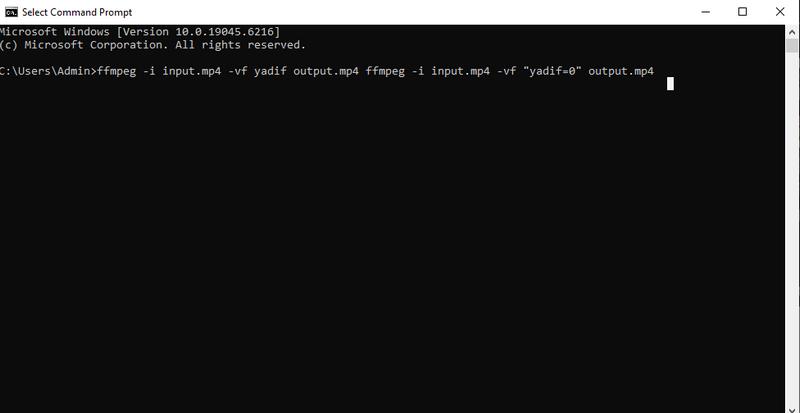
Desentrelazado normal (predeterminado)
ffmpeg -i entrada.mp4 -vf "yadif=0" salida.mp4
Modo Bob (duplica la velocidad de cuadros para una reproducción más fluida)
ffmpeg -i entrada.mp4 -vf "yadif=1" salida.mp4
Modo de campo único (más rápido, pero con menos detalles)
ffmpeg -i entrada.mp4 -vf "yadif=2" salida.mp4
Si bien FFMPEG es un software potente, no es para quienes no se sienten cómodos con una interfaz de línea de comandos ni con recordar códigos de filtro. Si busca una solución más sencilla y a la vez inteligente, entonces... VidHex Puede ser una excelente alternativa de IA. FFMPEG es un programa de línea de comandos que puede realizar desentrelazado y otros ajustes mediante filtros, pero con VidHex, la interfaz de usuario es tan sencilla que se puede desentrelazar, mejorar o realizar cualquier tarea sin las complicaciones de los comandos FFMPEG.
Características clave
• Detecta y elimina automáticamente las líneas entrelazadas con solo un clic.
• Suaviza el movimiento añadiendo fotogramas adicionales de forma inteligente.
• Aumenta la resolución, mejora la nitidez y reduce el ruido.
• Sin codificación ni comandos, solo una interfaz limpia que cualquiera puede usar.
• Funciona con MP4, MOV, AVI, MKV y muchos más.
Si no se siente cómodo con el método de línea de comandos de FFMPEG, Aiseesoft VidHex simplifica el desentrelazado y lo hace ideal para principiantes. Siga estos pasos:
 100% Seguro. Sin anuncios.
100% Seguro. Sin anuncios.
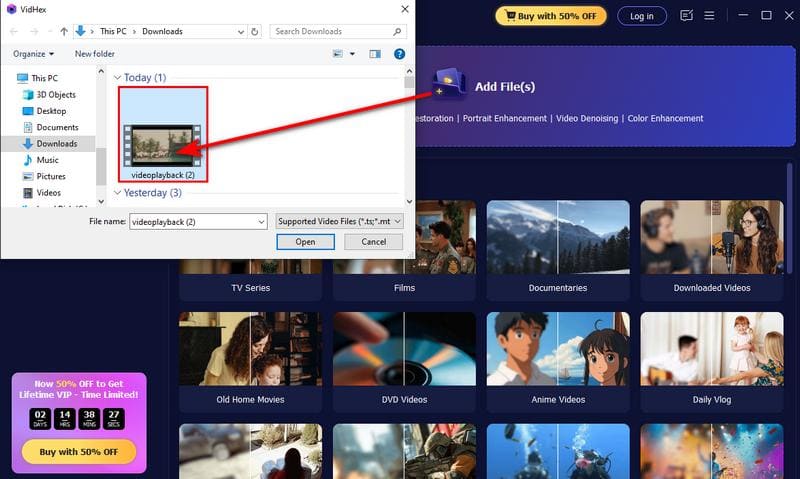
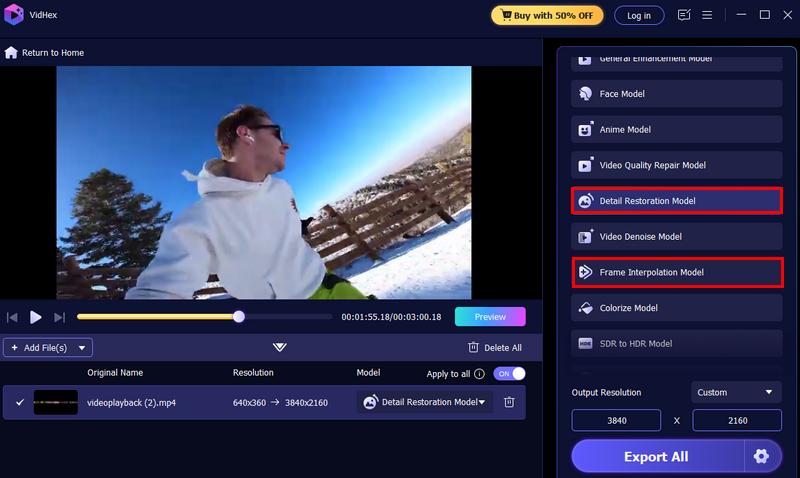
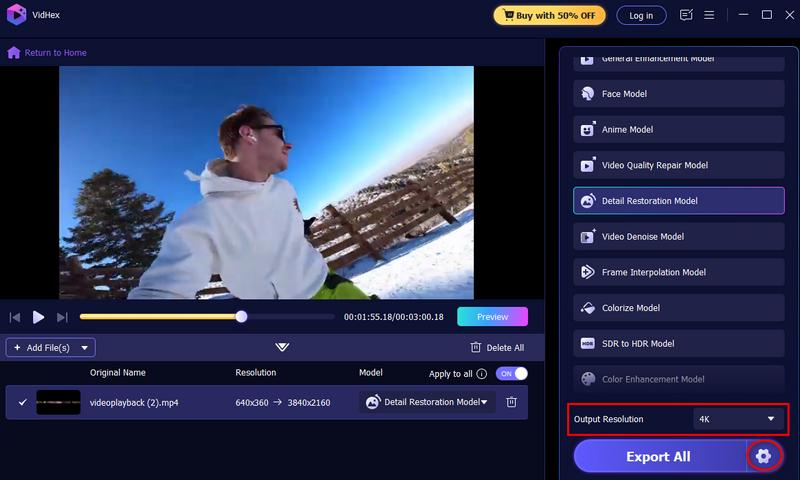
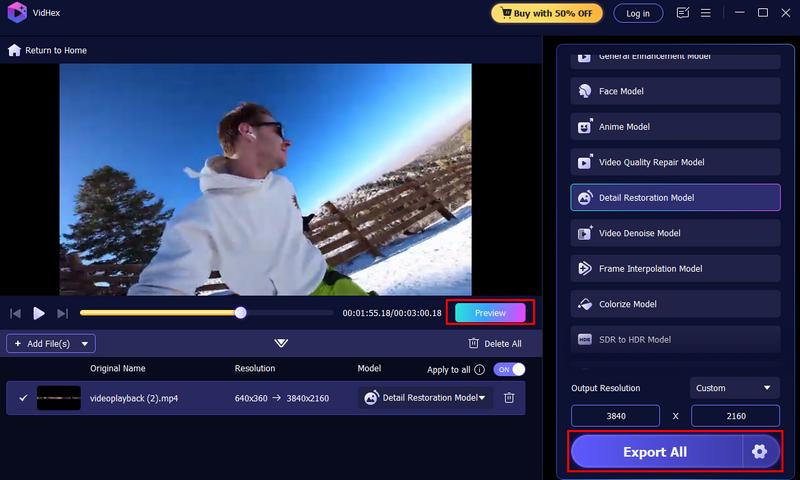
Con estos pasos, cualquiera puede desentrelazar vídeos rápidamente. Sin código ni líneas de comando, un proceso sencillo.
¿El desentrelazado de FFMPEG no tiene pérdida de vídeo?
No exactamente. El desentrelazado altera el procesamiento de los fotogramas, lo que resulta en cierta transformación. Sin embargo, con el filtro y la configuración adecuados, se puede minimizar la pérdida de calidad.
¿Necesito FFMPEG si solo quiero un método de desentrelazado fácil?
No necesariamente. Si bien FFMPEG es potente, herramientas como VidHex ofrecen un método intuitivo y basado en IA para desentrelazar sin necesidad de líneas de comando.
¿Puedo obtener una vista previa del efecto de desentrelazado antes de exportar?
Dado que FFMPEG es una herramienta de línea de comandos, no se puede usar directamente en ella. Antes de guardar la versión final, puede probar los resultados reproduciendo el vídeo procesado en un... reproductor de video como VLC Media Player.
Conclusión
El desentrelazado puede parecer técnico, pero se trata básicamente de hacer que tus videos se vean más fluidos y agradables de ver. FFMPEG te ofrece muchas opciones, desde el ampliamente utilizado YADIF hasta otras opciones como bwdif o w3fdif, y encontrar la... El mejor filtro de desentrelazado FFMPEG El uso de FFMPEG depende de los resultados deseados. Si bien FFMPEG es potente, puede resultar abrumador si no se está acostumbrado a las herramientas de línea de comandos. Aquí es donde las alternativas de IA, como VidHex, resultan útiles, permitiéndole realizar el proceso de forma más fácil y rápida sin comandos complicados. El objetivo es el mismo independientemente de si se usa FFMPEG o una herramienta de IA más fácil de usar: se buscan vídeos claros, nítidos y de calidad profesional.
 Los 10 mejores reproductores de video para tabletas Android
¿Quieres encontrar un reproductor de video para la tableta Android? Este artículo enumera los 10 mejores reproductores de video para tabletas Android.
 Los 5 métodos principales para convertir MP4 a WAV
¿Puede Windows Media Player convertir MP4 a WAV? ¿Cómo conviertes tu video MP4 en un archivo WAV? Aprenda cinco formas de convertir MP4 a WAV con alta calidad de sonido.
 Cómo extraer audio de MP4 usando FFmpeg/Audacity/Aiseesoft
Algunas bandas sonoras que escuchas en línea solo están tomadas de ciertos videos. También puede extraer audio de MP4 utilizando estas potentes soluciones en línea y de escritorio.

VidHex es un mejorador de video impulsado por IA que amplía, elimina ruido, colorea, estabiliza y mejora la calidad del video en 1 clic.
100% Seguro. Sin anuncios.
100% Seguro. Sin anuncios.

*Campo requerido
*Por favor ingrese un correo electrónico válido

