Como usuario de iPod, puede que te moleste que se quede sin espacio al añadir demasiados archivos de música. Por eso, cuando no tienes dónde descargar música nueva, tienes que borrar algunas canciones antiguas. Si quieres borrar música de tu iPod para recuperar espacio o borrar canciones antiguas que no te gustan, puedes consultar este artículo para encontrar maneras efectivas. En este artículo, te mostramos cinco soluciones diferentes. Cómo borrar canciones de iPodContinúe leyendo y aplique estos métodos ahora.

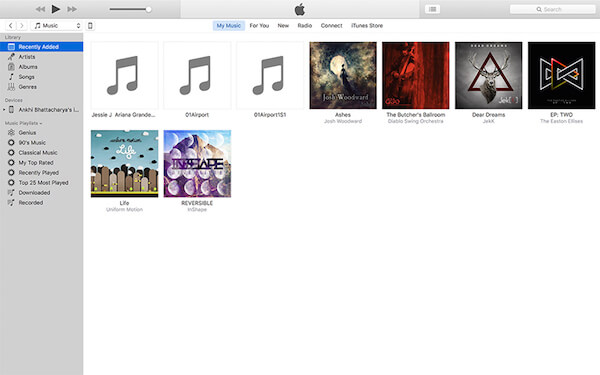
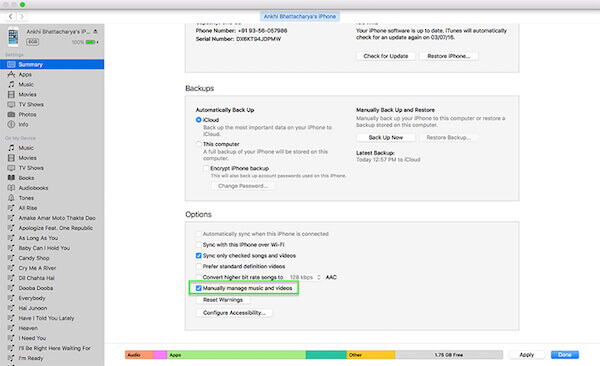
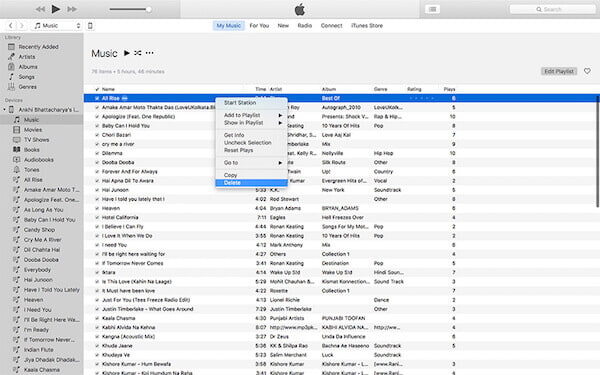
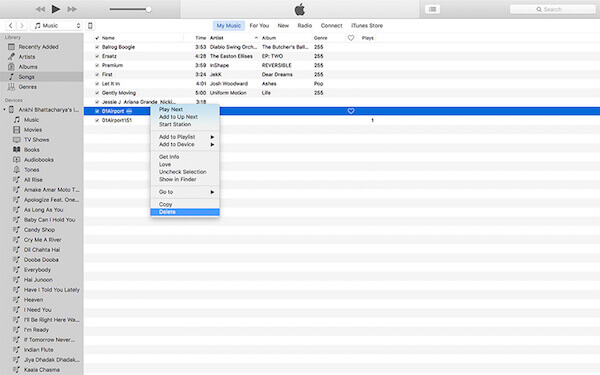
Otra forma de borrar canciones del iPod nano es usando iTunes. En algunos reproductores de música antiguos, Apple no ofrece la función de borrar música directamente de un dispositivo. Para borrar música de tu iPod, necesitarás usar iTunes. iTunes ofrece dos opciones para borrar canciones. No solo puedes borrar canciones de tu iPod y guardarlas en la biblioteca de iTunes, sino también borrar música tanto del iPod como de la biblioteca de iTunes. Para saber cómo borrar canciones de un iPod shuffle, puedes seguir los dos métodos siguientes.
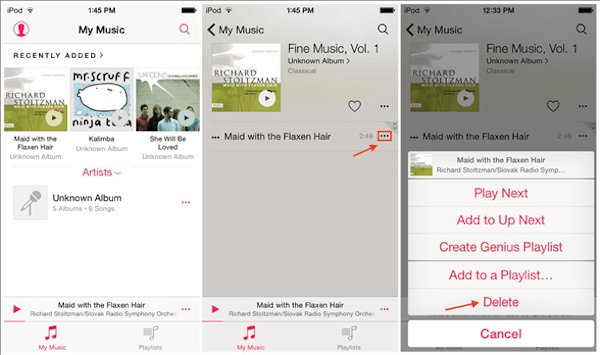
Algunos iPods anteriores no permiten borrar canciones directamente; sin embargo, el iPod Touch cuenta con una función que permite borrar música directamente del dispositivo. Puedes borrar las canciones que no quieras una por una desde la app Música, o borrarlas todas a la vez desde la app Ajustes. En las siguientes secciones, te explicaremos cómo borrar canciones de tu iPod usando las apps Música y Ajustes. ¿Cómo puedo borrar una canción de mi iPod? Sigue leyendo para conocer los pasos detallados.
(1) Para el iPod touch con iOS 8.3 y anteriores:
(2) Para iPod touch con iOS 8.4 y posterior:
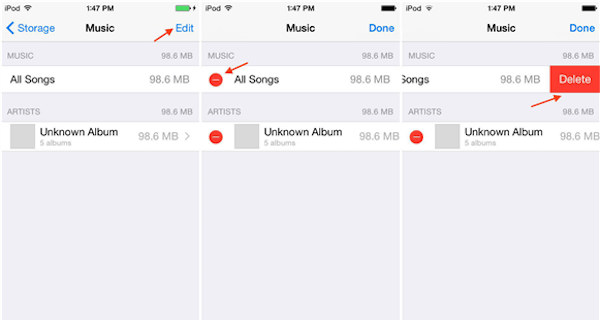
Para eliminar todas las canciones de tu iPod mediante la aplicación Configuración, sigue estos pasos:
Si estás buscando la forma más fácil de eliminar canciones de tu iPod, especialmente si también estás buscando cómo eliminar canciones de un iPod classic, FoneTrans Es una herramienta ideal. Este software profesional de gestión de datos de iOS te permite eliminar música no deseada de tu iPod con un solo clic. Sin necesidad de abrir iTunes ni de lidiar con problemas de sincronización. Además de eliminar canciones, FoneTrans también te permite... transferir varios datos en iPhoneCrea copias de seguridad de tus archivos en tu ordenador y gestiona tus archivos multimedia cómodamente. Es compatible con todos los dispositivos iOS y te permite organizar tu biblioteca de música desde tu portátil sin complicaciones.
Características clave
• Eliminar canciones del iPod/iPod classic directamente en la computadora
• Transferir diversos datos en iPhone, iPad y iPod
• Administrar y organizar la música (renombrar, eliminar, agregar listas de reproducción, etc.)
• Convierte y transfiere archivos multimedia entre computadoras y dispositivos iOS
• Realice copias de seguridad de contactos, mensajes, fotos y otros datos de forma segura
• Compatible con todas las versiones y dispositivos iOS
Primero, descarga iPhone Transfer gratis en tu computadora y sigue las instrucciones de instalación. A continuación, inicia el programa en tu computadora.
 100% Seguro. Sin anuncios.
100% Seguro. Sin anuncios.
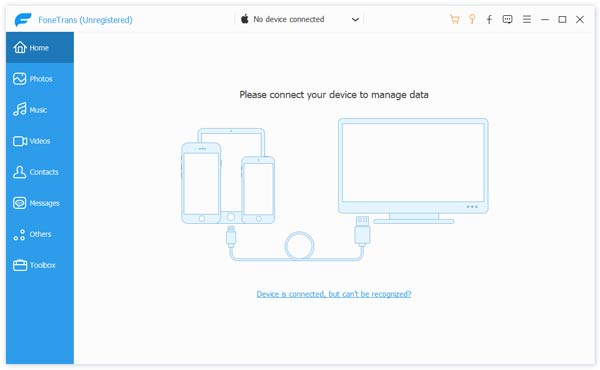
Ahora, inicia iPhone Transfer en tu computadora. Luego, conecta tu dispositivo a la computadora mediante un cable USB. Una vez conectado el iPod, consulta la captura de pantalla a continuación para obtener más instrucciones.
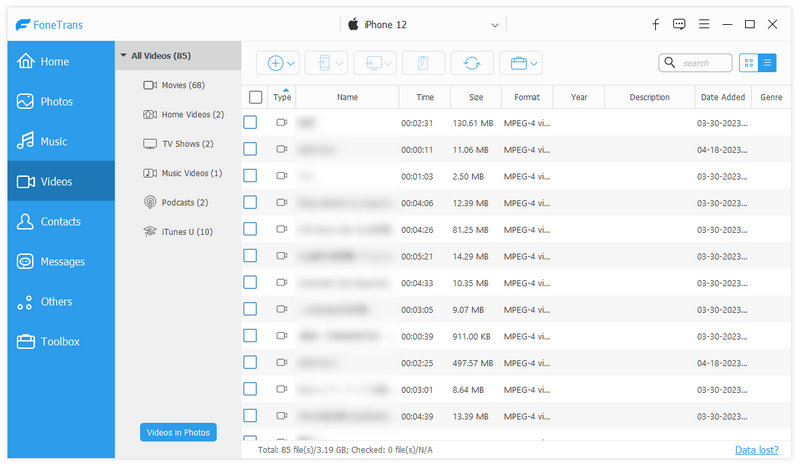
Una vez que la aplicación haya identificado tu iPod, puedes seleccionar “Media" de la lista de la izquierda. Ahora puedes ver las canciones almacenadas en tu iPod. Selecciona el elemento que quieras eliminar y elimínalo.
¿Puedo recuperar canciones borradas de mi iPod?
Si borraste canciones accidentalmente, pero aún las tienes en tu biblioteca de iTunes o en tu computadora, puedes resincronizarlas o transferirlas. Si se eliminaron permanentemente, recuperación de música Puede que no sea posible a menos que tenga una copia de seguridad.
¿Por qué algunas canciones aparecen en gris en mi iPod?
Problemas de sincronización, transferencias de archivos incompletas o archivos faltantes en la biblioteca de iTunes suelen provocar que las canciones aparezcan en gris. Resincronizar o reimportar archivos suele solucionar este problema.
¿Puedo eliminar sólo las canciones descargadas y conservar las que se reproducen en el iPod Touch?
Sí. Si usas Apple Music, selecciona Eliminar descarga para liberar espacio y conservar las canciones en tu biblioteca para su transmisión.
Conclusión
Debes comprender cómo eliminar canciones de un iPod después de leer este artículo, incluido ¿Cómo puedo borrar una canción de mi iPod? Y cómo borrar música de un iPod Shuffle. Puedes seguir los métodos recomendados para borrar música. También puedes aprender la forma más sencilla de transferir canciones al iPod. Si tienes amigos que no saben cómo borrar música de sus iPods, comparte este artículo con ellos.
 El mejor divisor de MP3 gratuito para dividir archivos MP3
¿Quieres dividir archivos de audio MP3? Puede aprender cómo dividir audios MP3 con el divisor de MP3 gratuito en línea y el mejor divisor de MP3 en esta publicación.
 2 formas eficientes de importar música al iPod sin iTunes
¿Cómo importar música desde la computadora al iPod para escucharla con el oído portátil? Esta página comparte 2 formas más fáciles pero eficientes de poner música en el iPod con iTunes y la herramienta de transferencia.
 10 cortadores de canciones para Windows, Mac, iOS, Android y en línea
¿Cómo se corta el audio de una canción? ¿Puedo cortar una canción en un tono de llamada? ¿Qué herramienta en línea es mejor para cortar canciones? Esta publicación ofrece una lista de 10 aplicaciones para recortar canciones.
Transfiera datos desde iPhone/iPad/iPod a su computadora o al revés.
100% Seguro. Sin anuncios.
100% Seguro. Sin anuncios.

*Campo requerido
*Por favor ingrese un correo electrónico válido

