Contenido
Aunque la mayoría de las personas usan iPhones a diario, pueden obtener aplicaciones de varias maneras, como descargando aplicaciones gratuitas o comprando nuevas. Todas las aplicaciones que obtengas quedarán registradas en el historial de compras de tu ID de Apple, independientemente de si las has eliminado o no. Debido a esto, muchas personas preguntan Cómo borrar el historial de compras en el iPhoneComo una forma de mantener el historial de compras de las apps más privado y organizado, Apple no permite borrar completamente el historial de compras de la App Store, pero sí permite ocultar las apps compradas para que no aparezcan en la lista. Aquí intentaremos aclarar si es posible eliminar el historial de compras y te mostraremos formas sencillas de ocultar o gestionar tus compras de la App Store en tu iPhone.
Muchos usuarios de iPhone preguntan si es posible borrar por completo su historial de compras de la App Store. La respuesta más sencilla es no. Actualmente, Apple no permite a los usuarios eliminar las apps del historial de compras, ya que todas las descargas y compras están vinculadas a tu ID de Apple. Este registro ayuda a Apple a recuperar tus descargas, suscripciones y compras anteriores para facilitar la reinstalación de las apps que has usado antes.
Sin embargo, eso no significa que no tengas control sobre lo que aparece en tu lista de compras. Por ejemplo, si has realizado una compra que ya no deseas ver, como juegos antiguos, herramientas que no usas o aplicaciones que prefieres mantener privadas, puedes ocultarlas de tu historial de compras. Una vez que ocultas una aplicación, ya no será visible en tu lista de compras en la App Store, lo que te permite tener una vista clara y organizada de tus aplicaciones.
Si has ocultado apps en tu lista de compras de la App Store, puedes volver a mostrarlas fácilmente. Esto es útil cuando quieres descargar una app de nuevo o gestionar tus compras con mayor facilidad.
Pasos para mostrar las compras ocultas en el iPhone
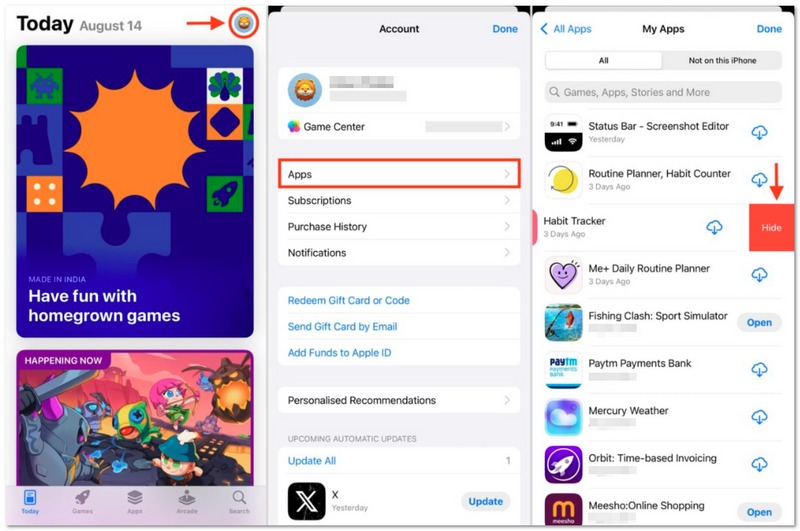
Tras completar estos pasos, la aplicación volverá a aparecer en tu historial de compras y podrás descargarla o gestionarla como cualquier otra aplicación de tu lista de compras.
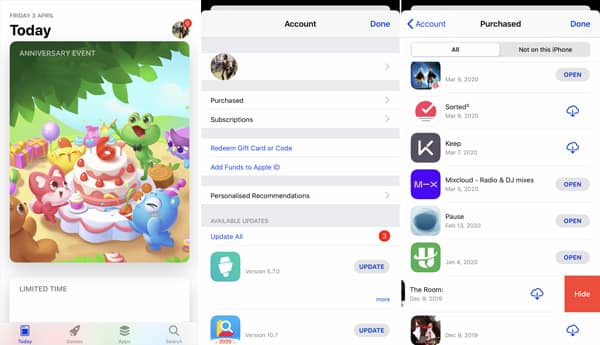
En primer lugar, queremos presentarte un método sencillo y bastante común para gestionar las compras de la App Store. Si también quieres saber cómo eliminar el historial de compras de aplicaciones en iPhone o cómo eliminar aplicaciones En iPhone, gestionar el historial de compras puede ser un paso importante para mantener tu dispositivo ordenado. De hecho, este método puede parecer una forma de ocultar el historial de compras de tu dispositivo iOS. Puedes ocultar el historial de aplicaciones directamente en la App Store.
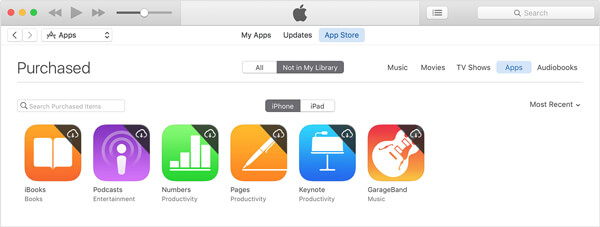
Para eliminar el historial de compras de apps en iPhone, también puedes usar iTunes. Al igual que con el primer método, iTunes ofrece a los usuarios de iOS una solución para ocultar el historial de compras de apps en su iPhone.
Si tienes varias aplicaciones que ya no usas en tu iPhone, pero no quieres perder el tiempo desinstalándolas, puedes usar iPhone Cleaner Aiseesoft Para eliminarlos de forma rápida y permanente y así liberar espacio en tu teléfono móvil. Como el mejor limpiador de datos para iOS, Aiseesoft iPhone Cleaner te permite eliminar todos los datos y documentos innecesarios de tu iPhone para liberar espacio de forma rápida, sencilla y segura. También puedes usarlo para borrar datos privados de tu iPhone de forma permanente, protegiéndolos.
Descarga
 100% Seguro. Sin anuncios.
100% Seguro. Sin anuncios.
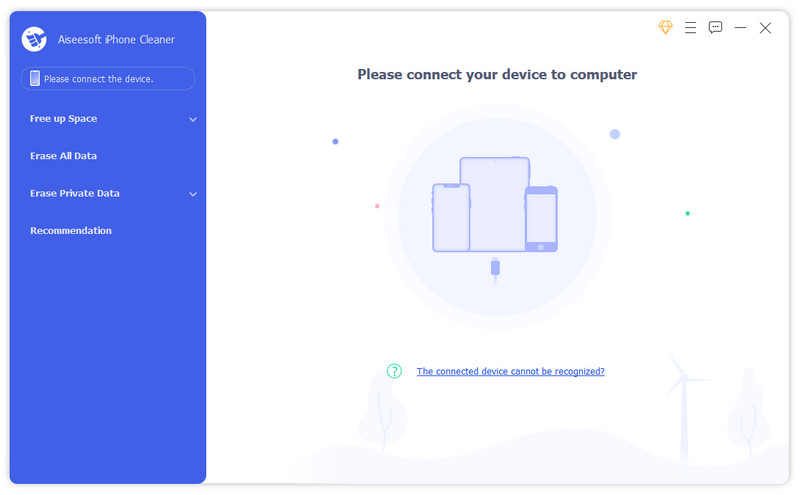
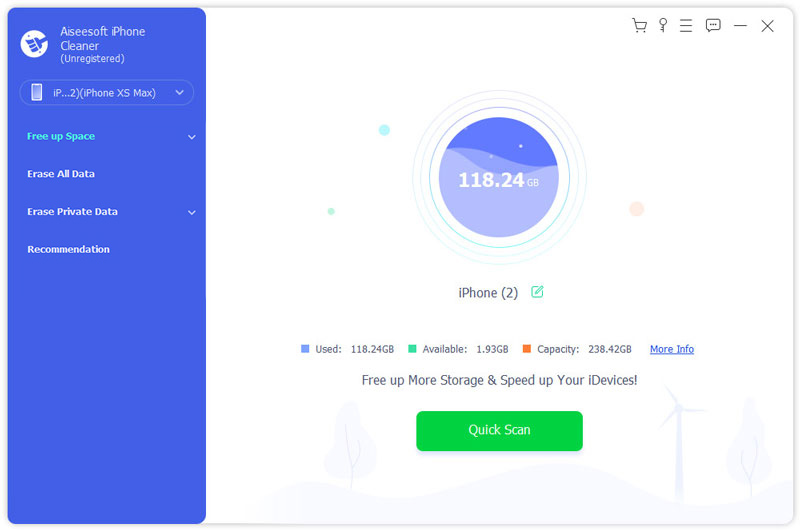
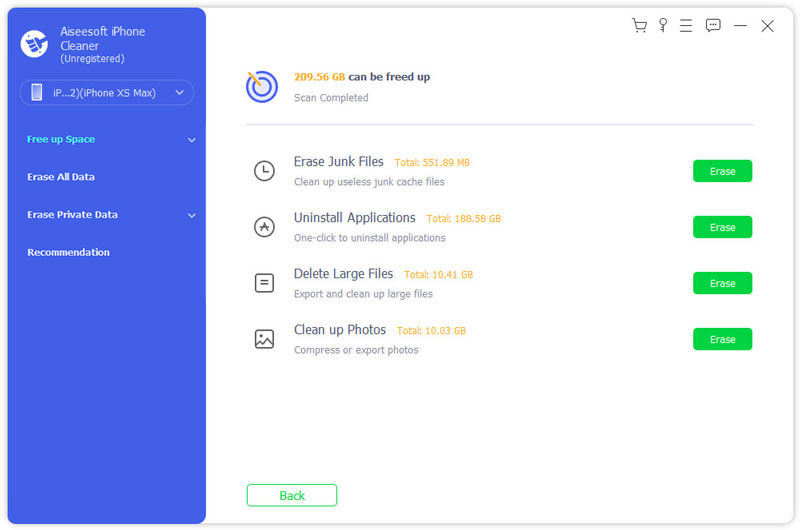
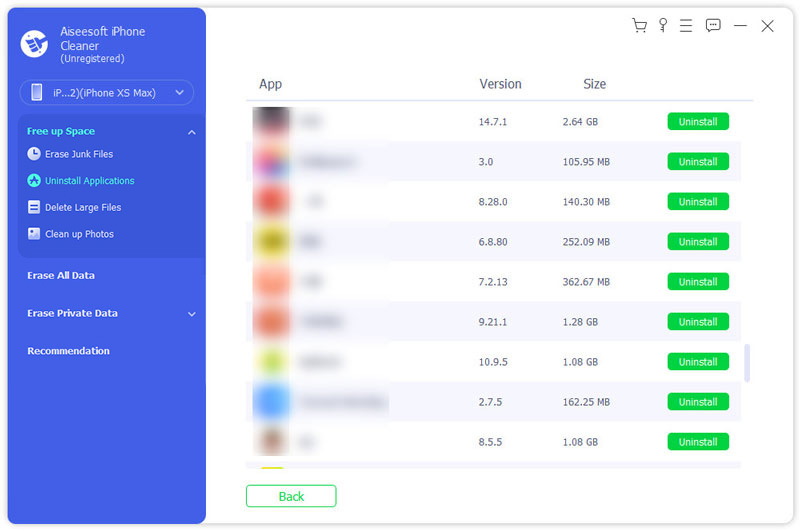
Con solo unos pocos clics, puede borrar aplicaciones en iPhone Sin perder tiempo. Pero debes saber que esta operación también eliminará otros datos de iOS de tu iPhone. Se utiliza principalmente para borrar datos del iPhone para venderlo o transferirlo a otra persona.
¿Qué sucede cuando ocultas el historial de compras de una aplicación en el iPhone?
Cuando usted elige ocultar una aplicación En tu iPhone, ya no aparecerá en la lista de compras de la App Store. Además, no aparecerá en las compras de los miembros de tu familia si usas En Familia. Tampoco podrás descargar estas apps ocultas. Sin embargo, no se eliminarán de tu iPhone; de hecho, seguirán apareciendo en tu historial de compras.
¿Puedo ver las compras ocultas en otro dispositivo?
Sí. Las compras ocultas están vinculadas a tu ID de Apple, por lo que puedes verlas y mostrarlas en cualquier iPhone, iPad o Mac que haya iniciado sesión con la misma cuenta.
¿Cómo encontrar el historial de descargas de aplicaciones en iPhone?
Como se mencionó anteriormente, todas las apps compradas e instaladas desde la App Store se guardarán en tu cuenta de Apple. Puedes ir a la App Store, tocar tu avatar y luego seleccionar la opción «Compradas» para consultar tu historial de descargas.
Conclusión
Hemos hablado principalmente de Cómo borrar el historial de compras en el iPhone en esta publicación Después de usted Eliminar la aplicación en iPhone/iPadEl historial de la app seguirá apareciendo en tu cuenta de Apple. Puedes ocultar o borrar fácilmente tu historial de compras de apps de tres maneras sencillas. Si tienes alguna pregunta, déjanos un comentario.
 ¿Cómo limpio mi iPhone? 5 pasos diferentes antes de vender su iPhone
¿Cómo limpiar un iPhone de cinco formas efectivas? Consulte esta publicación para obtener más consejos para borrar completamente los datos personales de un dispositivo antiguo.
 5 maneras fáciles de solucionar el problema de subir un video a Instagram
¿Qué formato de video admite Instagram? ¿Por qué no sube mi video de Instagram? Se ofrecen algunos consejos útiles para ayudarlo a lidiar con el problema de la carga del video de Instagram.
 Cómo ocultar aplicaciones en Android y iPhone/iPad/iPod
¿Quieres ocultar aplicaciones sin rootear? Puede aprender cómo ocultar aplicaciones directamente en Android e iOS (iPhone/iPad/iPod) o usar la aplicación para ocultar aplicaciones en esta publicación.
Bloquear mensajes/llamadas
1. Bloquear sin identificador de llamadas en iPhone2. Recuperar mensajes bloqueados en iPhone3. Llamar a alguien desde un número bloqueado4. Cómo saber si alguien me ha bloqueado en kik5. Bloquear Desbloquear Alguien WhatsApp6. Bloquear mensajes de Facebook desactivadosiPhone Cleaner puede limpiar datos inútiles en su dispositivo de forma selectiva. También puede usarlo para borrar sus datos privados y mantener su iPhone/iPad/iPod Touch rápido y seguro.
100% Seguro. Sin anuncios.
100% Seguro. Sin anuncios.

*Campo requerido
*Por favor ingrese un correo electrónico válido

